

El QNAP TS-832PX es un NAS de 8 bahías con procesador ARM de 4 núcleos, 4 GB de RAM DDR4 ampliable a 16 GB, dos puertos 10GbE SFP+, dos puertos de 2,5GbE y una ranura PCIe; en la caja trae el cable de corriente, un cable de red, tornillos y dos llaves para las bandejas. Es un equipo pensado para backup y almacenamiento en red de oficinas o usuarios exigentes, no para usarse como computadora. Lo que más llama la atención al abrirlo es que viene con poca memoria RAM y que los puertos de 10 Gb son de fibra (SFP+), así que necesitás un adaptador para usarlos.
En el video, Gabriel hace el unboxing del QNAP TS-832PX que compró para reemplazar su NAS viejo, que se le murió por sacar discos en caliente cuando ya no tenía garantía. En esta guía vas a recorrer, paso a paso, lo que muestra: la caja y sus especificaciones, la memoria RAM, los accesorios, el panel trasero, el adaptador SFP+, las bandejas sin tornillos, el frente y el botón USB Copy, con los datos verificados en la ficha oficial de QNAP y consejos para dejarlo listo.
En este artículo
- Decidí si conviene reparar el NAS viejo o comprar uno nuevo
- Leé la caja y las especificaciones principales
- Revisá la memoria RAM y planeá ampliarla
- Sacá los accesorios de la caja
- Sacá el NAS del embalaje con cuidado
- Conocé el panel trasero y sus puertos
- Colocá un adaptador SFP+ para usar los 10GbE
- Probá las bandejas sin tornillos y las llaves
- Numerá las bahías y revisá la compatibilidad de los discos
- Usá el botón USB Copy del frente
- Especificaciones del QNAP TS-832PX (ficha oficial)
- Lo bueno y lo malo según el unboxing
- Tabla de solución de problemas al instalarlo
- Consejos para dejarlo listo
- Preguntas frecuentes
- Video original
Paso 1Decidí si conviene reparar el NAS viejo o comprar uno nuevo
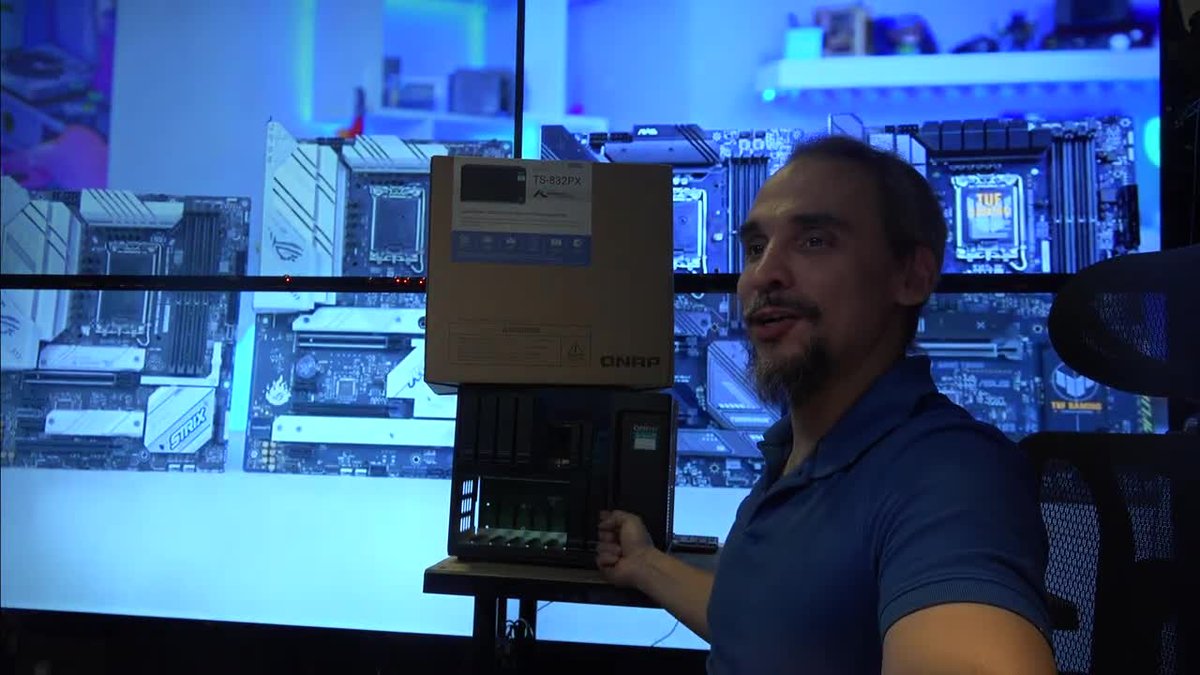
- El NAS anterior de Gabriel murió por sacar los discos en caliente, y sin garantía la reparación se vuelve un problema.
- En Estados Unidos, el diagnóstico solo le salía unos 100 dólares más el costo de la reparación. Frente a eso, un equipo nuevo de unos 800 dólares con garantía le pareció la mejor opción.
- Por qué importa: si la reparación se acerca a la mitad del precio de un equipo nuevo, y el viejo ya no tiene garantía ni actualizaciones, suele convenir reemplazarlo.
- Error común: cambiar discos con el NAS encendido "porque es hot-swap" sin seguir el procedimiento. Lo contamos en detalle en el error hot-swap que mató un NAS.
Paso 2Leé la caja y las especificaciones principales
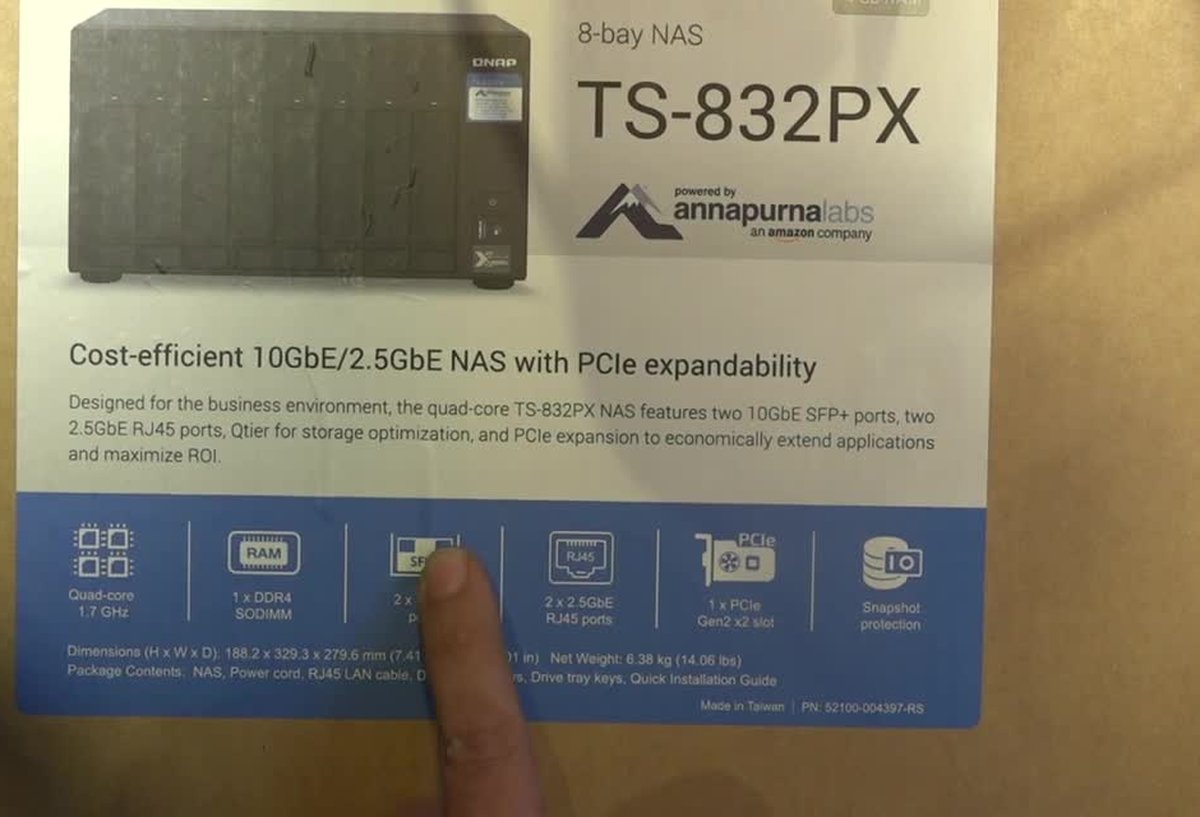
- La caja lo presenta como un NAS de 8 bahías con 10GbE y 2,5GbE y expansión PCIe, diseñado para negocios.
- Según la ficha de QNAP, usa un procesador Annapurna Labs Alpine AL324 ARM Cortex-A57 de 4 núcleos a 1,7 GHz, con 8 bahías SATA de 3,5" (también aceptan discos y SSD de 2,5").
- Trae 2 puertos 10GbE SFP+, 2 puertos de 2,5GbE (RJ45), 3 USB 3.2 Gen 1 y una ranura PCIe Gen 2 x2. La caja dice "hecho en Taiwán".
- Tip: QNAP aclara que el ancho de banda de esa ranura PCIe limita el rendimiento si le sumás otra placa de 10GbE; no esperes milagros de ahí.
Paso 3Revisá la memoria RAM y planeá ampliarla
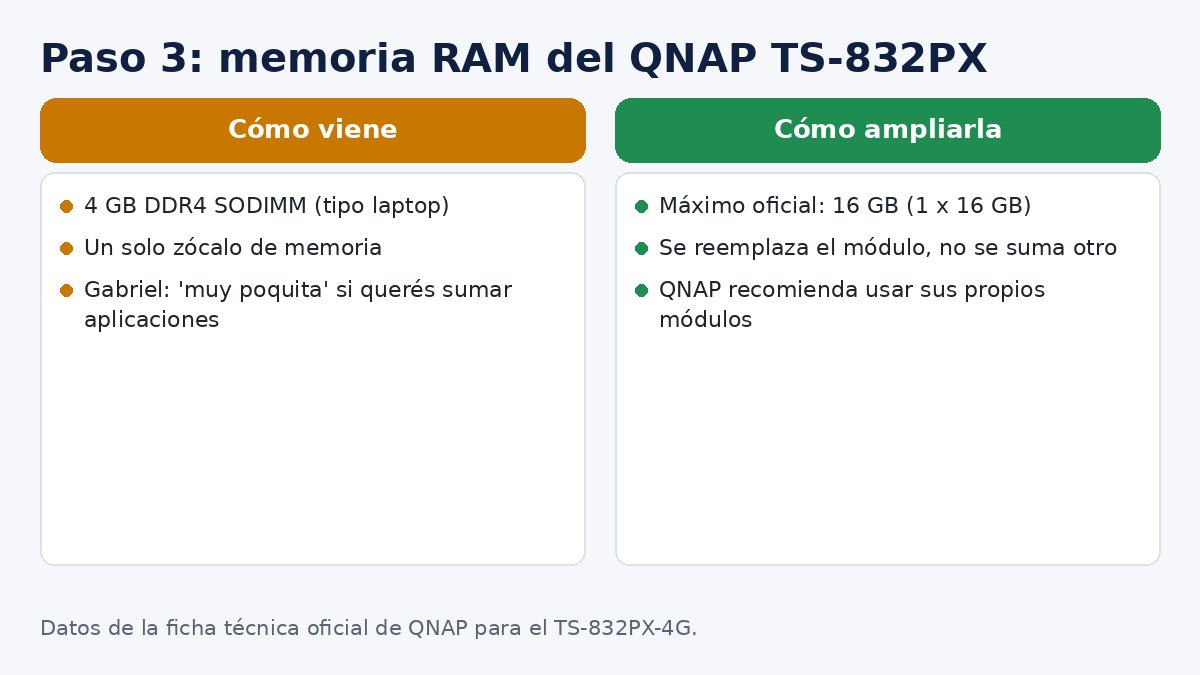
- El equipo viene con 4 GB de RAM DDR4. Para Gabriel es una locura: debería traer 16 GB como mínimo. Según recuerda, su NAS viejo ya traía 8 GB.
- Es cierto que un NAS no ejecuta programas como una PC, pero si querés agregar aplicaciones (antivirus, contenedores, sincronización), 4 GB se quedan cortos.
- La ficha oficial indica un solo zócalo SODIMM DDR4 y un máximo de 16 GB (1 x 16 GB): para ampliar se reemplaza el módulo, no se agrega otro.
- Ojo: QNAP recomienda usar sus propios módulos de memoria; con otros puede haber errores o incluso que el sistema no arranque.
Nota: Gabriel comenta que la caja dice "DDR4" y que en 2025 ya esperaría DDR5. Para un NAS de este tipo, la cantidad de RAM importa más que la generación.
Paso 4Sacá los accesorios de la caja
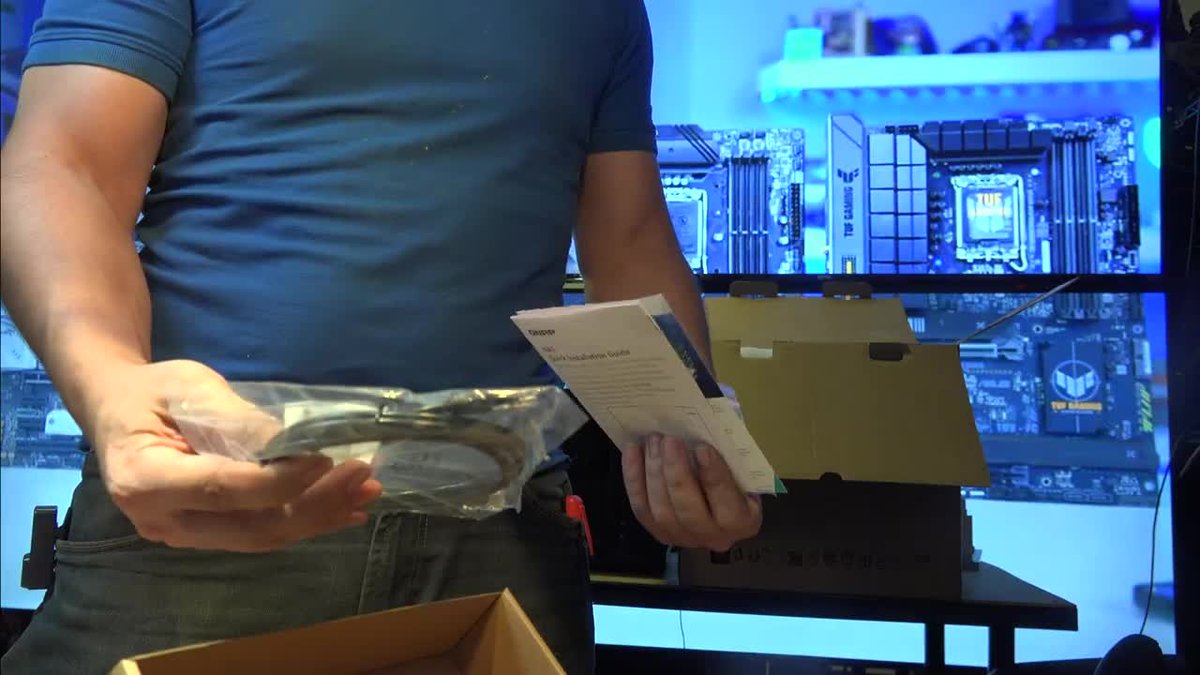
- La caja viene bastante peladita: cable de corriente, cable de red, tornillitos y las llavecitas para las bandejas, que a Gabriel le parecen bastante inútiles.
- La ficha de QNAP lista: 1 cable Ethernet, 1 cable de corriente, 32 tornillos para discos de 3,5", 24 para discos de 2,5", la guía de instalación rápida y 2 llaves de bandeja.
- Para qué sirven los tornillos: los discos de 3,5" entran sin herramientas; los tornillos hacen falta sobre todo para discos o SSD de 2,5".
- Tip: guardá la caja y los accesorios; si tenés que mandar el equipo a garantía, te van a pedir un embalaje seguro.
Paso 5Sacá el NAS del embalaje con cuidado
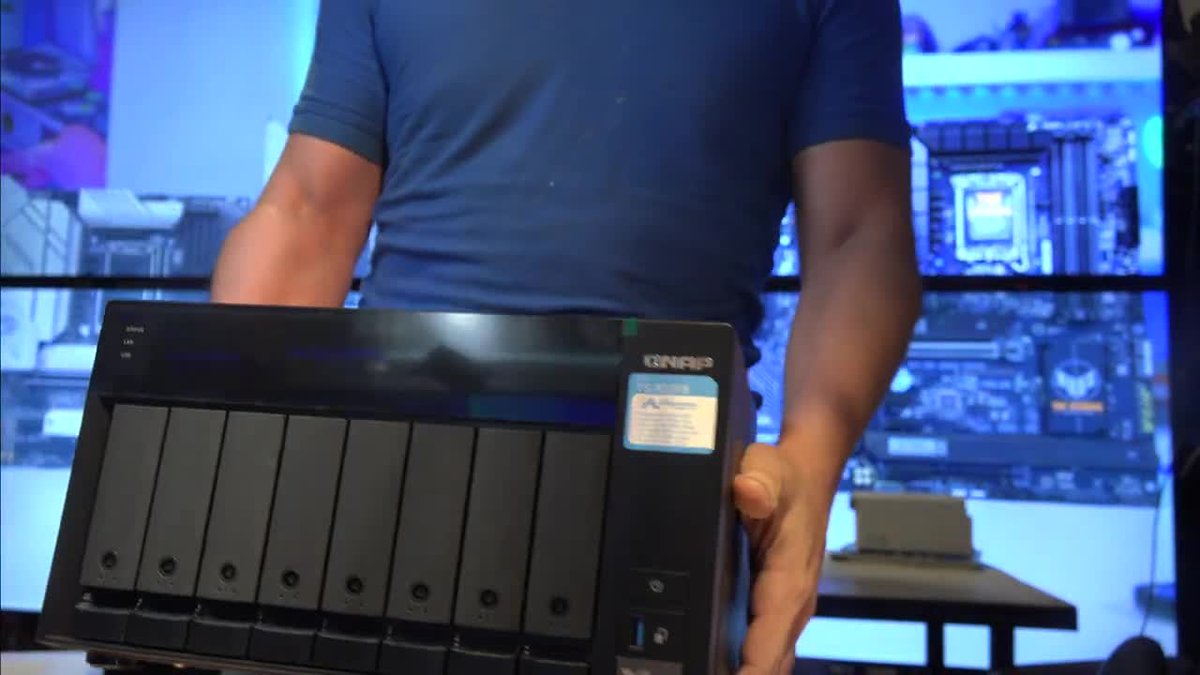
- La caja es bastante grandota para el tamaño del producto. Lo más práctico es dar vuelta la caja y dejar que el equipo salga con sus espumas.
- Viene envuelto en plástico, plástico y más plástico. Gabriel lo compara con otras marcas que usan papel, más ecológico y fácil de sacar.
- Según QNAP, el equipo pesa unas 15,5 libras (alrededor de 7 kg) sin discos: levantalo desde abajo, no de las bandejas.
- Por qué vale la pena: con un NAS así, si manejás mucha información, a la larga te ahorrás pagar Google Drive o Dropbox cada mes.
Paso 6Conocé el panel trasero y sus puertos
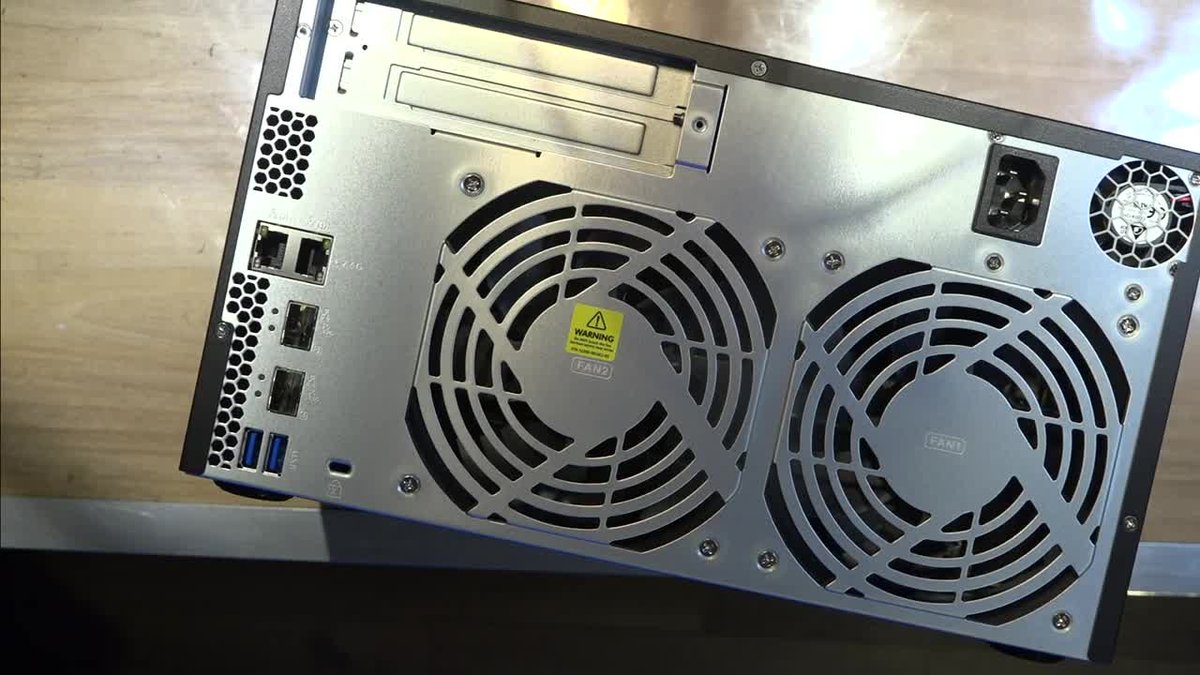
- Atrás están los dos puertos de fibra (SFP+), los dos puertos comunes RJ45 de 2,5GbE, los USB y la ranura para una placa PCI extra.
- Tiene una sola fuente de alimentación (250 W según QNAP). Gabriel aclara que hay modelos más caros con dos fuentes redundantes.
- Los dos ventiladores grandes son de 120 mm; dejá espacio detrás del equipo para que respire.
- Error común: conectar el NAS al router por el puerto equivocado y quedarse en 1 Gb. Si tu red es de 2,5 Gb, usá los RJ45 de 2,5GbE.
Paso 7Colocá un adaptador SFP+ para usar los 10GbE
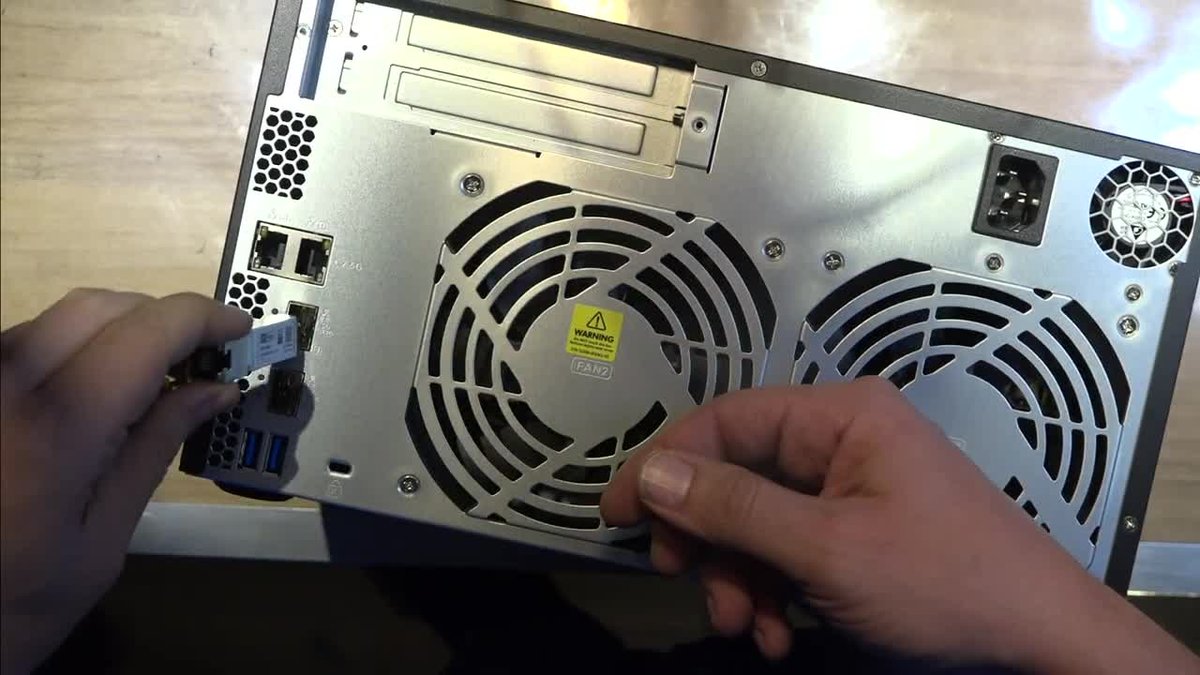
- A Gabriel no le gusta que los 10 Gb vengan solo en puertos de fibra óptica, porque hay que comprar el adaptador aparte.
- En su caso, reutiliza el adaptador del NAS viejo: lo metés en el puerto, le conectás el cable, lo asegurás bajando la traba y listo.
- Hay módulos SFP+ para fibra y también para cable de cobre (RJ45 a 10GbE) o cables DAC; elegí el que corresponda a tu switch y revisá que figure en la lista de compatibilidad de QNAP.
- Tip: si querés aprovechar los 10 Gb, todo el camino tiene que ser de 10 Gb: switch, cable y placa de red de la computadora. Más ideas en cómo hacer más rápido tu NAS.
Paso 8Probá las bandejas sin tornillos y las llaves
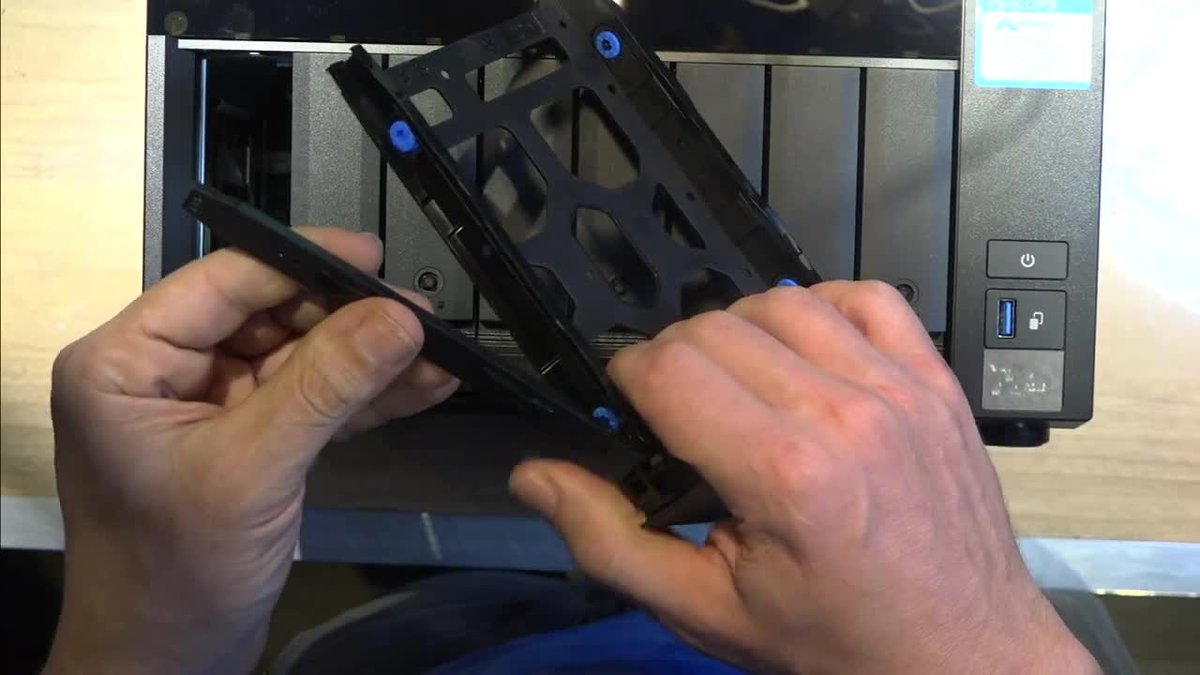
- Las bandejas se sacan levantando la manija del frente. Gabriel prefería el sistema del modelo viejo, que se apretaba y levantaba.
- Para colocar el disco, jalás los laterales plásticos de la bandeja, apoyás el disco y los laterales lo trabán en su lugar: no hace falta poner tornillos.
- Las llaves sirven para trabar las bandejas. Gabriel bromea que, si alguien quiere robar, se lleva el NAS entero; igual evitan que alguien saque un disco sin querer.
Precaución: aunque las bahías sean intercambiables en caliente, el NAS viejo de Gabriel se dañó por eso. Si no estás seguro del procedimiento, apagá el NAS antes de sacar o poner discos.
Paso 9Numerá las bahías y revisá la compatibilidad de los discos
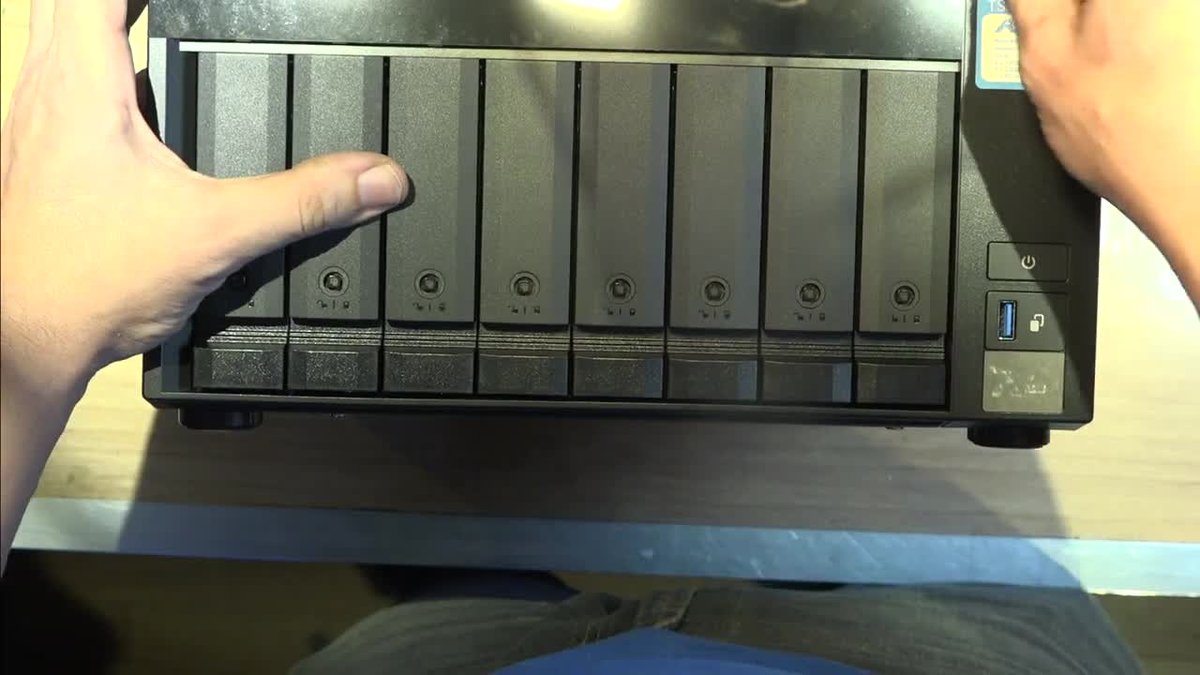
- Gabriel nota que las bandejas no tienen los números de bahía, algo que otros NAS sí traen. Él tuvo que ponerles el número a mano.
- Revisá siempre la compatibilidad antes de comprar discos: no se le puede poner cualquier disco y normalmente usa discos para NAS, que son más caros. QNAP publica su lista en qnap.com/compatibility.
- Escribí en cada disco la fecha de compra, así sabés cuándo vence la garantía si tenés que reclamar.
- Por qué importa: en un RAID, sacar el disco equivocado puede dejarte sin datos. Si querés entender cómo se conectan las bahías, mirá qué es el backplane de un NAS.
Paso 10Usá el botón USB Copy del frente
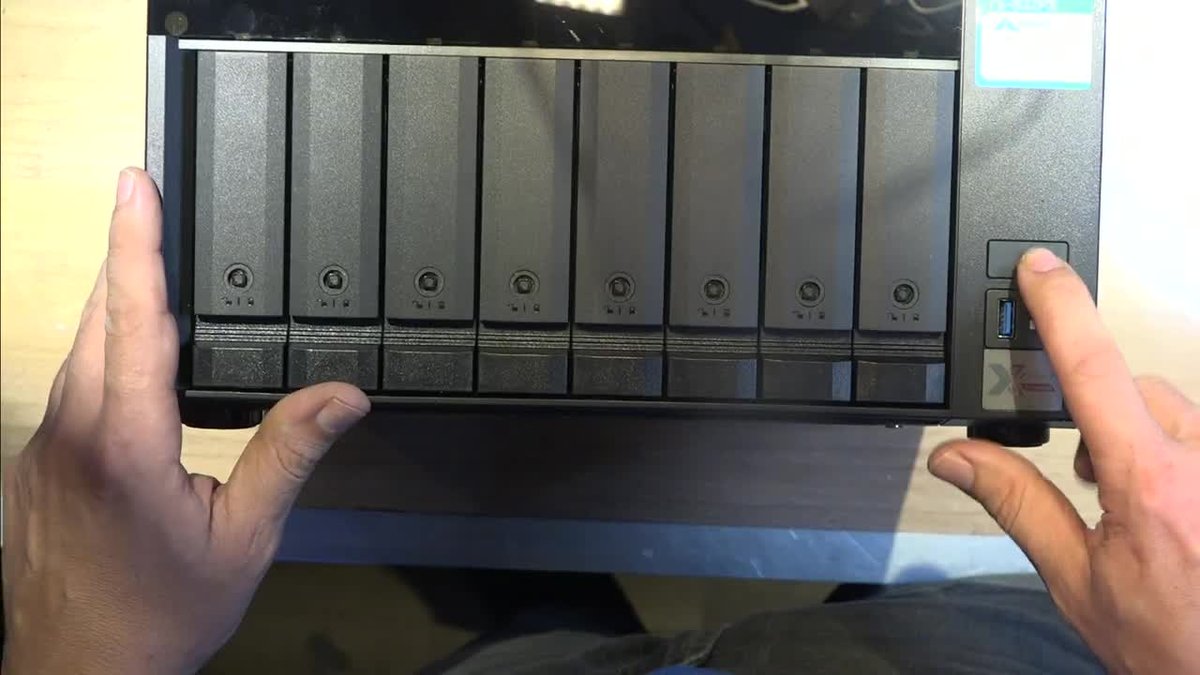
- Al frente hay un puerto USB y un botón de copia. Conectás un pendrive o disco, apretás el botón y el NAS copia los datos.
- Como explica Gabriel, se puede predeterminar qué querés que copie, para tener algo rápido sin entrar al panel.
- La configuración (qué carpeta, en qué dirección) se hace desde el sistema QTS del NAS.
- Tip: probalo con una carpeta de prueba antes de confiarle algo importante.
Especificaciones del QNAP TS-832PX (ficha oficial)
| Característica | TS-832PX-4G |
|---|---|
| Procesador | Annapurna Labs Alpine AL324, ARM Cortex-A57 de 4 núcleos, 1,7 GHz |
| Memoria | 4 GB DDR4 SODIMM, 1 zócalo, máximo 16 GB |
| Bahías | 8 x SATA 3,5" (compatibles con discos y SSD de 2,5") |
| Red | 2 x 10GbE SFP+ y 2 x 2,5GbE RJ45 |
| Expansión | 1 ranura PCIe Gen 2 x2; M.2 opcional con adaptador PCIe |
| USB | 3 x USB 3.2 Gen 1 |
| Fuente | 1 x 250 W |
| Ventiladores | 2 x 120 mm de sistema + 1 x 60 mm de CPU |
| Garantía estándar | 2 años |
Lo bueno y lo malo según el unboxing
| Lo bueno | Lo que se podría mejorar |
|---|---|
| 8 bahías y bandejas sin tornillos | Solo 4 GB de RAM de fábrica |
| 10GbE y 2,5GbE incluidos | Los 10GbE son SFP+: hay que comprar adaptador |
| Ranura PCIe para expandir | Una sola fuente de alimentación |
| Botón USB Copy y llaves de bandeja | Bandejas sin números de bahía |
Tabla de solución de problemas al instalarlo
| Problema | Causa probable | Qué hacer |
|---|---|---|
| El puerto 10GbE no da enlace | Adaptador SFP+ incompatible o mal trabado | Probá otro módulo de la lista de QNAP y revisá la traba |
| No reconoce un disco | Disco incompatible o bandeja mal colocada | Revisá la lista de compatibilidad y volvé a insertar la bandeja |
| No arranca después de cambiar la RAM | Módulo no soportado | Volvé a poner el original y usá un módulo QNAP |
| Las apps van lentas | Solo 4 GB de RAM | Desactivá lo que no uses o ampliá a 16 GB |
| No sé qué disco sacar | Bahías sin numerar | Numeralas y usá la función de localizar disco del sistema |
Consejos para dejarlo listo
- Antes de poner datos, ampliá la RAM si pensás usar aplicaciones: hacerlo después implica apagar el equipo.
- Elegí discos de la lista y, si podés, del mismo modelo y capacidad.
- Activá alertas por correo para enterarte si un disco empieza a fallar.
- Si venís de otro NAS, compará con el unboxing del QNAP TS-873A, un modelo con procesador AMD Ryzen.
Preguntas frecuentes
¿Cuánta RAM trae el QNAP TS-832PX?
La versión TS-832PX-4G trae 4 GB de memoria DDR4 SODIMM en un solo zócalo. Según la ficha oficial de QNAP, se puede llevar a un máximo de 16 GB con un módulo de 16 GB.
¿El QNAP TS-832PX tiene 10 Gb?
Sí, tiene dos puertos 10GbE, pero son SFP+. Para usarlos necesitás un módulo SFP+ (de fibra o de cobre) o un cable DAC compatible, además de un switch o placa de red de 10 Gb.
¿Qué incluye la caja del QNAP TS-832PX?
El NAS, un cable de red, el cable de corriente, tornillos para discos de 3,5" y 2,5", la guía de instalación rápida y dos llaves para las bandejas. No trae discos ni adaptadores SFP+.
¿Qué discos puedo usar en el TS-832PX?
Acepta discos SATA de 3,5" y discos o SSD de 2,5". Antes de comprar, revisá la lista de compatibilidad de QNAP; como dice Gabriel, no se le puede poner cualquier disco.
¿Se puede usar caché SSD en el TS-832PX?
Según QNAP, el modelo admite caché SSD. No tiene ranuras M.2 integradas: podés usar SSD SATA en las bahías o agregar M.2 con un adaptador PCIe compatible.
¿Cuántas fuentes de alimentación tiene?
Una sola fuente de 250 W. Si necesitás fuente redundante, hay modelos más caros de QNAP que traen dos.
¿Para qué sirve el botón USB Copy?
Para copiar datos entre un pendrive o disco USB conectado al frente y el NAS con solo apretar un botón. Qué se copia y en qué dirección se configura desde el sistema QTS.
¿Conviene comprar un NAS nuevo o reparar el viejo?
Depende del costo. A Gabriel solo el diagnóstico le costaba unos 100 dólares, más la reparación, en un equipo sin garantía; prefirió pagar unos 800 dólares por un NAS nuevo con garantía.
Video original

Reportar un error
Más artículos


¿Necesitás ayuda con tu equipo?
Llamá o mandá un mensaje de texto a Gabriel al 859-878-0554, o mirá los servicios de Gabak Tech (asesoramiento técnico y soporte premium) y los cursos.
Comentarios
Los comentarios se publican después de la revisión de Gabriel.
Cargando comentarios…