

El QNAP TS-873A es un NAS de 8 bahías con procesador AMD Ryzen (x86, 4 núcleos y 8 hilos) que viene con 8 GB de RAM DDR4, dos ranuras M.2 para caché SSD, dos puertos de red de 2,5 GbE y dos ranuras PCIe para agregar, por ejemplo, una placa de red de 10 GbE. En este unboxing ves qué trae la caja, cómo es por fuera y por dentro, y qué conviene revisar antes de comprar un NAS: procesador, memoria, red, migración y soporte técnico.
Gabriel lo compró para reemplazar un NAS con procesador ARM que resultó ser un modelo de 2020, y lo va a usar sobre todo como almacenamiento para los videos que hace para YouTube. Acá tenés el recorrido paso a paso, con lo que le gustó, lo que no y los consejos que da para no equivocarte con un NAS.
En este artículo
- Elegí un procesador x86 (Ryzen) en vez de ARM
- Revisá las especificaciones antes de comprar
- Fijate qué trae la caja
- Conocé el frente: bahías, encendido y copia por USB
- Revisá la parte de atrás: red, USB y ventiladores
- Abrí el NAS para agregar una placa PCIe
- Ampliá la memoria RAM al máximo que puedas
- Usá las ranuras M.2 para caché SSD
- Antes de migrar, revisá la compatibilidad y armá tu backup
- Por qué el soporte técnico es lo más importante en un NAS
- ¿Para qué sirve un NAS como el TS-873A?
- TS-873A: lo bueno y lo que mejoraría
- Problemas comunes al estrenar un NAS y qué hacer
- Consejos antes de comprar un NAS
- Preguntas frecuentes
- Video original
Paso 1Elegí un procesador x86 (Ryzen) en vez de ARM
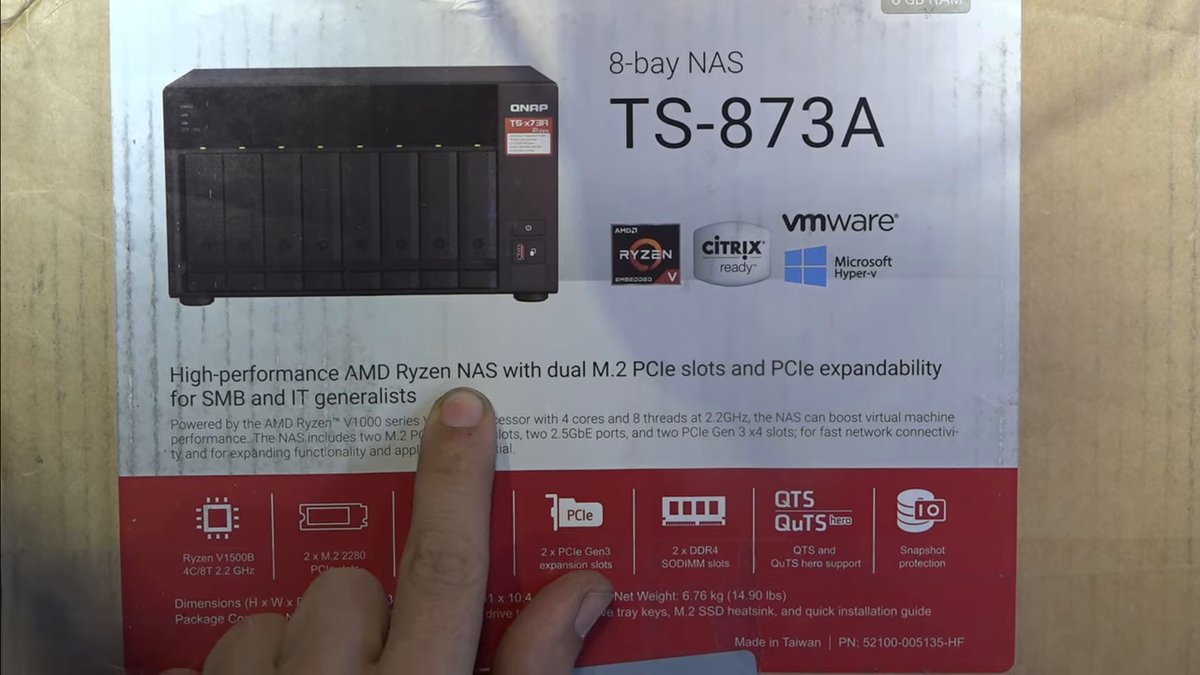
- El NAS anterior de Gabriel "tiene los chips estos ARM, que son los procesadores de celulares". Además, al comprarlo nuevo no se fijó en el año: "el modelo era 2020, ya tiene 5 años".
- El TS-873A trae un AMD Ryzen, un procesador x86 como el de una PC. En la caja aparecen los logos de VMware, Citrix y Hyper-V, pensados para virtualización.
- Por qué importa: un procesador x86 más potente rinde mejor si querés correr máquinas virtuales, contenedores o muchas tareas a la vez.
- Error común: comprar "lo último" sin mirar la fecha de lanzamiento del modelo. Buscá siempre el año en que salió antes de pagar.
Paso 2Revisá las especificaciones antes de comprar
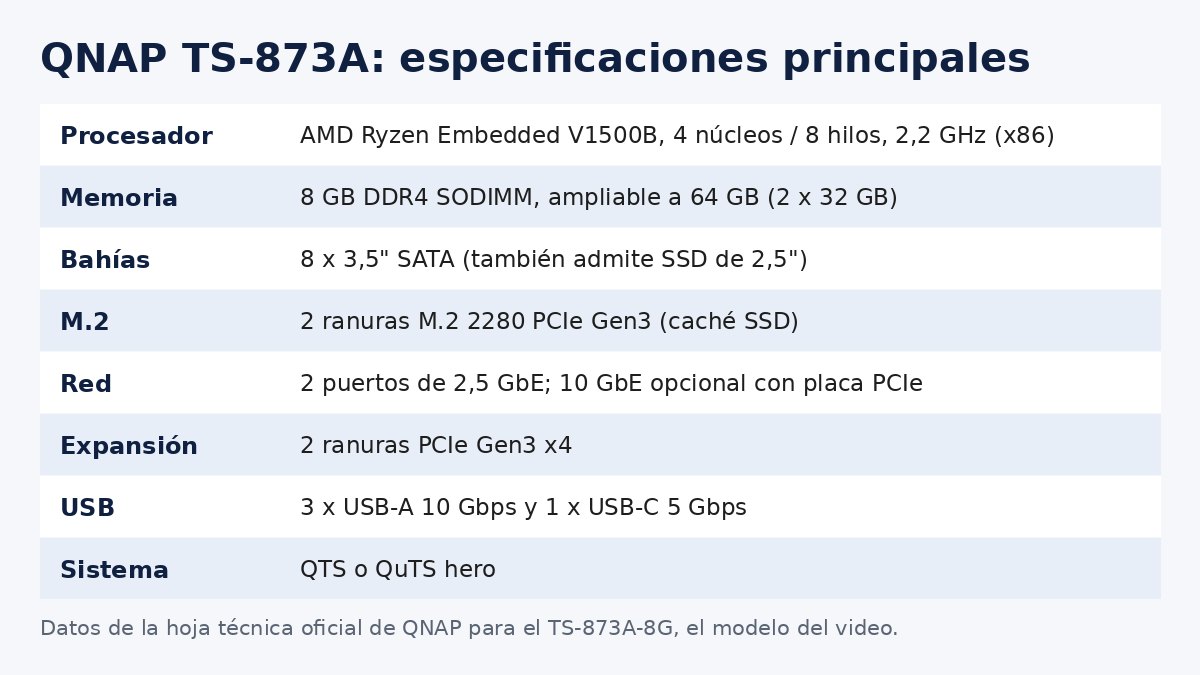
- Según la hoja técnica de QNAP, el procesador es un Ryzen Embedded V1500B de 4 núcleos y 8 hilos a 2,2 GHz. Los 8 hilos son lo que en Intel se conoce como Hyper-Threading, como explica Gabriel.
- Trae 8 GB de RAM DDR4 en formato SODIMM, ampliables hasta 64 GB (2 x 32 GB). Gabriel comenta que DDR4 "ya es medio viejo": hay NAS de otras marcas con DDR5, pero cuestan más.
- Tiene 2 ranuras M.2 2280 PCIe para SSD de caché, 2 puertos de red de 2,5 GbE y 2 ranuras PCIe Gen3 x4 para expansión.
- Lo que no le gustó: "tiene dos placas de red de 2,5, que bueno, ya es un poco viejo. Esto deberían tener ya todas de 10".
Paso 3Fijate qué trae la caja
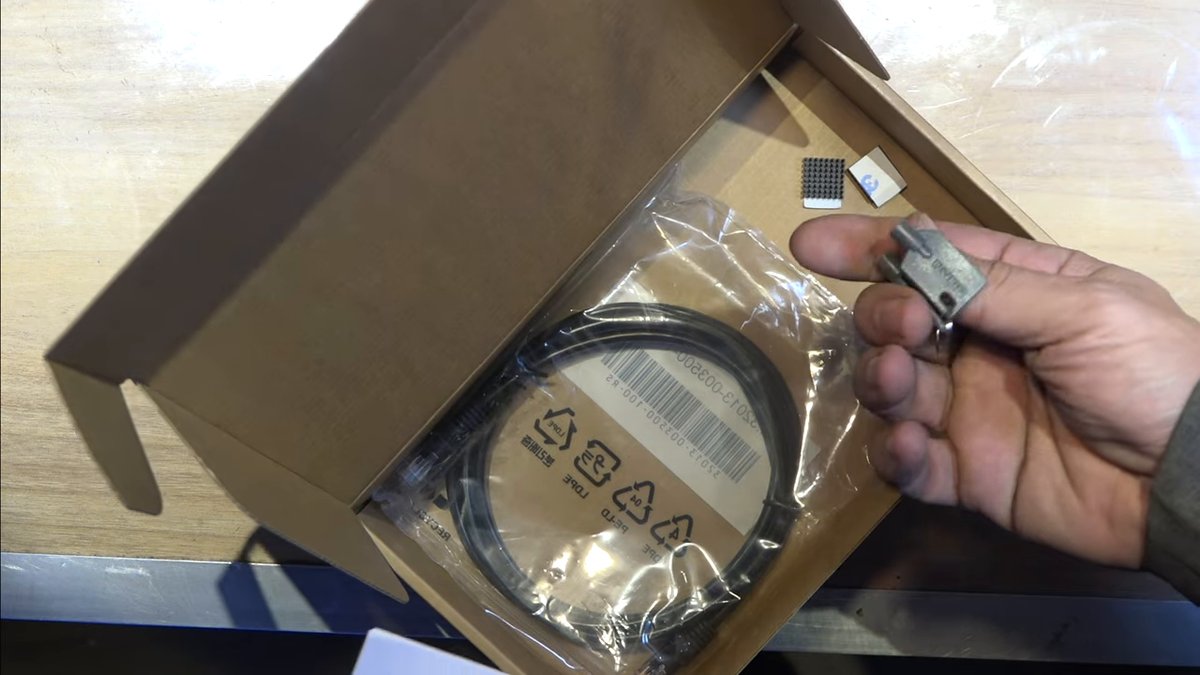
- En la caja vienen el cable de alimentación, el cable de red, tornillos para los discos, dos disipadores para los SSD M.2 y la llavecita de las bandejas.
- Los disipadores son para "cuando uno le pone los M.2 adentro, para que pueda disipar y no se te recaliente si estás transfiriendo muchos datos". QNAP también recomienda usar disipador en los M.2 porque generan mucho calor.
- No trae discos: las 8 bahías vienen vacías y los discos se compran aparte.
- Tip: guardá la caja y la bolsa de tornillos. Si un día tenés que mandar el equipo a garantía o mudarlo, te van a servir.
Paso 4Conocé el frente: bahías, encendido y copia por USB
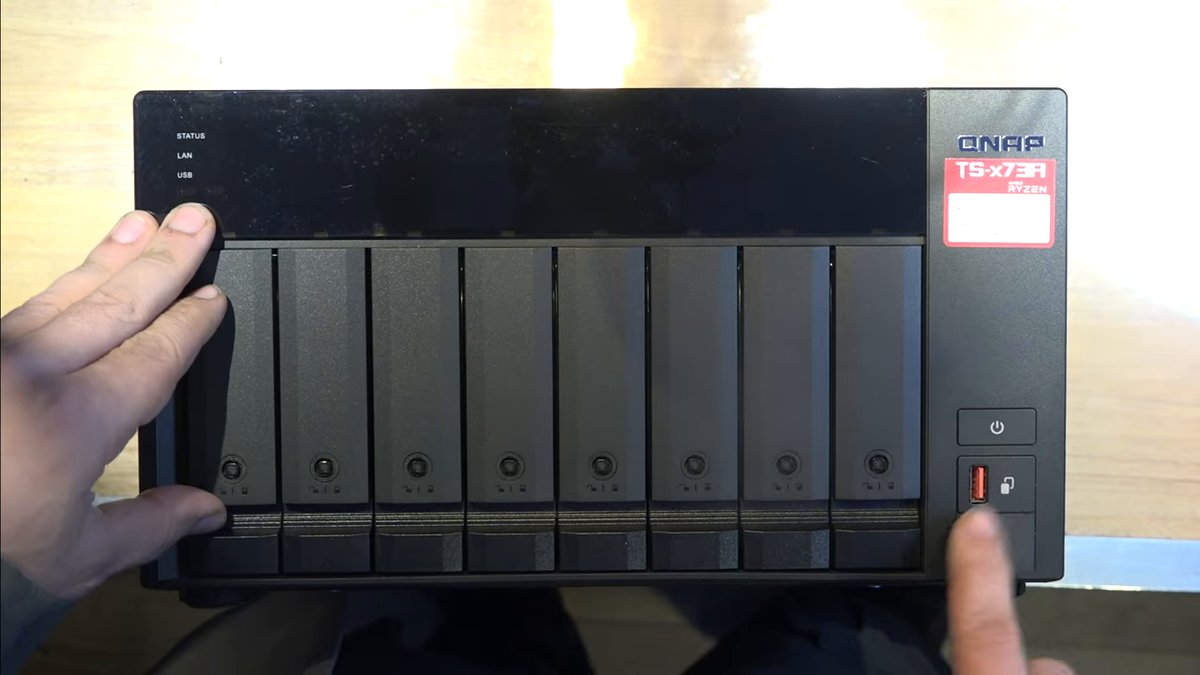
- Al frente están las 8 bahías para los discos, cada una con su cerradura que se abre con la llavecita.
- Abajo a la derecha está el botón de encendido y un puerto USB con botón de copia: "si ponés un pendrive y apretás el botón, los archivos que tengas configurados te los copia acá rápidamente".
- Gabriel lo explica con humor: "si estás en Misión Imposible y tenés archivos secretos del gobierno, apretás el botón, copiás y te salís corriendo".
- Consejo: para guardar mucho volumen, como videos, usá discos mecánicos: "te sale más baratito" y tienen "una capacidad increíble" comparados con los SSD comunes.
Paso 5Revisá la parte de atrás: red, USB y ventiladores
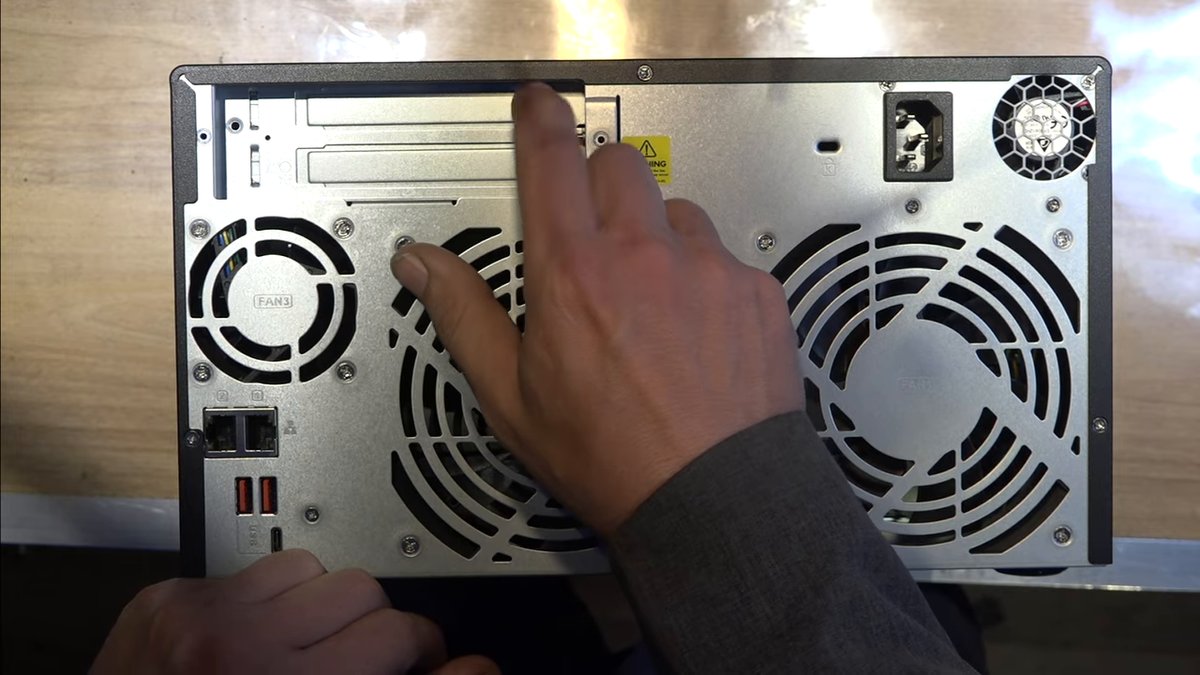
- Atrás hay una sola fuente, dos ventiladores grandes (QNAP indica 2 de 120 mm) y otro más chico.
- Abajo están los puertos USB-C y USB tradicionales y las dos placas de red. "Bastante sencillo estos modelos, no hay nada del otro mundo".
- Arriba se ven las tapas de las ranuras PCIe. Ahí Gabriel quiere poner una placa de red de 10 GbE, porque su red es de 10 Gigabit y con 2,5 GbE "no va a ser muy rápido, por lo menos para mi red".
- Antes de comprar la placa: consultá la lista de compatibilidad en la web de QNAP o a su soporte, como planea hacer Gabriel.
Nota: si querés comprobar cuánto rinde de verdad tu red entre el NAS y tu PC, podés medirlo con iPerf3.
Paso 6Abrí el NAS para agregar una placa PCIe
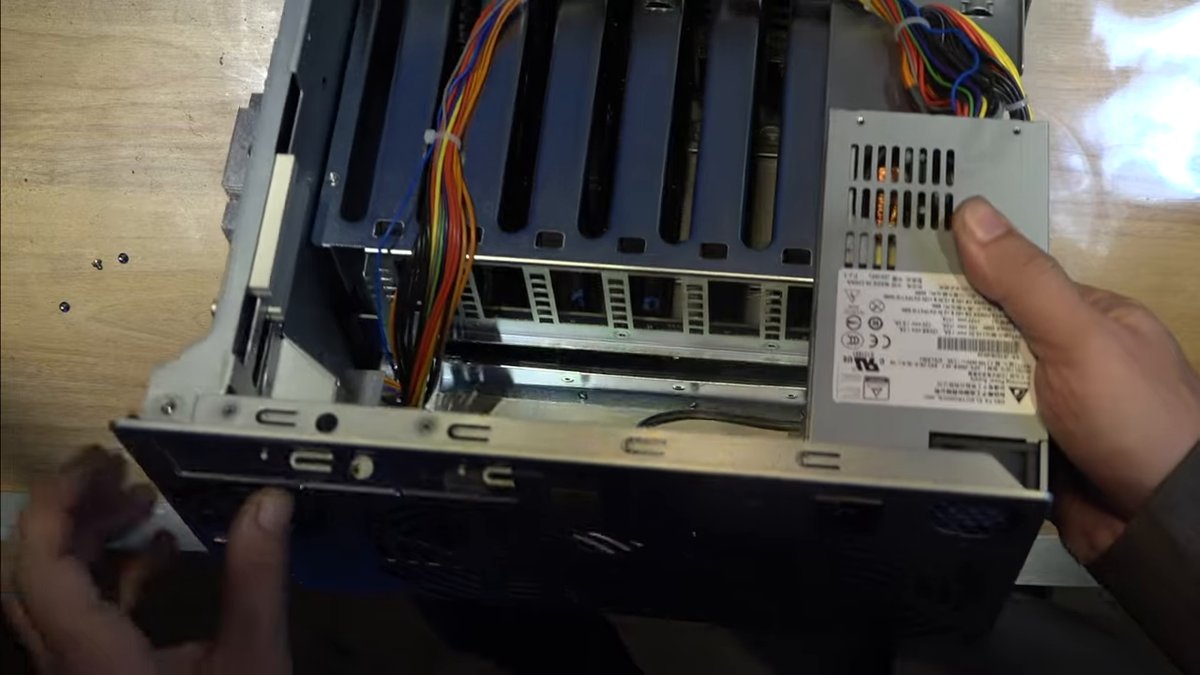
- Para poner una placa, "lo desarmás como una PC tradicional, ponés la placa que vos quieras de 10 Gigabit y listo".
- Por dentro se ven la fuente ("una cosa de locos, un bebé" por lo chica), los cables y las ranuras PCIe Express.
- Gabriel menciona que hay otros NAS que permiten sacar la placa madre sin desarmar todo, pero son de marcas más nuevas, y él prefiere una marca con muchos años en el mercado.
- Buen hábito: "en todo lo que hagas de electrónica, poné los tornillitos ahí donde van", dales una o dos vueltas en su lugar "así no tenés tornillitos dando vuelta".
Precaución: apagá el NAS y desenchufalo antes de abrirlo. Tocá algo metálico para descargar la estática antes de manipular la placa.
Paso 7Ampliá la memoria RAM al máximo que puedas
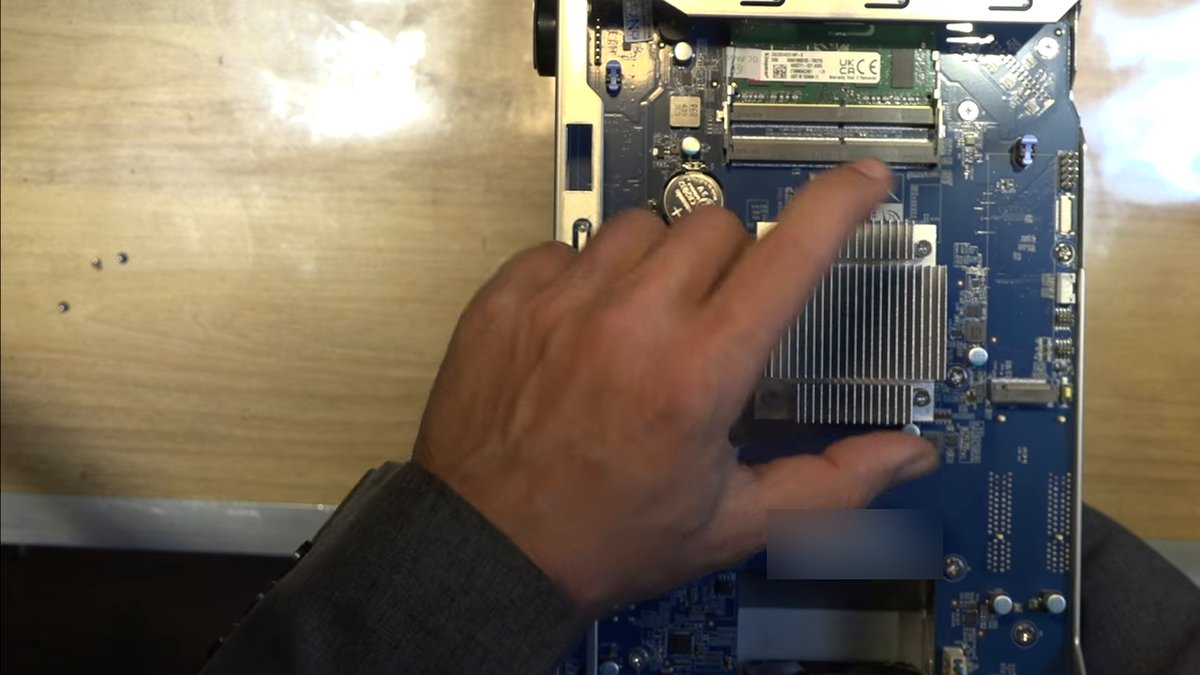
- "Los NAS muchas veces vienen con lo mínimo de memoria y no me gusta. Yo trato de tenerlos al máximo", dice Gabriel. En este hay una ranura libre para agregar otro módulo.
- Su experiencia: tenía otro NAS de dos bahías con poca memoria que "andaba lentísimo, se arrastraba". Le puso más RAM, "lo maximicé y chao, ahora anda rapidísimo".
- Si vas a correr máquinas virtuales, "vas a necesitar mucha memoria". Para usarlo solo como almacenamiento, como Gabriel, es menos crítico.
- Error común: mezclar módulos distintos. QNAP indica que en configuraciones de dos módulos hay que usar un par idéntico y recomienda sus propios módulos para evitar problemas.
Paso 8Usá las ranuras M.2 para caché SSD
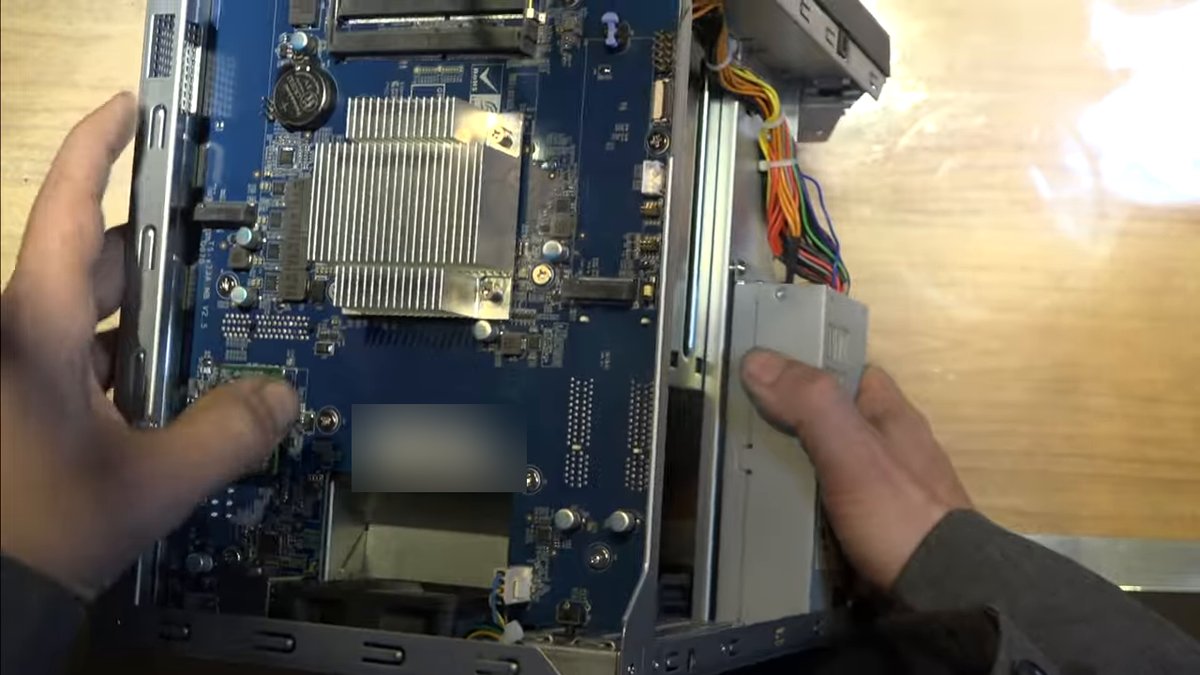
- Las dos ranuras M.2 son "para el caché, que le dicen". Al poner SSD ahí, el NAS responde mucho más rápido con los archivos que usás seguido.
- Usá los disipadores que vienen en la caja: los M.2 se calientan al transferir muchos datos.
- A Gabriel le gusta que el procesador tenga un disipador grande en vez del ventilador chico "medio patito" que traía su modelo anterior.
- Nota: QNAP aclara que los M.2 no son hot-swap: apagá el NAS antes de instalarlos o sacarlos.
Paso 9Antes de migrar, revisá la compatibilidad y armá tu backup
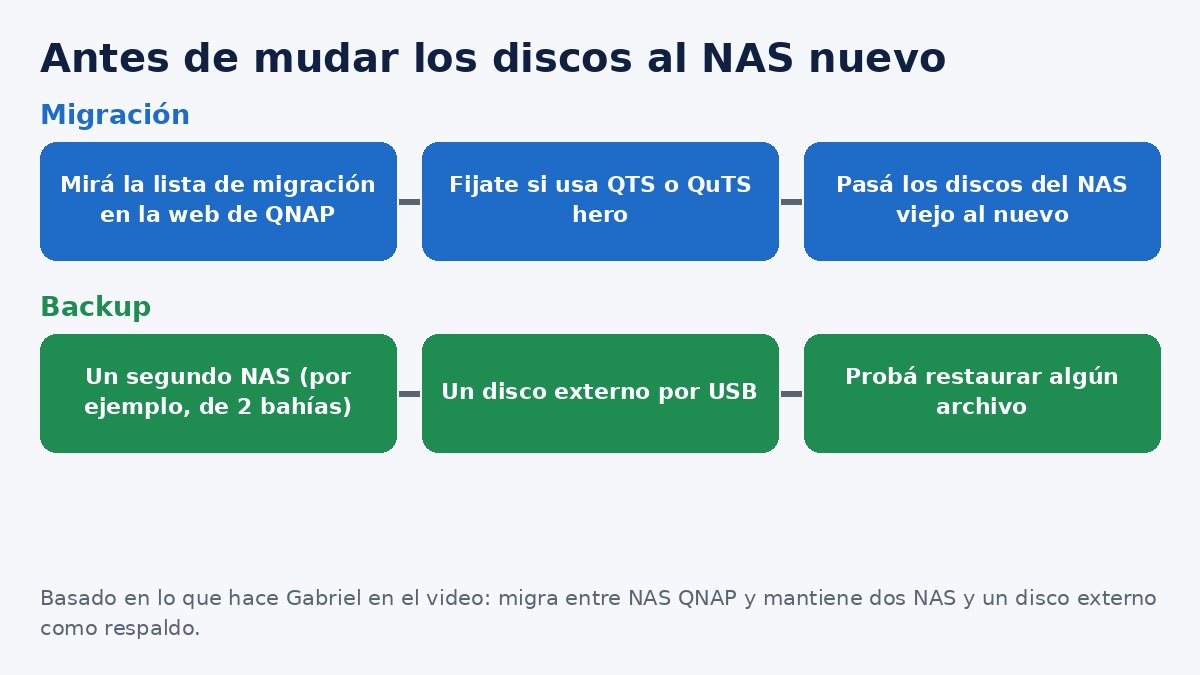
- El NAS puede usar QTS o QuTS hero. "Esto es importante por si querés migrar de uno viejo a uno nuevo": si no mirás en la web antes de hacer la migración, "no te va a funcionar".
- Gabriel ya migró de un NAS de casi 10 años al anterior, y a este va a pasar los discos: "saco los discos rígidos de mi otro NAS, los pongo acá y listo, sale andando enseguida". Pero siempre fijate que tu modelo "esté en el listado".
- Backup: "siempre tenés que tener dos de estos, por las dudas". Él tiene este, uno chico de dos bahías para respaldo y además un disco externo conectado por USB. "¿Pasa algo, se explota uno? Uno nunca sabe".
- Error común: creer que el RAID es un backup. El RAID protege contra la falla de un disco, pero no contra un borrado, un virus o que se rompa el NAS entero.
Por qué el soporte técnico es lo más importante en un NAS
Para Gabriel, lo más importante al elegir un NAS es "soporte técnico, soporte técnico, soporte técnico". Hace años tuvo un problema con un QNAP en el que "toda la información había desaparecido". Llamó a QNAP, se conectaron por TeamViewer, "levantaron el RAID y salió todo funcionando perfecto".
Por eso prefiere marcas con muchos años en el mercado: "estos productos ya tienen como 20 años en el mercado", con experiencia y buen soporte. Con marcas muy nuevas, dice, a veces "tenés problemas de que el servicio no es muy bueno". El TS-873A tiene 3 años de garantía estándar según la hoja técnica de QNAP.
¿Para qué sirve un NAS como el TS-873A?
- Almacenar mucho contenido: videos, fotos y proyectos. Es el uso principal de Gabriel, para el material de YouTube.
- Guardar datos de clientes: "si tenés mucha información o si tenés clientes", dice, vale la pena.
- Virtualización: con el Ryzen y suficiente RAM podés correr máquinas virtuales y contenedores.
- Copias de seguridad: de tus PCs, de otro NAS o hacia discos externos.
El equipo le costó alrededor de 1.000 dólares (sin discos), según cuenta en el video.
TS-873A: lo bueno y lo que mejoraría
| Aspecto | Lo bueno | Lo mejorable |
|---|---|---|
| Procesador | AMD Ryzen x86, 4 núcleos / 8 hilos, apto para virtualización | — |
| Memoria | 8 GB y una ranura libre para ampliar | DDR4, cuando hay equipos con DDR5 |
| Red | 2 puertos 2,5 GbE y ranuras PCIe para 10 GbE | Debería traer 10 GbE de fábrica |
| Almacenamiento | 8 bahías + 2 M.2 para caché | Los discos se compran aparte |
| Refrigeración | Disipador grande en el procesador, ventiladores grandes | — |
| Marca | Muchos años en el mercado y buen soporte técnico | — |
Problemas comunes al estrenar un NAS y qué hacer
| Problema | Causa probable | Qué hacer |
|---|---|---|
| El NAS anda lento | Poca memoria RAM | Ampliá la RAM con módulos compatibles (par idéntico) |
| Las transferencias no superan cierta velocidad | Red de 1 o 2,5 GbE, cable o switch | Medí con iPerf3; considerá una placa de 10 GbE |
| Los discos del NAS viejo no aparecen | Modelo o sistema no compatible para migrar | Revisá la lista de migración de QNAP antes de pasar los discos |
| Los M.2 se calientan mucho | Falta de disipador | Instalá los disipadores que vienen en la caja |
| Se borró o desapareció información | Falla del volumen o del RAID | Llamá al soporte técnico antes de tocar nada y recurrí a tu backup |
Consejos antes de comprar un NAS
- Mirá el año del modelo, no solo que esté nuevo en la caja.
- Elegí procesador x86 si pensás usar virtualización o muchas apps.
- Calculá la RAM que vas a necesitar y si se puede ampliar.
- Pensá en tu red: si tu red es de 10 GbE, buscá un NAS que lo traiga o que acepte una placa.
- Protegelo de cortes de luz: un NAS encendido todo el día se beneficia de una UPS. Mirá nuestra prueba de la UPS CyberPower ST425.
- Tené siempre un segundo respaldo fuera del NAS principal.
Preguntas frecuentes
¿Qué procesador tiene el QNAP TS-873A?
Un AMD Ryzen Embedded V1500B de 4 núcleos y 8 hilos a 2,2 GHz, de arquitectura x86, según la hoja técnica de QNAP.
¿Cuánta memoria RAM trae y hasta cuánto se puede ampliar?
La versión del video trae 8 GB de RAM DDR4 SODIMM. QNAP indica un máximo de 64 GB (2 x 32 GB), usando un par de módulos idénticos.
¿El TS-873A tiene red de 10 GbE?
No de fábrica: trae dos puertos de 2,5 GbE. Se puede agregar 10 GbE con una placa PCIe compatible en una de sus dos ranuras PCIe.
¿Para qué sirven las ranuras M.2 de un NAS?
Para poner SSD M.2 como caché, de forma que los archivos que usás seguido se lean y escriban más rápido. Conviene usarlos con disipador.
¿Puedo pasar los discos de mi NAS viejo al nuevo?
En muchos casos sí, pero antes tenés que revisar la lista de migración de QNAP y si los equipos usan QTS o QuTS hero. Si no lo verificás, la migración puede no funcionar.
¿Un NAS con RAID reemplaza al backup?
No. Gabriel recomienda tener un segundo NAS y un disco externo como respaldo, porque el RAID no te protege si se rompe el equipo entero o borrás algo por error.
¿Qué discos conviene poner en un NAS para videos?
Para mucho volumen, discos mecánicos: son más baratos por terabyte y tienen gran capacidad. Los SSD conviene usarlos como caché en las ranuras M.2.
¿Cuánto cuesta el QNAP TS-873A?
En el video Gabriel cuenta que le costó alrededor de 1.000 dólares, sin discos. El precio puede variar según la tienda y el momento.
Video original

Reportar un error
Más artículos


¿Necesitás ayuda con tu equipo?
Llamá o mandá un mensaje de texto a Gabriel al 859-878-0554, o mirá los servicios de Gabak Tech (asesoramiento técnico y soporte premium) y los cursos.
Comentarios
Los comentarios se publican después de la revisión de Gabriel.
Cargando comentarios…