

¿Buscás un switcher (mezclador) de video para hacer streaming en YouTube, Facebook o Twitch sin gastar miles de dólares? Gabriel compró el Osee GoStream Duet, un equipo de unos 250 dólares que, según la caja, tiene computadora integrada, entradas HDMI y SDI, soporte NDI, streaming directo a hasta 3 destinos al mismo tiempo, multiview y grabación. En esta guía repasamos qué trae, qué conector es para qué y para quién conviene, a partir de su unboxing.
Nota: en un video posterior, la unidad de Gabriel se recalentó y la salida empezó a parpadear tras uno o dos días de uso. Lo contamos en Osee GoStream se recalienta: el problema de disipación. Leelo antes de comprar.
Lo que dice la caja son afirmaciones del fabricante; Gabriel las lee en el video, pero no todas las prueba. Lo aclaramos en cada caso.
En este artículo
- Mirá qué promete la caja
- Entendé las entradas: HDMI, SDI y NDI
- Conocé los efectos: picture in picture, chroma key y logos
- Sacalo de la caja: es compacto
- Identificá entradas y salidas HDMI
- Revisá red, USB, alimentación y audio
- Aprendé los botones: Program, Preview, grabar y transmitir
- Ubicalo en el estudio y compará con un equipo profesional
- ¿Para quién es el GoStream Duet?
- Qué trae según la caja (resumen)
- Cómo armar un primer stream con un switcher (información general)
- Preguntas frecuentes
- Video original
Paso 1Mirá qué promete la caja
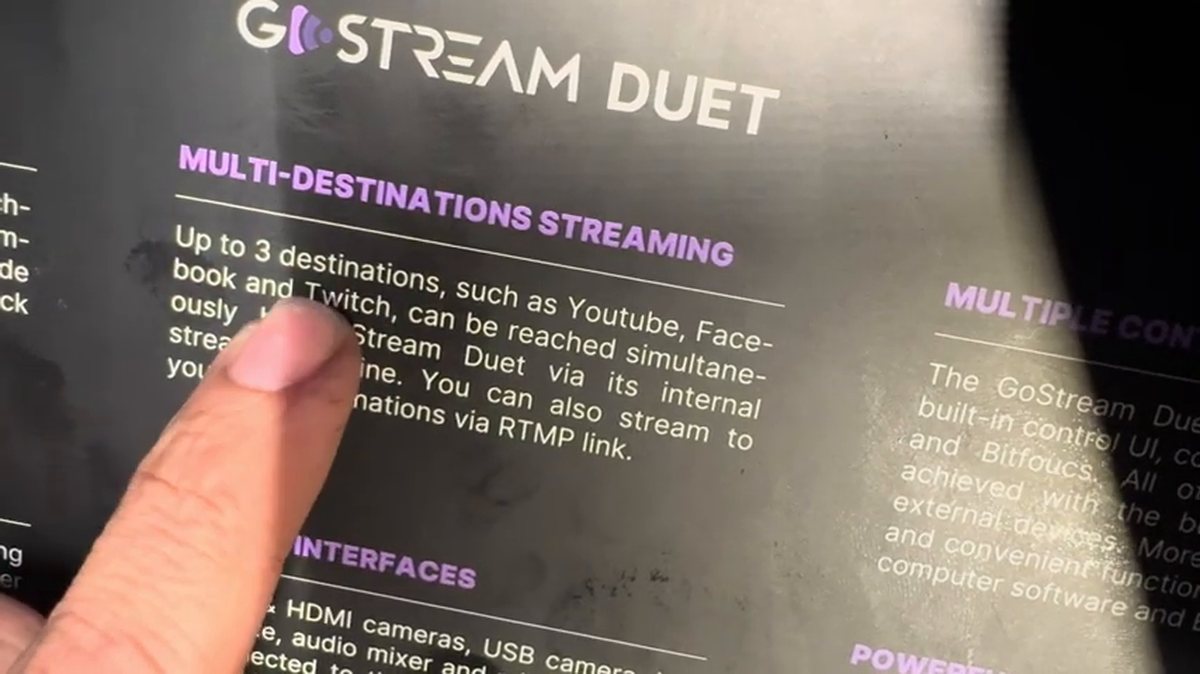
- La caja lo presenta como una solución todo en uno: tiene una computadora integrada y se puede controlar por software.
- Sirve para cambiar entre cámaras, grabar, reproducir y salir al aire.
- Gabriel aclara que no conocía la marca: lo compró porque su switcher principal está en reparación y necesitaba uno.
Paso 2Entendé las entradas: HDMI, SDI y NDI
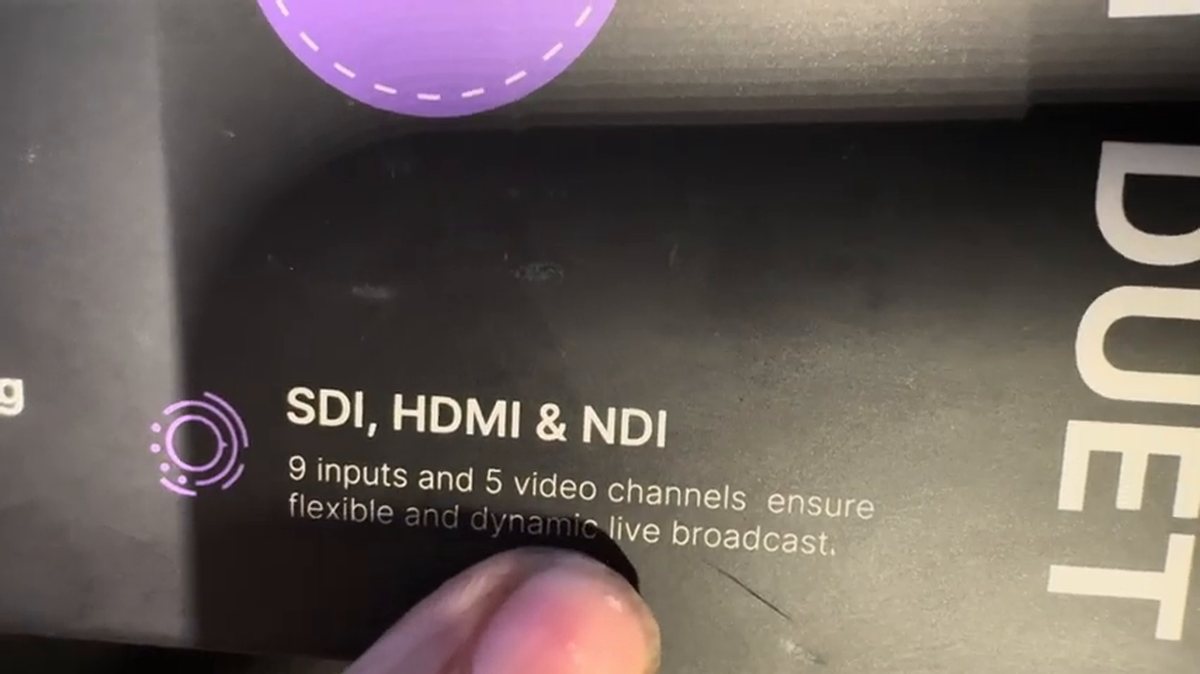
- Según la caja, acepta SDI, HDMI y NDI, con 9 entradas en total contando las de red.
- SDI es el conector coaxial profesional: permite tirar cables mucho más largos que el HDMI. Gabriel dice que con HDMI andás 10 metros como mucho (y mejor menos). Para una iglesia o un concierto, SDI es lo profesional.
- NDI es video por la red local: cámaras o computadoras que mandan imagen por el cable de red.
- Nota: casi todos los equipos de este rango son 1080p. Para 4K, según Gabriel, hay que gastar por lo menos 2000 dólares.
Paso 3Conocé los efectos: picture in picture, chroma key y logos
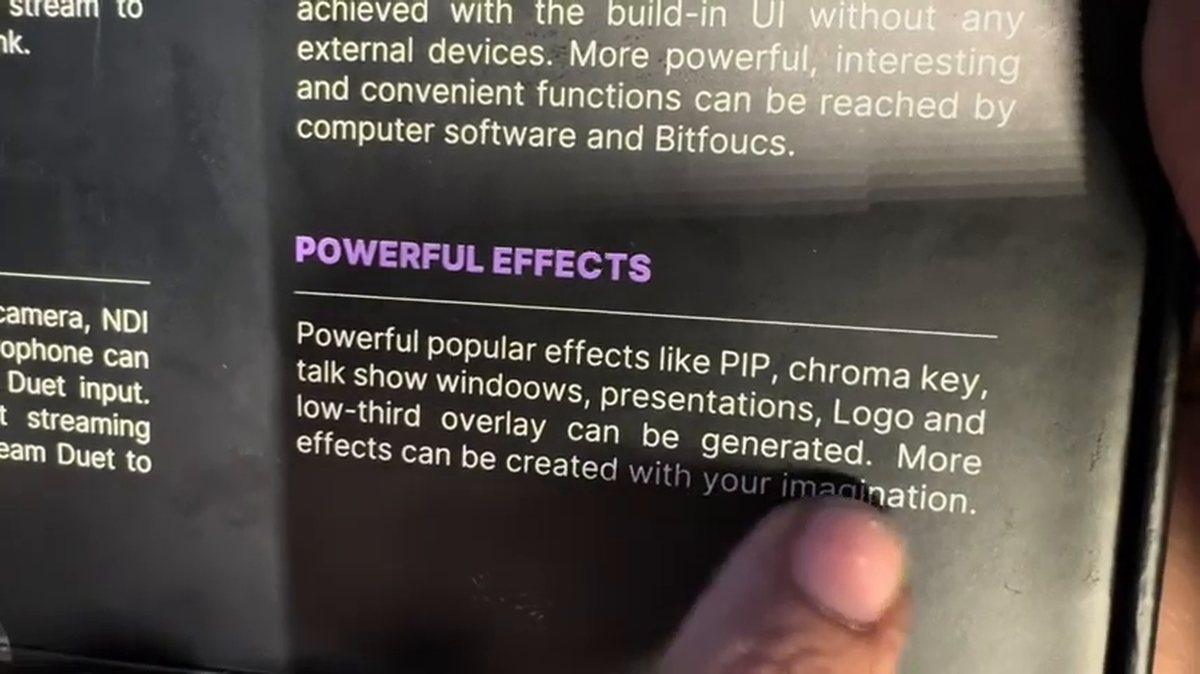
- Picture in picture (PiP): tu cara en un recuadro mientras mostrás otra cosa. A Gabriel le parece útil.
- Chroma key: para reemplazar un fondo verde. A él no le agrada mucho, pero está.
- Logos y sobreimpresiones, pensados para talk shows y presentaciones.
- Streaming a 3 destinos (por ejemplo YouTube, Facebook y Twitch) sin pagar un servicio externo, según la caja. Gabriel lo menciona como ventaja, porque normalmente eso se paga.
Paso 4Sacalo de la caja: es compacto
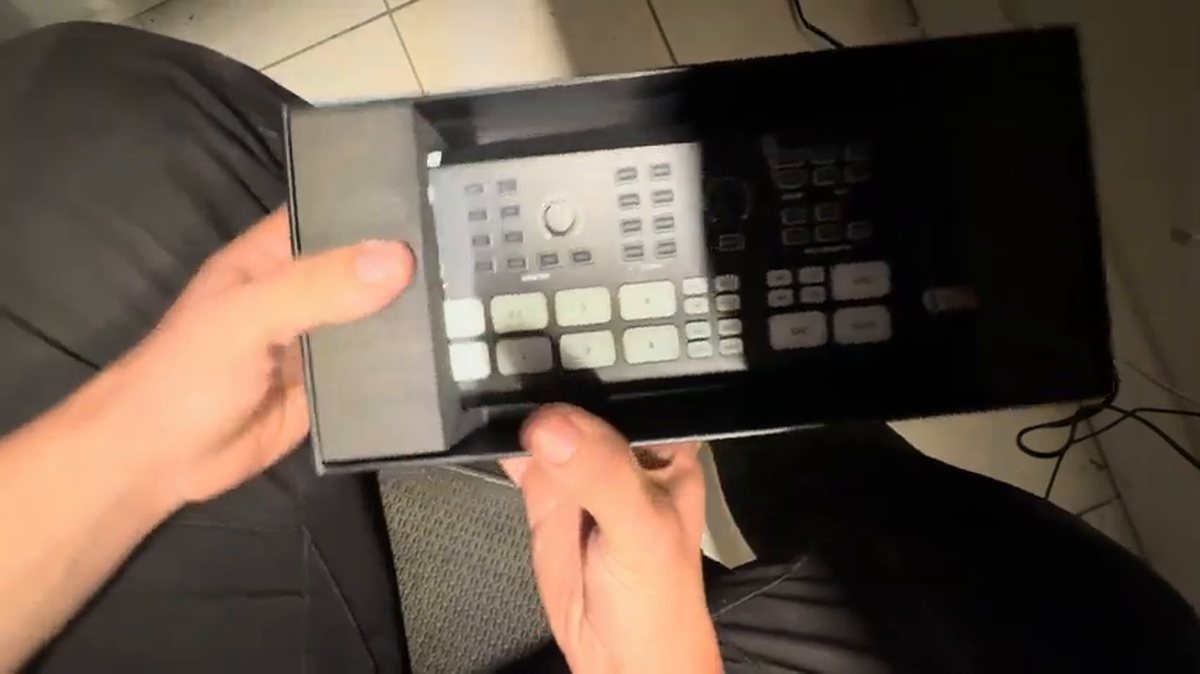
- Sale de la caja fácil, con una presentación prolija y su manual.
- Es chico: Gabriel lo compara con el tamaño de dos iPhones.
- Trae una ranura para tarjeta SD, útil para grabar.
- Las entradas SDI son grandotas comparadas con el resto.
Paso 5Identificá entradas y salidas HDMI
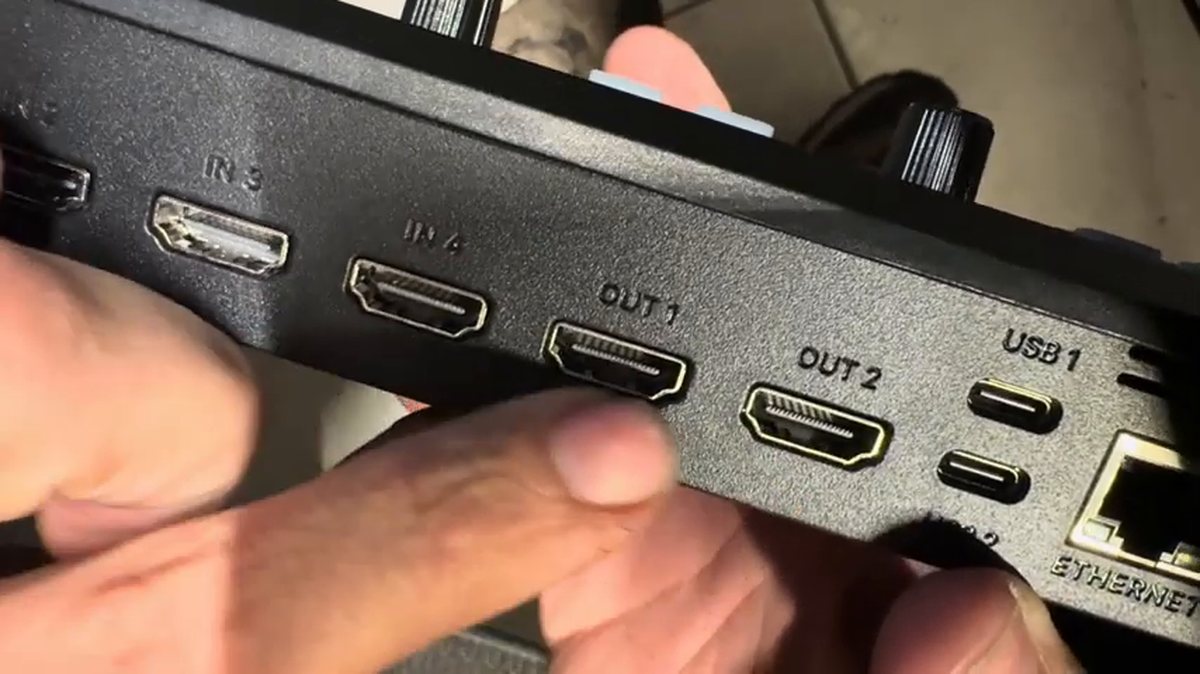
- Tiene 4 entradas HDMI (IN 1 a IN 4) y 2 salidas (OUT 1 y OUT 2).
- Gabriel calcula que una salida es para el multiview (ver todas las entradas a la vez) y la otra para el programa (lo que sale al aire). Lo ideal en un switcher es tener las dos.
- En otros equipos, para mandar la salida a otro aparato de streaming y a un grabador, hace falta un divisor HDMI. Este, según la caja, graba y transmite solo, sin divisor.
- Tip: si querés llevar la señal a varios monitores, mirá nuestra guía del divisor de señal para monitores.
Paso 6Revisá red, USB, alimentación y audio
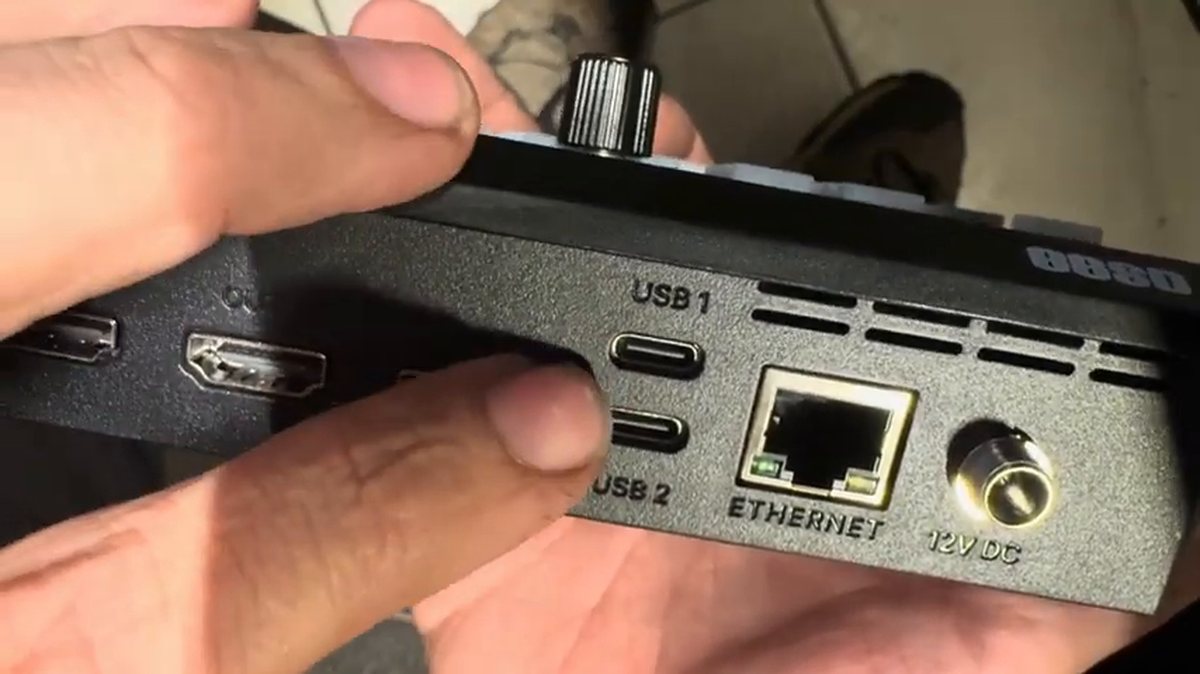
- Puerto de red (Ethernet): para streaming y NDI.
- USB 1 y USB 2: Gabriel no sabe todavía para qué sirven en este modelo; en otros switchers se usan para cámaras USB o un disco externo para grabar.
- Entrada de 12 V, que a él le parece bien.
- Audio: micrófono 1 y micrófono 2, y un conector para auriculares/teléfono de un tipo que, según él, “ya no existe más” en los celulares actuales.
- Atrás tiene rejillas de ventilación (en el video siguiente se ve que no alcanzaron).
Paso 7Aprendé los botones: Program, Preview, grabar y transmitir
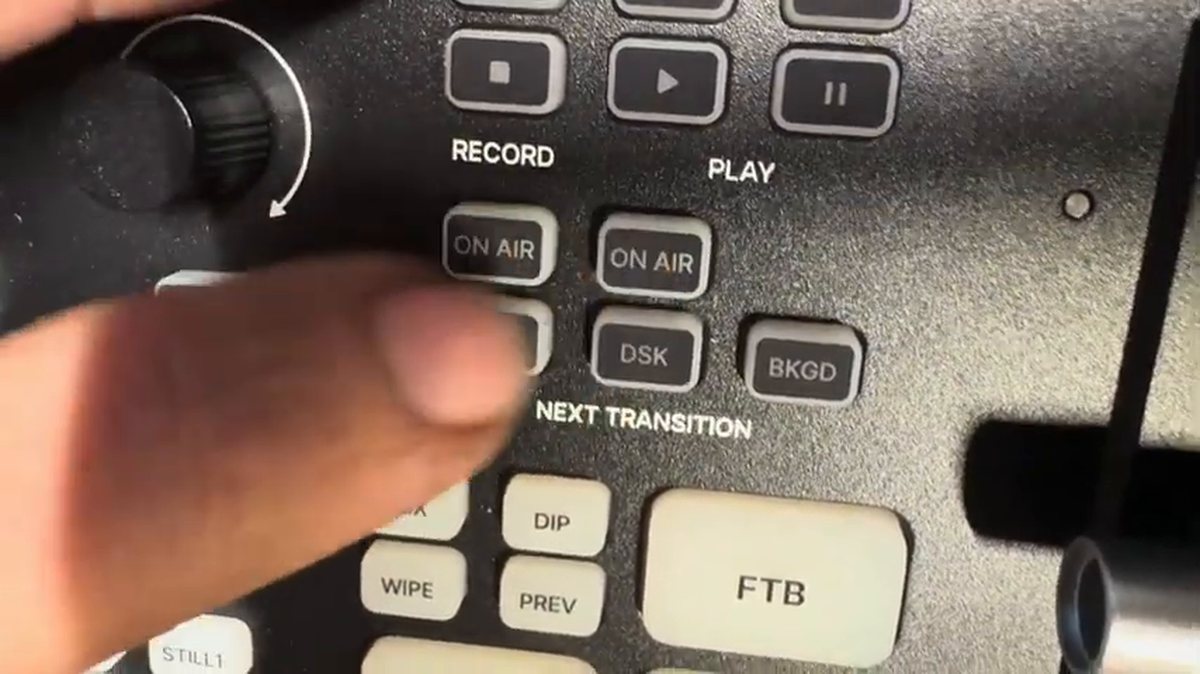
- Stream: apretás y salís al aire.
- Una fila de botones elige lo que la gente va a ver (Program) y otra la previsualización (Preview), antes de que salga.
- Botones de MIC 1, MIC 2, IN 1, IN 2 (el audio del HDMI) y una perilla digital de volumen.
- Memorias 1 a 4 (Gabriel supone que son para efectos guardados), menú, Record y Play.
- Para cambiar de cámara podés usar la palanca (T-bar) o los botones de Cut y transición.
Paso 8Ubicalo en el estudio y compará con un equipo profesional
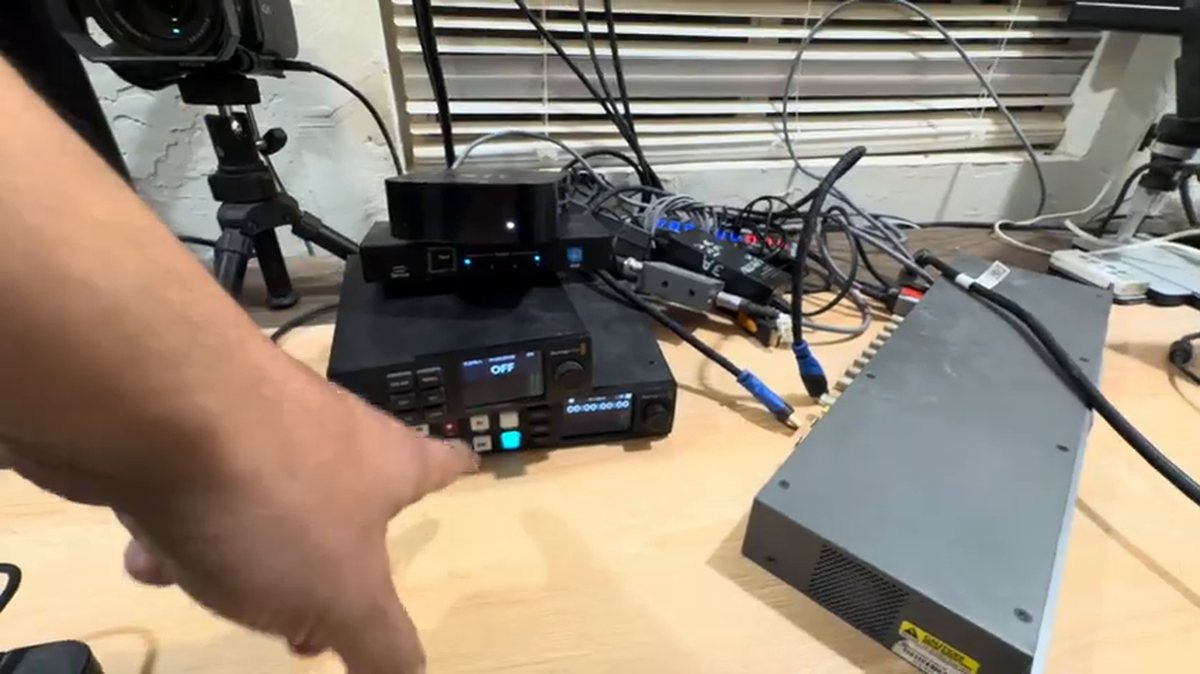
- Gabriel muestra su estudio: cuatro monitores, una pantalla táctil grande y cámaras 4K montadas en el techo, con un micrófono conectado a una de ellas.
- Para comparar: un equipo Blackmagic solo para salir al aire le costó unos 400 dólares, otro solo para grabar otros 400, y un switcher profesional anda por 2000 a 3000 dólares.
- Por eso este GoStream es, según él, para empezar sin gastar demasiado.
- Cualquier fuente con HDMI sirve: por ejemplo un Apple TV para compartir pantalla, o la computadora.
¿Para quién es el GoStream Duet?
| Perfil | ¿Conviene? |
|---|---|
| Empezás con streaming y tenés poco presupuesto | Sí, en teoría: graba, transmite y cambia de cámara en un solo equipo |
| Iglesia o evento con cables largos | Interesante por las entradas SDI |
| Necesitás 4K | No: es 1080p. 4K cuesta mucho más |
| Usás el equipo muchas horas, en lugares calurosos | Cuidado: la unidad de Gabriel se recalentó |
| Querés algo que dure años | Él recomienda Roland o Blackmagic |
Qué trae según la caja (resumen)
| Función | Detalle |
|---|---|
| Entradas | HDMI (4), SDI, NDI por red; 9 entradas en total según la caja |
| Salidas | OUT 1 y OUT 2 (programa y multiview) |
| Streaming | Hasta 3 destinos al mismo tiempo |
| Grabación | Tarjeta SD y, posiblemente, USB |
| Efectos | Picture in picture, chroma key, logos |
| Control | Botones físicos y software |
| Precio que menciona Gabriel | Unos 250 dólares |
Cómo armar un primer stream con un switcher (información general)
- Conectá las cámaras a las entradas HDMI (o SDI si están lejos). Probá cada una por separado.
- Conectá un monitor a la salida de multiview, para ver todas las entradas y el programa a la vez.
- Conectá el cable de red si vas a transmitir directo desde el equipo.
- Configurá los destinos (por ejemplo YouTube y Facebook) con la clave de transmisión de cada plataforma.
- Probá el audio: micrófono, volumen y el audio que viene por HDMI.
- Hacé una transmisión privada de prueba de unos minutos antes de salir en vivo.
- Vigilá la temperatura en transmisiones largas: con este modelo, mejor el ventilador en automático o alto.
Preguntas frecuentes
¿Qué es el Osee GoStream Duet?
Un switcher de video para streaming y producción en vivo con computadora integrada: cambia entre cámaras, graba, reproduce y transmite.
¿Cuánto cuesta?
Gabriel lo compró por unos 250 dólares. El precio puede variar según la tienda.
¿Puede transmitir a YouTube y Facebook al mismo tiempo?
Según la caja, sí: hasta 3 destinos simultáneos, sin servicio externo. Gabriel lo lee de la caja; no lo prueba en este video.
¿Graba en 4K?
No. Como la mayoría de los switchers de este rango, trabaja en 1080p. Para 4K, Gabriel habla de 2000 dólares o más.
¿Para qué sirve SDI si ya tiene HDMI?
SDI permite tirar cables mucho más largos. Con HDMI, Gabriel dice que 10 metros es el máximo práctico.
¿Necesito un divisor HDMI?
Según la caja, no, porque graba y transmite solo. Con otros equipos, sí hace falta un divisor para mandar la señal al grabador y al aparato de streaming.
¿Se recalienta el GoStream?
La unidad de Gabriel sí se recalentó a los uno o dos días de uso: la salida parpadeaba y medía unos 43 a 50 °C en la carcasa. Ver el análisis del recalentamiento.
¿Qué conviene más: GoStream, Roland o Blackmagic?
Para empezar barato, el GoStream es accesible. Para algo que dure años, después de su experiencia, Gabriel recomienda Roland o Blackmagic.
Video original

Reportar un error
Más artículos



¿Necesitás ayuda con tu equipo?
Llamá o mandá un mensaje de texto a Gabriel al 859-878-0554, o mirá los servicios de Gabak Tech (asesoramiento técnico y soporte premium) y los cursos.
Comentarios
Los comentarios se publican después de la revisión de Gabriel.
Cargando comentarios…