

En el mercado hay dos tipos de NAS: los de marca que vienen con su propio sistema operativo cerrado, como QNAP y Synology, y los NAS "abiertos", como los UGREEN NASync con procesador Intel, a los que les podés instalar el sistema que quieras, por ejemplo TrueNAS u OpenMediaVault. Los primeros son más simples y traen soporte técnico del fabricante; los segundos son más flexibles y suelen ser más económicos, pero si cambiás el sistema el soporte del software corre por tu cuenta. La regla práctica: para una empresa, sistema de fábrica; para tu casa, si te gusta experimentar, un NAS abierto.
En el video, Gabriel muestra las diferencias entre los dos tipos de NAS que hay hoy: un servidor de backup tipo QNAP o Synology que se maneja desde la página web, y los equipos de UGREEN que funcionan casi como una mini computadora donde podés poner TrueNAS, FreeNAS, XigmaNAS u OpenMediaVault. En esta guía vas a ver paso a paso qué es un NAS, cómo se configura, qué ofrece cada tipo, qué sistemas operativos alternativos existen y cómo elegir según tu caso, con el tema que más pesa en una empresa: quién te ayuda cuando algo falla.
En este artículo
- Entendé qué es un NAS y para qué sirve
- Configuralo desde el navegador con su dirección IP
- Conocé el primer tipo, el NAS de marca con sistema propio
- Mirá cómo se ve un sistema de fábrica (QNAP QTS)
- Conocé el segundo tipo, el NAS abierto (UGREEN)
- Elegí un sistema operativo alternativo para el NAS
- Pensá en el soporte técnico antes que en el precio
- Decidí según el uso, casa o empresa
- Por qué existen dos tipos de NAS
- Tabla comparativa: NAS de marca vs NAS abierto
- Tabla de solución de problemas
- Consejos antes de comprar un NAS
- Veredicto: ¿qué tipo de NAS conviene?
- Preguntas frecuentes
- Video original
Paso 1Entendé qué es un NAS y para qué sirve
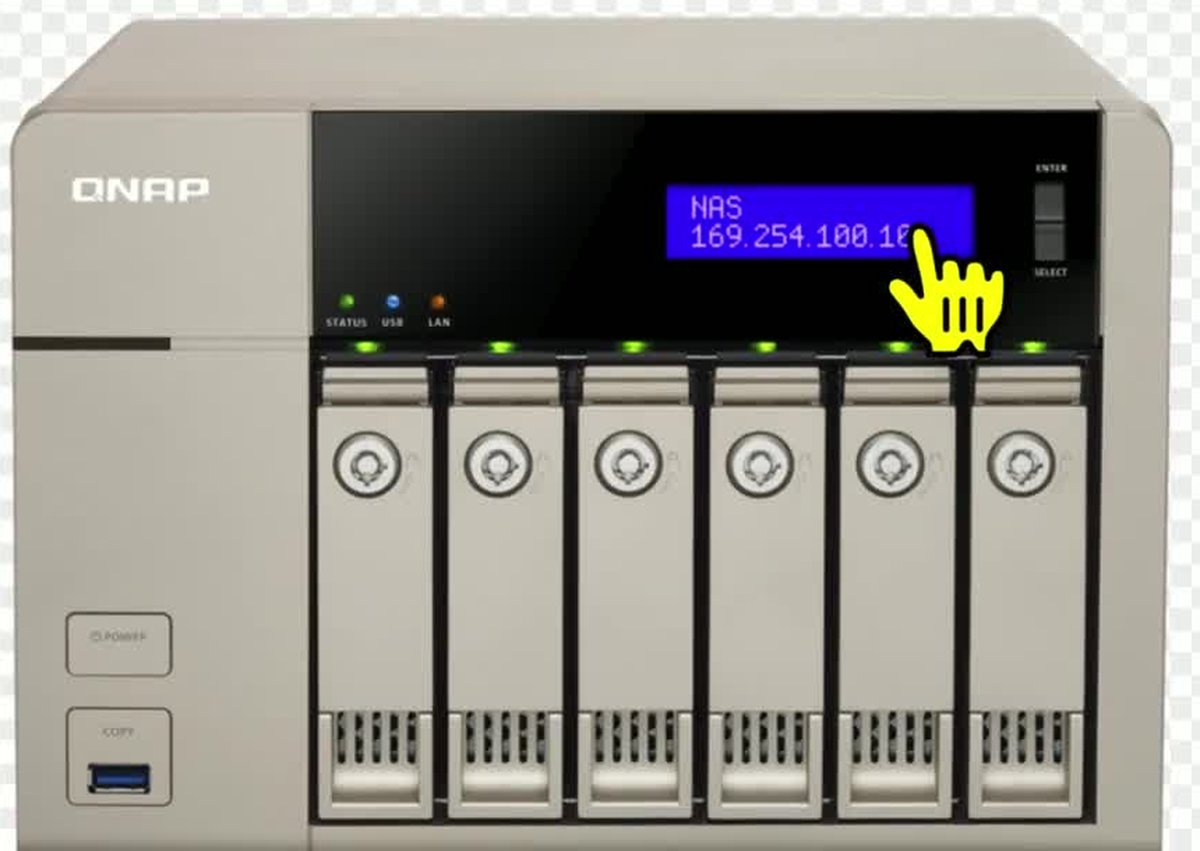
- Un NAS (almacenamiento conectado a la red) es, como dice Gabriel, un servidor para hacer backup: una especie de mini computadora a la que le ponés los discos rígidos que quieras y la conectás a tu red.
- Todas las computadoras de la casa u oficina pueden guardar y leer archivos en ese equipo, y las copias de seguridad se mandan por la red en lugar de un disco USB.
- Por qué importa: un NAS no se usa para navegar ni como PC de escritorio; está pensado para estar encendido guardando datos, con varios discos para que la falla de uno no te haga perder todo.
- Error común: comprar el NAS y recién después buscar discos. Revisá antes qué discos acepta el modelo (más abajo, en los consejos).
Paso 2Configuralo desde el navegador con su dirección IP
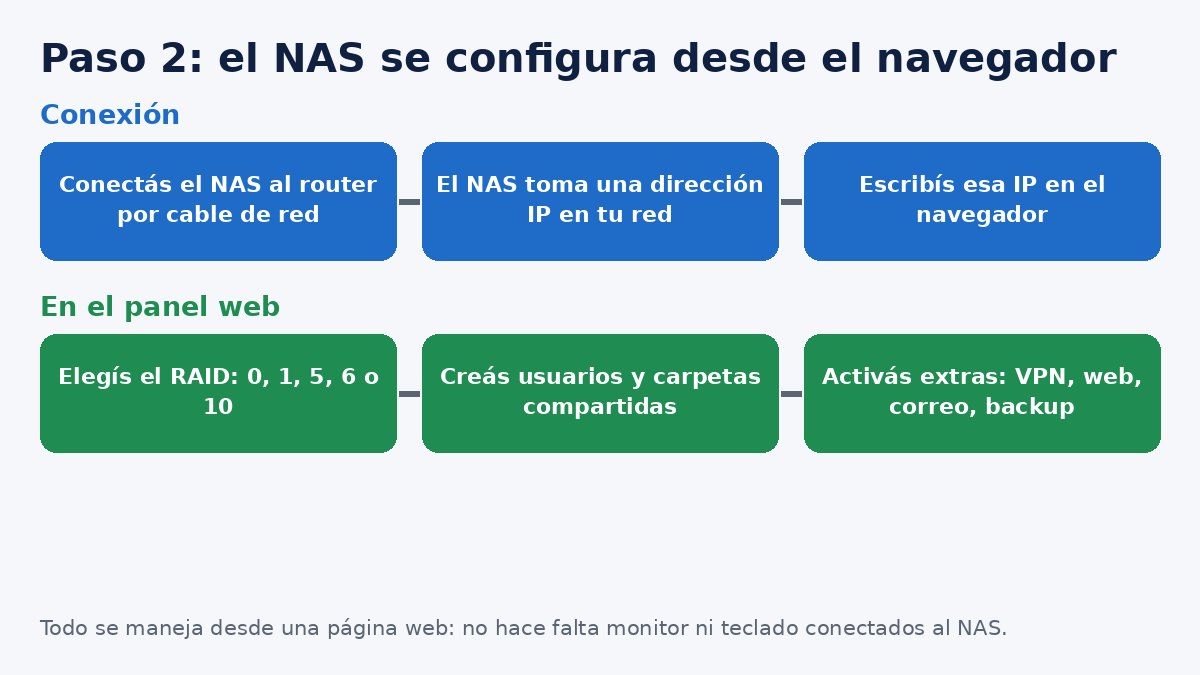
- El NAS se conecta a la red y queda en una IP determinada. Ponés esa IP en el navegador, entrás al equipo y configurás todo desde ahí.
- Desde ese panel elegís el tipo de RAID: Gabriel menciona RAID 0, 1, 5, 6 y 10. En pocas palabras, RAID 0 suma velocidad sin protección, RAID 1 hace un espejo y RAID 5, 6 y 10 combinan capacidad con tolerancia a fallas.
- Muchos de estos equipos también se pueden usar como servidor de correo, servidor web o VPN, además de backup.
- Tip: anotá la IP y fijala (reserva DHCP en el router) para no tener que buscarla cada vez.
Nota: el RAID no reemplaza al backup. Si borrás un archivo o entra un ransomware, el RAID copia el error en todos los discos.
Paso 3Conocé el primer tipo, el NAS de marca con sistema propio
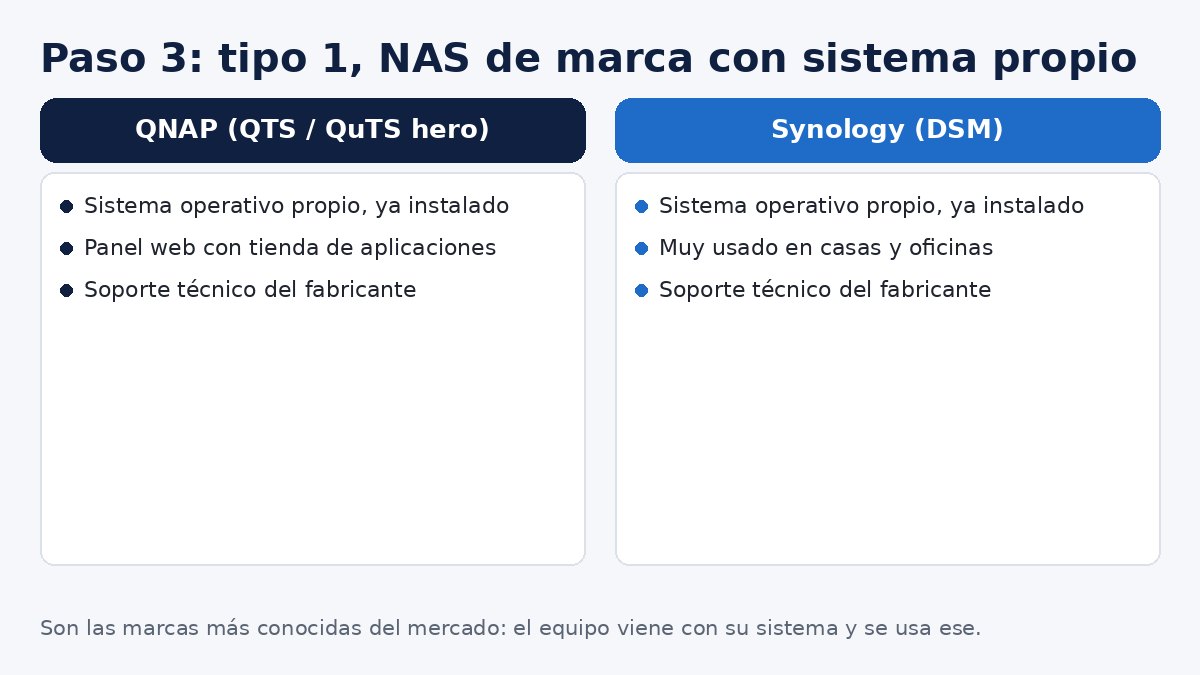
- El primer tipo son los NAS como QNAP y Synology. Según Gabriel, son los campeones del mercado: las empresas más grandes del rubro, con unos 20 años fabricando este tipo de equipos.
- Su característica principal: vienen con un sistema operativo y se acabó. QNAP usa QTS (o QuTS hero en algunos modelos) y Synology usa DSM; no están pensados para que instales otro.
- Ventaja: todo está integrado y probado por el fabricante, y si algo falla, la marca te atiende.
- Desventaja: dependés de lo que ofrece ese sistema y de cuánto tiempo el fabricante siga actualizando tu modelo.
Paso 4Mirá cómo se ve un sistema de fábrica (QNAP QTS)
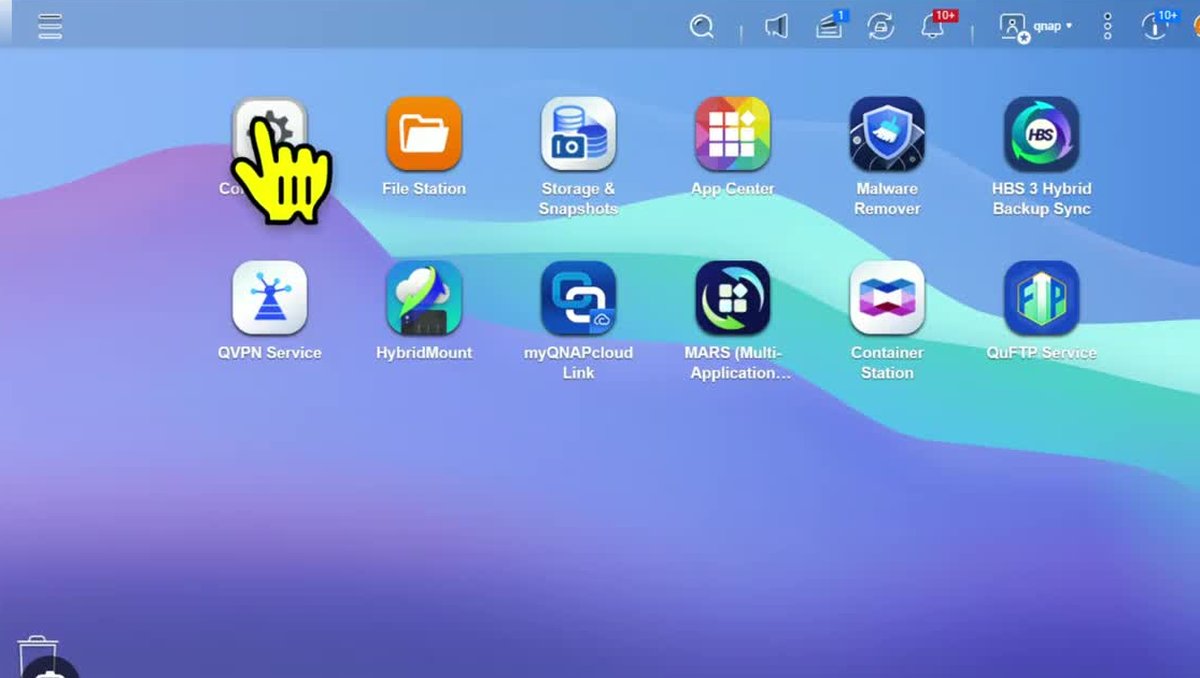
- Gabriel muestra cómo es el sistema de QNAP: entrás por la página web y tenés todo en un escritorio, parecido al de una computadora.
- Desde ahí podés descargar programas (App Center), borrar o mover archivos (File Station), configurar los discos y los backups.
- Para quien nunca usó un NAS, esto es lo más cómodo: no hay que instalar nada, solo crear usuarios y carpetas.
- Error común: instalar decenas de aplicaciones "porque están". Cada app consume memoria RAM, y muchos NAS de entrada vienen con poca.
Paso 5Conocé el segundo tipo, el NAS abierto (UGREEN)
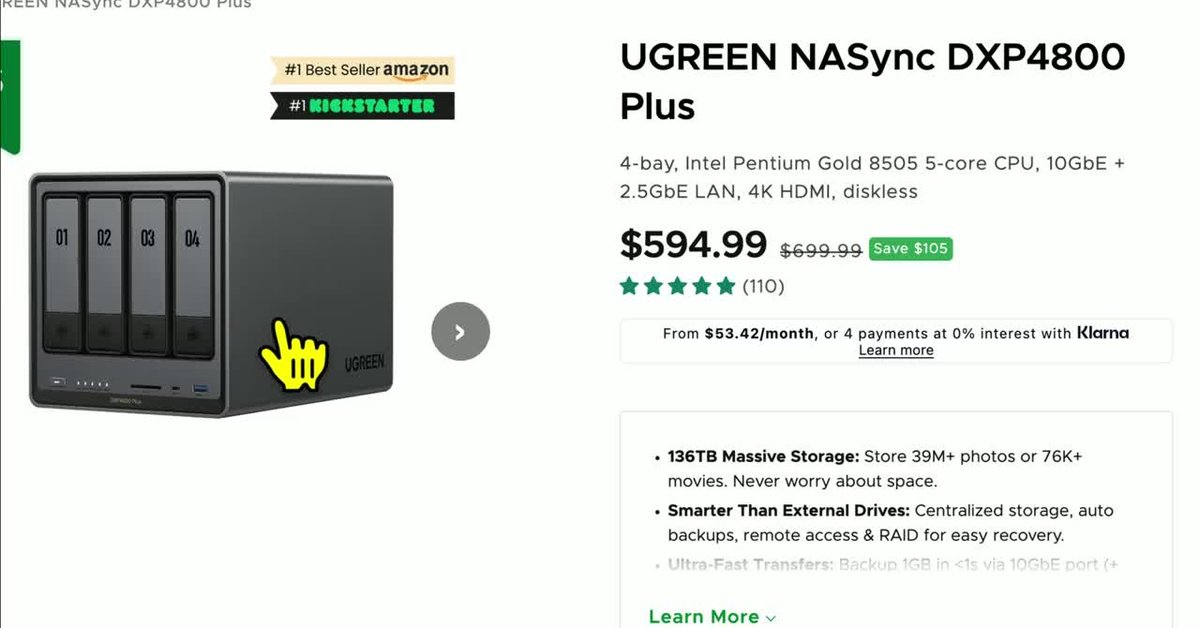
- El segundo tipo lo representa UGREEN, una marca que entró hace poco al mundo de los NAS con la línea NASync. Gabriel destaca que son bastante económicos y que les podés poner el sistema operativo que quieras.
- En el video muestra el DXP4800 Plus, de cuatro bahías. UGREEN lo publicita con "hasta 136 TB" de capacidad; ese número es el máximo teórico del fabricante sumando discos grandes (y unidades M.2), no algo que vas a llenar con discos comunes.
- Si te gusta el sistema de UGREEN (UGOS), lo usás. Si no, instalás otro.
- Ojo con el procesador: las fichas y reviews indican que en los modelos con procesador Intel (x86), como el DXP4800 Plus, instalar otro sistema es mucho más sencillo que en los modelos con chip ARM.
Nota: el centro de ayuda de UGREEN dice que sus equipos admiten sistemas de terceros, pero que usar sistemas no soportados oficialmente puede traer problemas. Antes de borrar nada, guardá una forma de volver al sistema original.
Paso 6Elegí un sistema operativo alternativo para el NAS
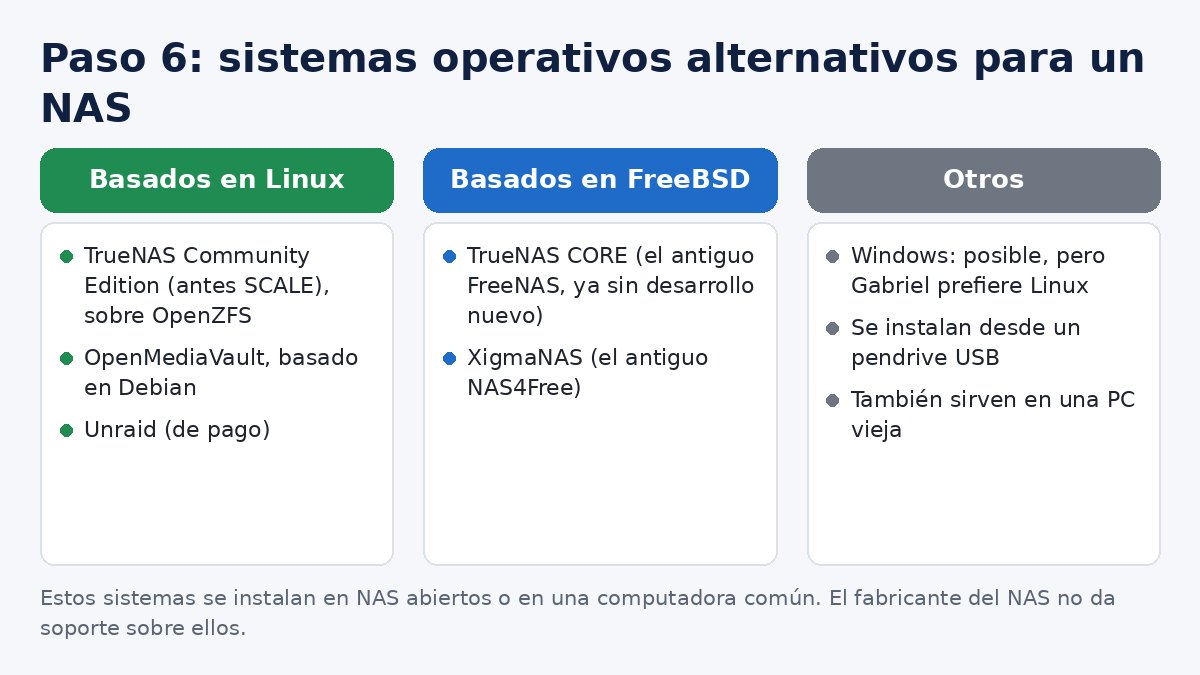
- Gabriel menciona varias opciones: TrueNAS, FreeNAS, XigmaNAS, OpenMediaVault y NAS4Free. Varias son la misma familia con nombre nuevo: FreeNAS pasó a llamarse TrueNAS, y NAS4Free hoy es XigmaNAS.
- TrueNAS Community Edition es gratuito, se basa en OpenZFS y hoy corre sobre Linux. OpenMediaVault es gratuito y está basado en Debian. XigmaNAS se basa en FreeBSD.
- Estos sistemas también se pueden instalar en una computadora común, por ejemplo una PC vieja con varios discos.
- Se podría usar Windows, pero Gabriel prefiere algo basado en Linux, que considera más seguro para un servidor.
- Error común: instalar el sistema nuevo encima del disco donde vive el sistema original sin respaldo. Si después querés volver, te quedás sin camino.
Paso 7Pensá en el soporte técnico antes que en el precio
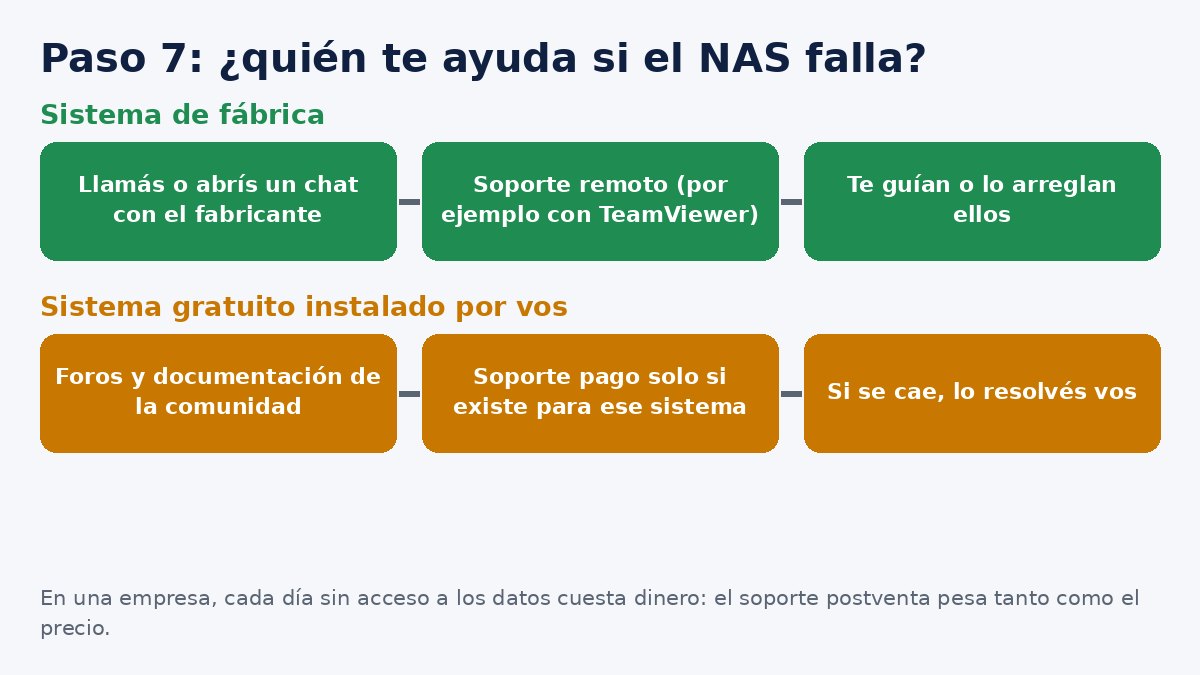
- Para Gabriel, esta es la diferencia clave. Con su QNAP, cuando el NAS dejó de funcionar y no podía acceder a los datos, llamó por teléfono o entró al chat, les dio acceso remoto con TeamViewer y lo arreglaron. Cuenta que le funcionó tanto cuando vivía en Argentina como ahora en Estados Unidos.
- Si instalás un sistema gratuito, la pregunta es: ¿quién te da soporte? Puede haber soporte pago de terceros o del proyecto, pero no es lo mismo que el del fabricante del equipo.
- En una empresa con 50, 100 o 200 empleados que no pueden trabajar, cada día sin datos cuesta miles de dólares. Como dice Gabriel, ahí no se puede jugar con fuego.
- Tip: pensá siempre en el servicio postventa, no solo en el precio de la caja.
Paso 8Decidí según el uso, casa o empresa
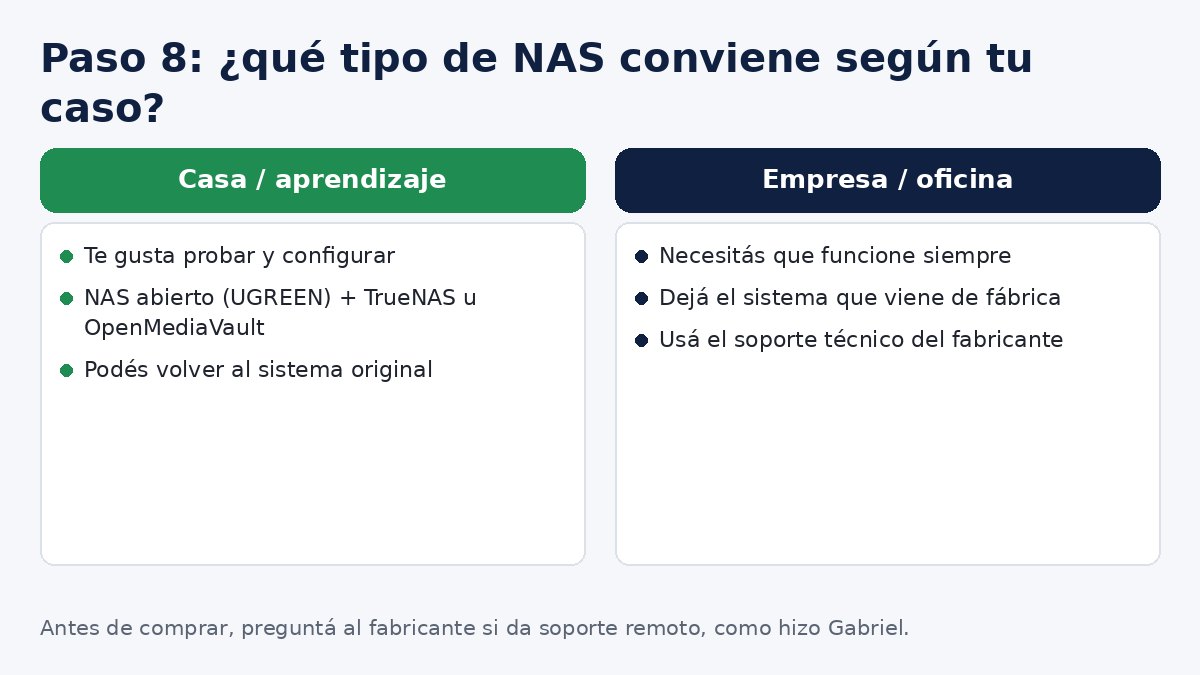
- Para tu casa: si no te importa estar toqueteándolo y probar distintos sistemas operativos, un NAS abierto es fantástico.
- Para una empresa: Gabriel recomienda dejar el sistema que viene de fábrica, así si hay un problema llamás a la marca y te dan soporte.
- Preguntá antes de comprar: Gabriel habló con UGREEN y le confirmaron que, si compraba un equipo, le podían dar soporte remoto. Hacé lo mismo con la marca que estés evaluando, y preguntá también qué pasa si cambiás el sistema.
- Error común: elegir solo por cantidad de bahías o por el precio, sin mirar soporte, garantía ni actualizaciones.
Por qué existen dos tipos de NAS
Los NAS de marca nacieron como electrodomésticos de almacenamiento: hardware y software diseñados juntos, para que alguien sin conocimientos técnicos los enchufe y funcionen. Eso tiene un costo: el sistema es del fabricante y el equipo está pensado para usarse solo con él.
Los NAS abiertos se parecen más a una PC compacta con bahías para discos. Como el hardware es estándar, la comunidad puede instalar sistemas libres que ya existían para servidores caseros. UGREEN, según las reviews, aclaró que la garantía cubre el hardware aunque cambies el sistema, pero no da soporte sobre ese otro sistema. Confirmá esa política para tu modelo y tu país antes de decidir.
Tabla comparativa: NAS de marca vs NAS abierto
| Característica | NAS de marca (QNAP, Synology) | NAS abierto (UGREEN con Intel) |
|---|---|---|
| Sistema operativo | Propio, viene instalado | UGOS de fábrica o el que instales |
| Facilidad de uso | Muy alta, todo integrado | Alta con UGOS; media o baja con TrueNAS |
| Soporte técnico | Del fabricante, también remoto | Del fabricante solo para su sistema |
| Flexibilidad | Limitada a lo que ofrece la marca | Muy alta: TrueNAS, OpenMediaVault, etc. |
| Ideal para | Empresas y usuarios que no quieren complicarse | Casa, laboratorio, usuarios que quieren aprender |
Tabla de solución de problemas
| Problema | Causa probable | Qué hacer |
|---|---|---|
| No encuentro la IP del NAS | El router le dio una IP nueva | Buscalo con la app del fabricante o en la lista de equipos del router; después fijá la IP |
| No puedo acceder a los datos | Falla de disco, de RAID o del sistema | Con sistema de fábrica, abrí un caso con soporte; no saques discos al azar |
| Instalé TrueNAS y no arranca | El equipo sigue intentando arrancar del sistema original | Revisá el orden de arranque en el BIOS y seguí una guía para tu modelo exacto |
| El NAS va lento con muchas apps | Poca memoria RAM | Desinstalá lo que no uses o ampliá la RAM con módulos compatibles |
| Quiero volver al sistema original | Se borró o reemplazó el disco del sistema | Contactá al fabricante; por eso conviene respaldar antes de experimentar |
Consejos antes de comprar un NAS
- Revisá la lista de compatibilidad de discos y memorias del fabricante. Gabriel insiste en otros videos en que no sirve cualquier disco.
- Comprá pensando en la capacidad de dentro de unos años, no solo la de hoy: más bahías te dan margen para crecer.
- Anotá la fecha de compra en cada disco, así sabés cuándo vence la garantía.
- Tené un backup fuera del NAS (otro equipo, un disco desconectado o la nube) para lo más importante.
- Si querés aprender sobre el hardware, mirá también qué discos y memoria RAM se pueden instalar en un NAS y cómo hacer más rápido tu NAS con caché SSD, RAM y 10 GbE.
- Para entender por qué un NAS protege mejor tus copias que un pendrive, leé backup en pendrive o NAS: cuál es más seguro.
Veredicto: ¿qué tipo de NAS conviene?
Si el NAS va a guardar los datos de una empresa, la recomendación de Gabriel es clara: un NAS de marca con su sistema de fábrica y soporte técnico. Si es para tu casa y disfrutás configurando, un NAS abierto como UGREEN te da hardware económico y la libertad de usar TrueNAS u OpenMediaVault, siempre que aceptes que el soporte de ese software lo vas a tener que resolver vos.
Preguntas frecuentes
¿Cuáles son los dos tipos de NAS?
Los NAS de marca con sistema operativo propio, como QNAP y Synology, que vienen listos para usar con su software, y los NAS abiertos, como los UGREEN con procesador Intel, que funcionan como una mini computadora y admiten instalar otros sistemas como TrueNAS u OpenMediaVault.
¿Se puede instalar TrueNAS en un NAS UGREEN?
En los modelos con procesador Intel, como el DXP4800 Plus, sí: hay usuarios que lo instalan y UGREEN indica que sus equipos admiten sistemas de terceros. El fabricante advierte que los sistemas no soportados oficialmente pueden causar problemas y no da soporte sobre ellos.
¿Pierdo la garantía si cambio el sistema de un NAS UGREEN?
Según lo que UGREEN aclaró públicamente, la garantía cubre el hardware y no cambia solo por instalar otro sistema, pero no te van a ayudar con ese sistema y los daños por modificaciones no están cubiertos. Confirmalo con UGREEN para tu país antes de hacerlo.
¿Qué es mejor, QNAP o Synology?
Las dos son marcas líderes con muchos años en el mercado y sistemas propios maduros. Gabriel usa QNAP y destaca su soporte técnico remoto. Elegí según el modelo, el precio, las funciones que necesitás y el soporte disponible en tu país.
¿TrueNAS es gratis?
Sí. TrueNAS Community Edition es gratuito y de código abierto; existe además TrueNAS Enterprise con soporte pago para empresas, que se vende con equipos de la propia marca.
¿Qué diferencia hay entre FreeNAS y TrueNAS?
FreeNAS es el nombre anterior de TrueNAS. La versión basada en FreeBSD pasó a llamarse TrueNAS CORE y hoy el proyecto se concentra en TrueNAS Community Edition, basado en Linux.
¿Puedo instalar un sistema de NAS en una PC vieja?
Sí. TrueNAS, OpenMediaVault o XigmaNAS se pueden instalar en una computadora común con varios discos. Tené en cuenta el consumo eléctrico, el ruido y que no vas a tener soporte de un fabricante.
¿Qué NAS conviene para una empresa?
Gabriel recomienda dejar el sistema que trae de fábrica, para poder llamar a la marca y recibir soporte técnico, incluso remoto, si algo falla. En una empresa, el tiempo sin acceso a los datos cuesta mucho más que la diferencia de precio.
Video original

Reportar un error
Más artículos


¿Necesitás ayuda con tu equipo?
Llamá o mandá un mensaje de texto a Gabriel al 859-878-0554, o mirá los servicios de Gabak Tech (asesoramiento técnico y soporte premium) y los cursos.
Comentarios
Los comentarios se publican después de la revisión de Gabriel.
Cargando comentarios…