

Para hacer más rápido tu NAS tenés que atacar el cuello de botella: poné dos SSD M.2 NVMe como caché (en espejo), llevá la memoria RAM al máximo que puedas y, si tu red lo permite, agregá una placa de red de 10 GbE por PCIe. Los discos mecánicos son baratos y tienen mucha capacidad, pero son lentos; la caché SSD recibe primero los archivos y después los va pasando a los discos. Y antes de comprar cualquier pieza, revisá la lista de compatibilidad del fabricante.
En el video, Gabriel lo muestra en su NAS QNAP de 8 bahías con procesador AMD (la placa que se ve es de la serie TS-x73A), que compró hacía una o dos semanas y donde guarda los videos en 4K que graba para YouTube. Acá tenés el paso a paso con lo que hizo y los datos técnicos que conviene saber.
En este artículo
- Encontrá el cuello de botella
- Conocé los discos de tu NAS
- Elegí SSD M.2 NVMe para la caché
- Usá los dos SSD en espejo
- Instalá los SSD en las ranuras M.2
- Activá la caché en el sistema
- Llevá la memoria RAM al máximo
- Pasá a 10 GbE con una placa PCIe
- Aprovechá también tu conexión a internet
- Comprá solo lo que está en la lista de compatibilidad
- Por qué un NAS se pone lento
- Qué mejora conviene según tu caso
- Problemas comunes y cómo resolverlos
- Checklist antes de comprar piezas para tu NAS
- Preguntas frecuentes
- Video original
Paso 1Encontrá el cuello de botella
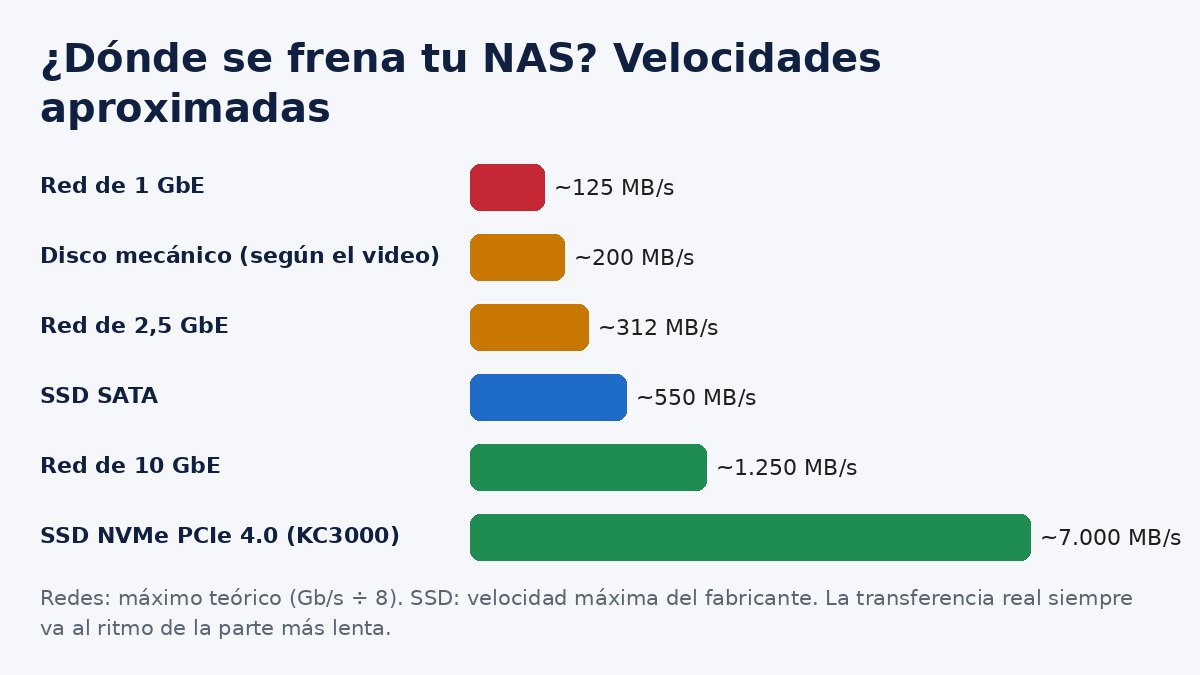
- La velocidad de un NAS depende de varias piezas: la red, los discos, la memoria y el procesador. "No solamente es la velocidad de la red lo que tenés que tener en cuenta".
- El procesador no se puede cambiar, "por lo menos en este tipo de modelos". Lo que sí podés mejorar es la caché, la memoria y la red.
- Una transferencia siempre va al ritmo de la parte más lenta. Con red de 1 GbE, el máximo teórico ronda los 125 MB/s aunque los discos sean más rápidos.
- Consejo: medí la velocidad real entre tu PC y el NAS con iPerf3 antes de gastar plata.
Paso 2Conocé los discos de tu NAS
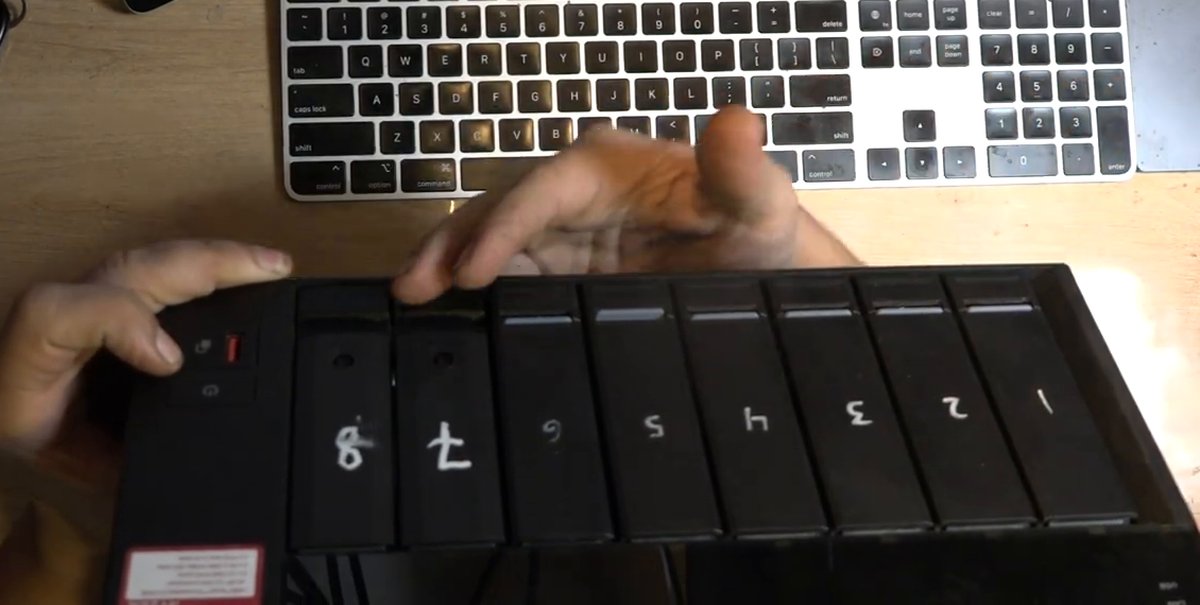
- Hay NAS de 2, 8, 16 bahías o más, e incluso sistemas donde sumás varias unidades solo para backup.
- Gabriel usa discos mecánicos de 10 TB: "son baratos y tenés un montón de capacidad, pero la velocidad no es muy rápida", unos 200 MB/s o menos.
- Parte de los discos se usa en paridad: si se muere uno, lo reemplazás, "ponés otro y sale andando todo".
- Antes tenía dos SSD SATA como caché; SATA no pasa de unos 500 MB/s.
Paso 3Elegí SSD M.2 NVMe para la caché
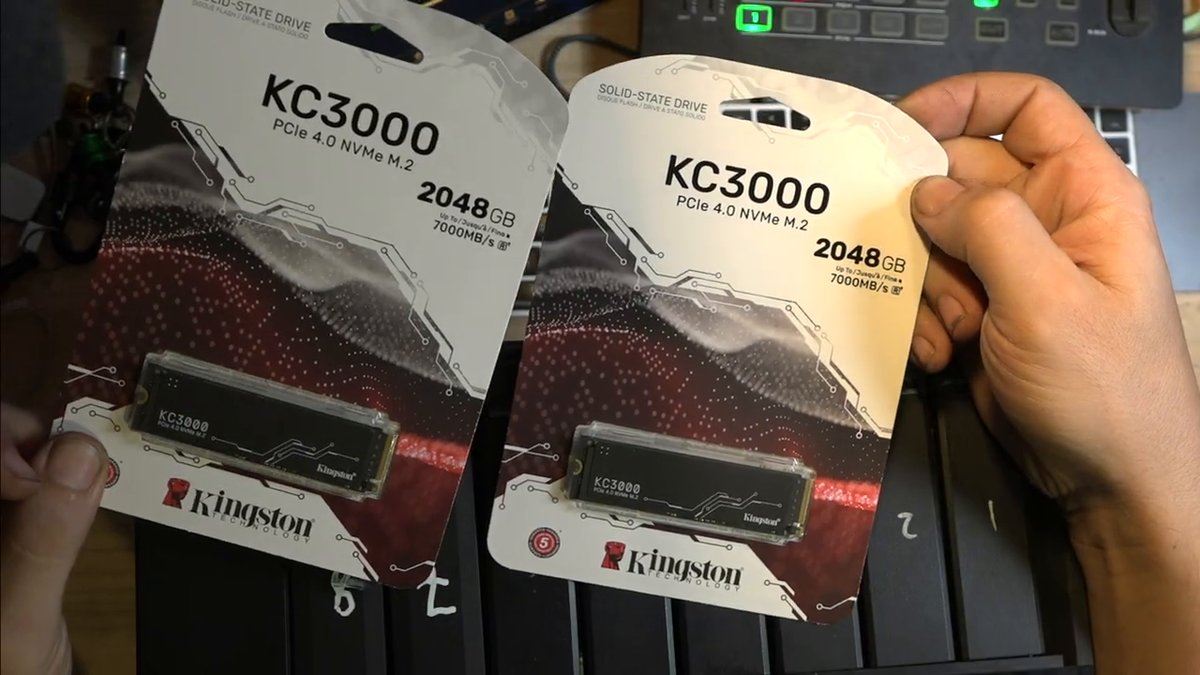
- Gabriel compró dos Kingston KC3000 de 2 TB. Kingston indica hasta 7.000 MB/s de lectura y escritura en un equipo PCIe 4.0.
- "Si comparás 500 megas contra 7.000 megas, ahí la diferencia es abismal".
- La caché funciona así: al copiar, los archivos van primero a la caché y "después se van copiando de a poco a los mecánicos".
- Error común: esperar los 7.000 MB/s en cualquier NAS. La ranura M.2 y la red ponen el límite real (ver la nota).
Nota: según la hoja técnica de QNAP, el TS-873A tiene 2 ranuras M.2 2280 PCIe Gen3 x1. Una conexión PCIe 3.0 x1 ronda como máximo 1 GB/s, así que un SSD de 7.000 MB/s va a rendir mucho menos ahí; igual es varias veces más rápido que un disco mecánico.
Paso 4Usá los dos SSD en espejo
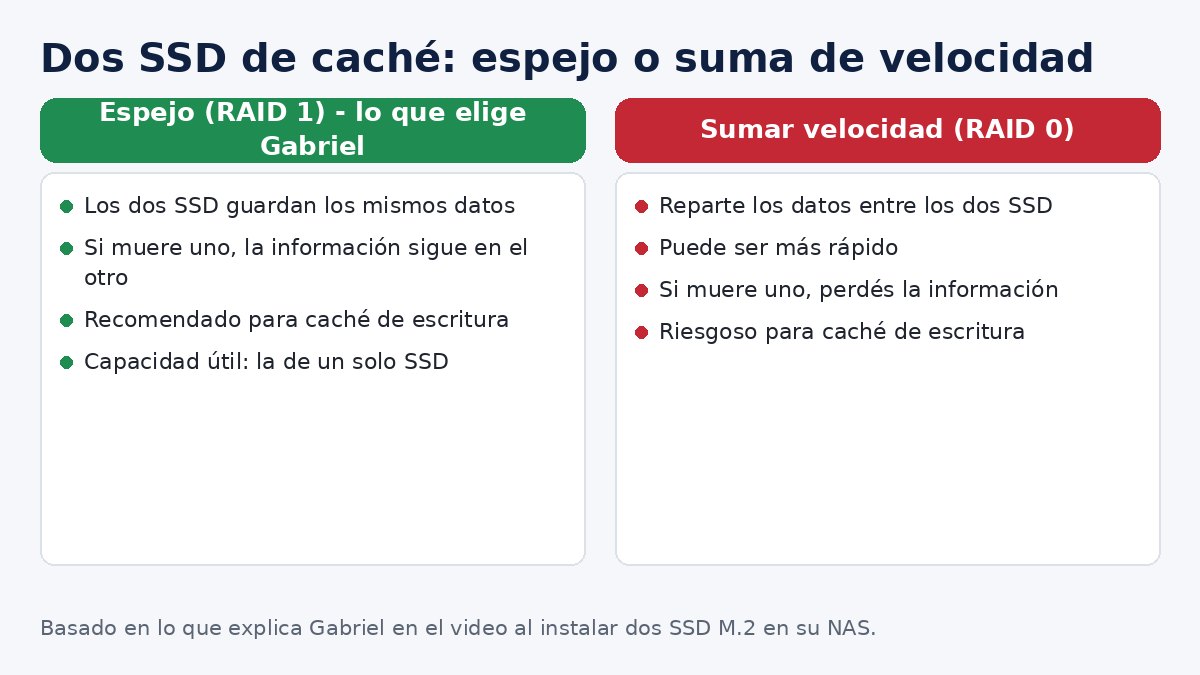
- ¿Por qué dos? "Los voy a estar utilizando en espejo": si uno muere, "la información va a estar en el otro".
- Podría sumar la velocidad de ambos, pero "si se llega a morir uno, perdés la información".
- La documentación de QTS advierte que una caché de escritura sin protección (Single, JBOD o RAID 0) puede causar pérdida de datos.
- Consejo: usá dos SSD iguales, del mismo modelo y capacidad.
Paso 5Instalá los SSD en las ranuras M.2
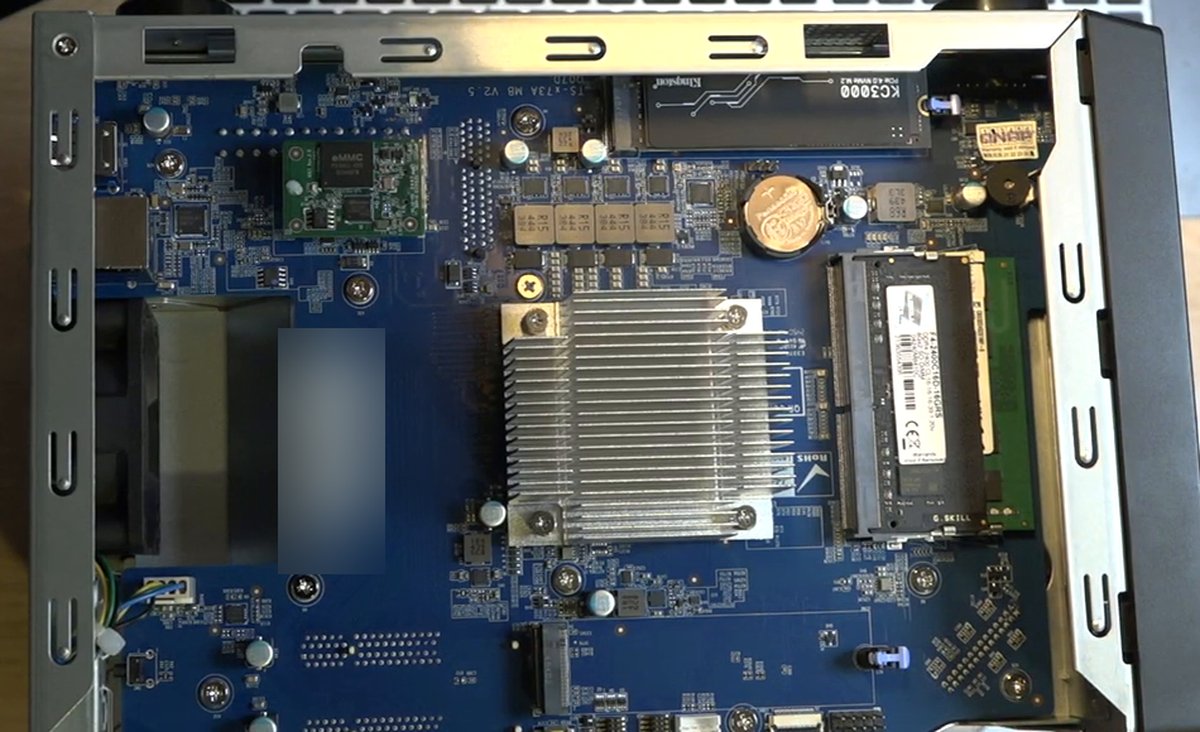
- Apagá y desenchufá el NAS, sacá la tapa y ubicá las dos ranuras M.2.
- Ponés el SSD en la ranura y "ahí se traba": tiene una palanquita que movés para adelante para colocarlo. Repetís con el otro.
- Usá los disipadores que trae el NAS: QNAP recomienda disipador porque los M.2 generan mucho calor.
- "Es bastante fácil", dice Gabriel, aunque estés en una posición incómoda.
Precaución: según QNAP, los SSD M.2 y de caché no son hot-swap. Nunca los instales ni los saques con el NAS encendido.
Paso 6Activá la caché en el sistema
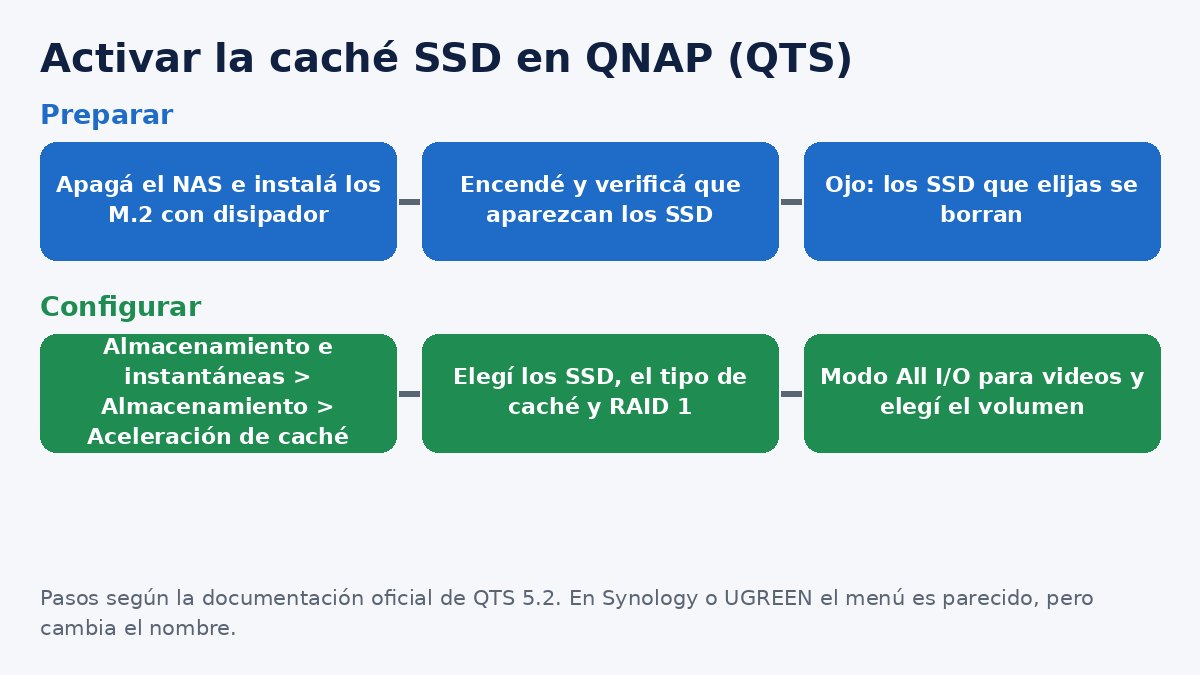
- "Más allá de la marca", QNAP, UGREEN o Synology, "hay una parte que entrás en el menú y ponés habilitar caché", te pregunta qué discos usar y quitás los anteriores.
- En QNAP (QTS 5.2) la ruta oficial es Almacenamiento e instantáneas > Almacenamiento > Aceleración de caché (Cache Acceleration).
- Elegís los SSD, el tipo de caché (solo lectura, solo escritura o lectura y escritura) y el tipo de RAID.
- Para archivos grandes como video, QNAP sugiere el modo All I/O; para virtualización y bases de datos, Random I/O.
Precaución: QNAP avisa que se borran todos los datos de los SSD que elijas para la caché.
Paso 7Llevá la memoria RAM al máximo
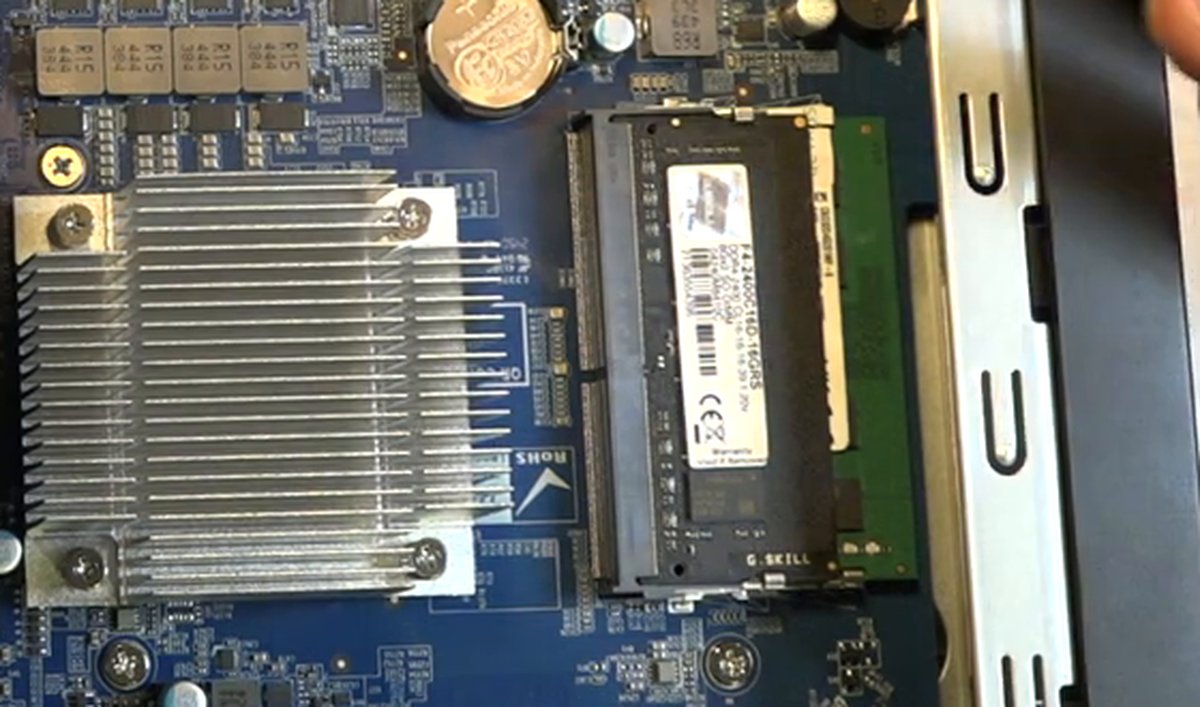
- "Otra cosa que podés hacer es agregarle memoria". Gabriel ya lo dejó con 16 GB y un procesador AMD: "es bastante moderno el sistema".
- Más memoria ayuda a que el NAS no se arrastre con muchas tareas, apps o máquinas virtuales.
- La caché también usa RAM: QTS pide una cantidad mínima de memoria según el tamaño de la caché SSD.
- Dato oficial: QNAP indica que el TS-873A admite hasta 64 GB (2 x 32 GB) y que, con dos módulos, deben ser idénticos. Revisá el máximo de tu modelo.
Paso 8Pasá a 10 GbE con una placa PCIe
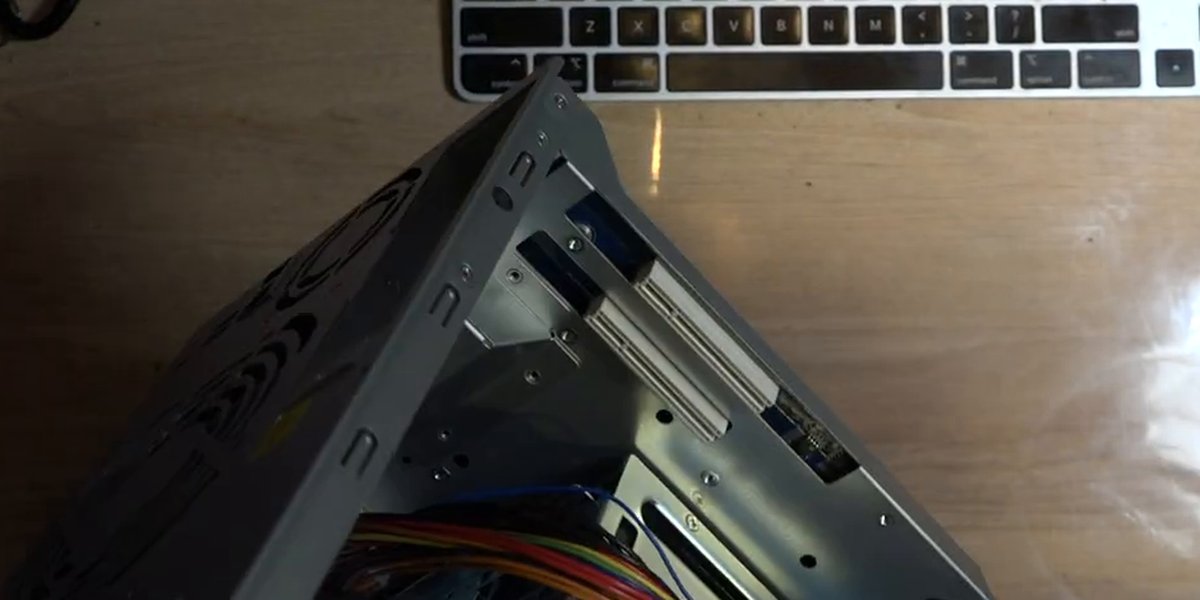
- La red de Gabriel es de 10 GbE, pero el NAS trae puertos de 2,5 GbE, "así que el cuello de botella lo voy a tener acá".
- Sacás una de las tapas PCIe y ponés la placa de red "como si fuese una computadora tradicional".
- Con 4K, sus archivos pesan "4, 5, 10 GB". Con un NAS lento, una copia puede tardar "media hora o una hora"; con 10 GbE, 10 GB se pasan en pocos minutos.
- Recordá: tu PC y tu switch también tienen que ser de 10 GbE para aprovecharlo.
Paso 9Aprovechá también tu conexión a internet
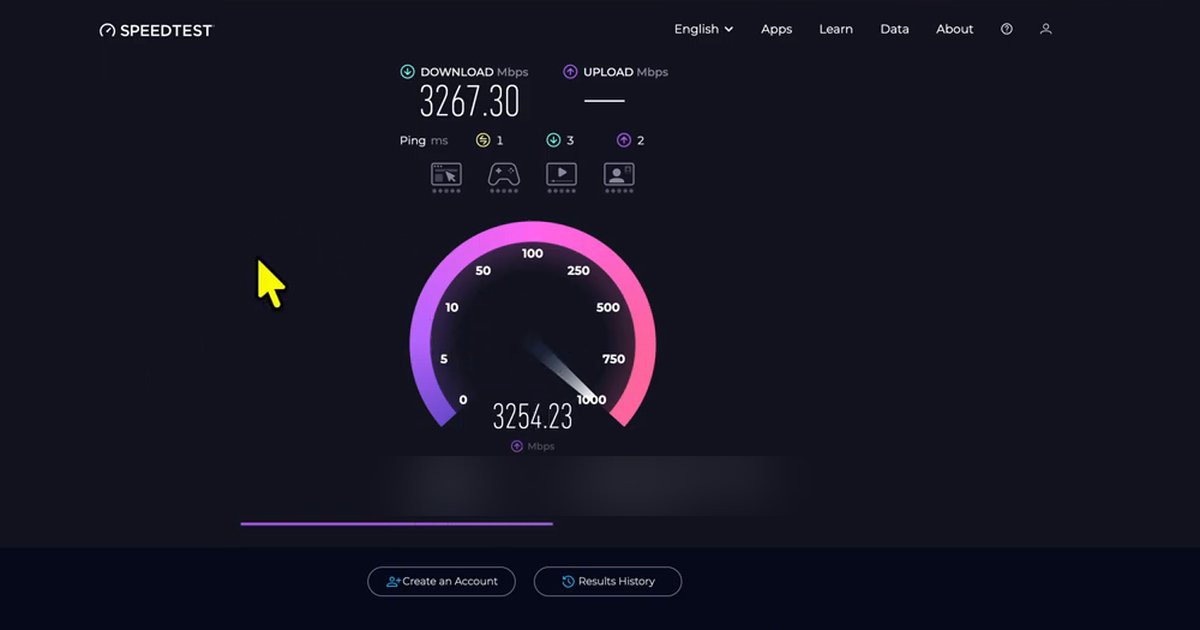
- En el speed test, Gabriel tiene unos 3 Gbps de bajada y de subida y no ve cuellos de botella.
- Para subir varios videos a YouTube, él nota que el navegador no aprovecha toda la conexión, así que sube dos o tres videos por navegador.
- Abre otro navegador (Firefox, Chrome o Brave, su favorito) y sube más videos en paralelo.
- Consejo: si trabajás desde el NAS, una red interna rápida importa tanto como la conexión a internet.
Paso 10Comprá solo lo que está en la lista de compatibilidad
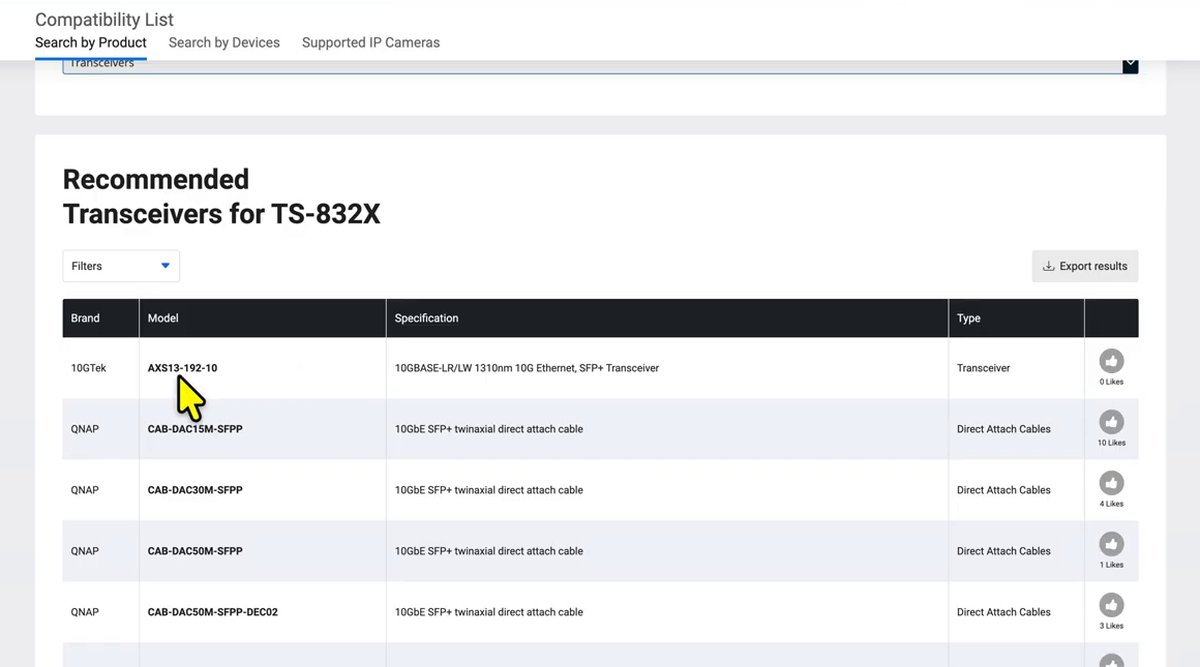
- "Esto es fundamental en todos los NAS": entrás a la Compatibility List, elegís NAS, la cantidad de bahías y tu modelo.
- Después elegís la categoría: discos rígidos, SSD, memoria, tarjetas SD, adaptadores Wi-Fi, placas de red o transceptores de fibra a RJ45.
- "Si comprás algo que no está en el listado vas a tener problemas": al principio anda todo bien "y después se te empieza a corromper la información".
- Con los discos, "ponés cualquier disco o empezás a mezclar marcas" y "vas a tener problemas". Los de la lista son más caros porque están pensados para NAS.
Por qué un NAS se pone lento
Un NAS es una computadora dedicada a guardar archivos, y como cualquier computadora, va tan rápido como su pieza más lenta. Los discos mecánicos tienen mucha capacidad por poco dinero, pero sus cabezales físicos los hacen lentos, sobre todo con muchos archivos chicos. La red es el otro límite clásico: con 1 GbE, aunque tengas discos rápidos, no vas a pasar de unos 125 MB/s teóricos.
La caché SSD acelera porque recibe los datos a alta velocidad y libera tu computadora antes, mientras el NAS los copia a los discos en segundo plano. La RAM ayuda al sistema y a la propia caché, y una placa de 10 GbE elimina el freno de la red.
Qué mejora conviene según tu caso
| Tu situación | Mejora con más impacto | Comentario |
|---|---|---|
| Red de 1 GbE y archivos grandes | Red de 2,5 o 10 GbE | La red es el primer freno |
| Muchos archivos chicos o VMs | Caché SSD + más RAM | Usá modo Random I/O para VMs |
| Videos 4K de varios GB | Caché SSD en espejo + 10 GbE | Lo que eligió Gabriel |
| NAS que se arrastra con apps | Más RAM | Revisá el máximo del modelo |
| NAS viejo solo con SATA | SSD SATA como caché o NAS nuevo con M.2 | Gabriel aprovechó el cambio de NAS |
Problemas comunes y cómo resolverlos
| Problema | Causa probable | Qué hacer |
|---|---|---|
| La copia no pasa de unos 110 MB/s | Red de 1 GbE en algún punto | Revisá placa de la PC, switch y cables |
| La caché no aparece para activar | SSD no compatible o modelo sin soporte | Revisá la lista de compatibilidad |
| Errores o datos corruptos | Discos o memoria fuera de la lista, marcas mezcladas | Usá piezas listadas y del mismo tipo |
| Los M.2 se calientan | Falta de disipador o poca ventilación | Instalá disipadores y revisá ventiladores |
| No reconoce la placa de 10 GbE | Placa no compatible | Elegí una placa de la lista de QNAP |
Checklist antes de comprar piezas para tu NAS
- Modelo exacto y cantidad de bahías de tu NAS.
- Tipo de ranura M.2 (generación PCIe y carriles) para no pagar velocidad que no vas a usar.
- RAM máxima y si pide módulos idénticos.
- Ranuras PCIe libres para una placa de 10 GbE.
- Lista de compatibilidad para discos, SSD, memoria y transceptores.
- Un backup aparte: la caché y el RAID no reemplazan una copia de seguridad.
- Si vas a comprar NAS, mirá también el unboxing del QNAP TS-873A y protegelo con una UPS.
Preguntas frecuentes
¿Cómo hago para que mi NAS sea más rápido?
Agregá dos SSD M.2 como caché en espejo, llevá la RAM al máximo que admita tu modelo y mejorá la red a 2,5 o 10 GbE. Usá solo piezas de la lista de compatibilidad.
¿Para qué sirve la caché SSD en un NAS?
Los archivos se escriben primero en los SSD, que son mucho más rápidos, y después el NAS los pasa a los discos mecánicos. Así la copia termina antes en tu computadora.
¿Por qué usar dos SSD en espejo para la caché?
Porque si uno falla, la información sigue en el otro. Sumar la velocidad de ambos (RAID 0) es más rápido, pero si se muere uno perdés los datos.
¿Un SSD de 7.000 MB/s va a esa velocidad en el NAS?
Depende de la ranura. En el TS-873A, QNAP indica ranuras M.2 PCIe Gen3 x1, que rondan como máximo 1 GB/s. Igual es mucho más rápido que un disco mecánico.
¿Cuánta memoria RAM necesita un NAS?
Depende del uso. Gabriel dejó el suyo con 16 GB. QNAP indica que el TS-873A admite hasta 64 GB, y la caché SSD también pide un mínimo de memoria según su tamaño.
¿Puedo agregar 10 GbE a un NAS que trae 2,5 GbE?
Sí, si tiene ranuras PCIe libres y usás una placa compatible. Tu PC y tu switch también tienen que ser de 10 GbE.
¿Puedo poner cualquier disco rígido en un NAS?
No conviene. Gabriel recomienda usar solo discos de la lista de compatibilidad y no mezclar marcas, porque podés tener errores y corrupción de datos.
¿Esto sirve para Synology o UGREEN?
Sí. Según Gabriel, en cualquier marca el proceso es básicamente el mismo: instalar los SSD, entrar al menú y habilitar la caché. Cambian los nombres de los menús.
Video original

Reportar un error
Más artículos


¿Necesitás ayuda con tu equipo?
Llamá o mandá un mensaje de texto a Gabriel al 859-878-0554, o mirá los servicios de Gabak Tech (asesoramiento técnico y soporte premium) y los cursos.
Comentarios
Los comentarios se publican después de la revisión de Gabriel.
Cargando comentarios…