

El backplane de un NAS es la placa que va al costado de la jaula de discos y tiene todos los conectores SATA donde se enchufan los discos rígidos. Funciona como una extensión del motherboard: se conecta a la placa principal con un conector de borde parecido a un PCI Express y reparte la señal y la energía a cada bahía. Si el backplane se muere, el NAS deja de ver los discos aunque los discos estén sanos, y para repararlo hay que apagar el equipo, sacar los discos en orden, desarmar el gabinete y cambiar esa placa.
En el video, Gabriel muestra un QNAP TS-1635 de 16 bahías al que se le murió el backplane, y explica qué es esa placa, cómo se diferencia del motherboard y qué cuidados tener al cambiar discos. En esta guía vas a ver el mismo proceso paso a paso, con los errores que conviene evitar para no perder la información de tu RAID.
En este artículo
- Identificá tu NAS y apagalo por completo
- Sacá los discos y numerá cada bandeja
- Abrí el gabinete y ubicá el backplane
- Reconocé los conectores SATA del backplane
- Diferenciá el backplane del motherboard
- Encastrá el backplane en su conector
- Atornillá el backplane y cerrá el gabinete
- Volvé a poner los discos en el mismo orden y probá
- Cómo se conecta el backplane dentro de un NAS
- Síntomas de un backplane dañado
- Por qué no conviene sacar discos en caliente
- Por qué el orden de los discos es tan importante
- Checklist antes de cambiar el backplane
- Preguntas frecuentes
- Video original
Paso 1Identificá tu NAS y apagalo por completo
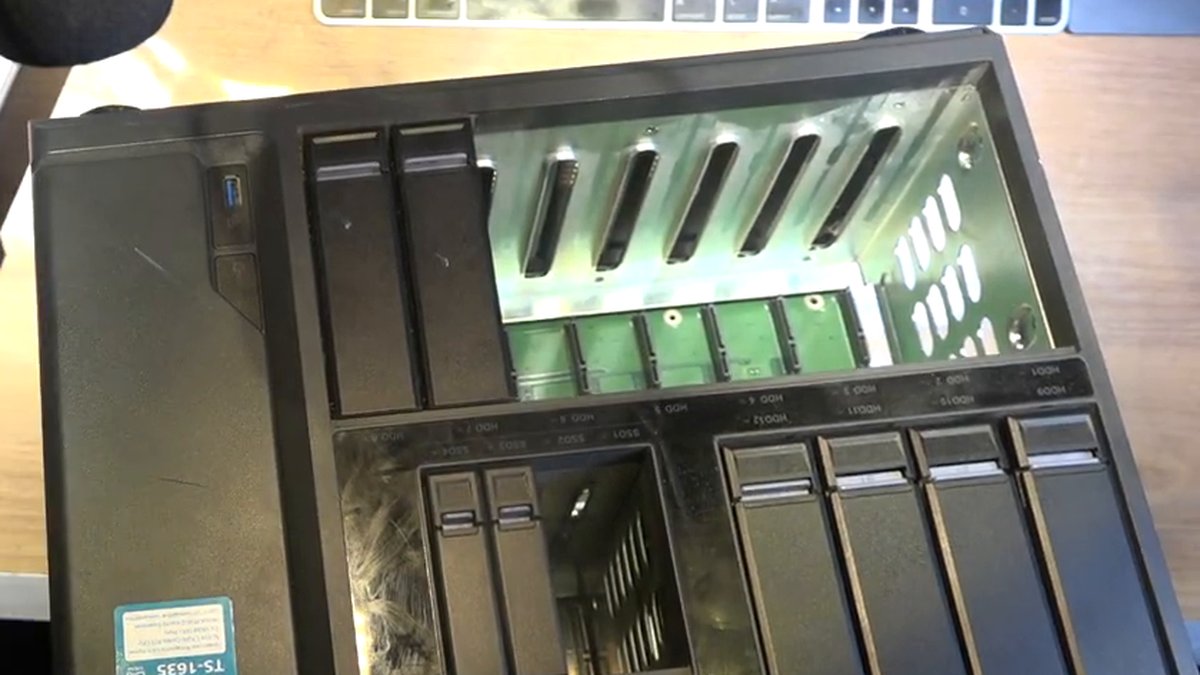
- Anotá la marca y el modelo exacto del NAS: cada fabricante arma el gabinete de manera diferente y el backplane de repuesto tiene que ser del mismo modelo. El de Gabriel es un QNAP TS-1635, que según QNAP admite 12 discos de 3,5"/2,5" más 4 de 2,5", es decir hasta 16 discos.
- Apagá el NAS desde el sistema, desenchufalo y esperá por lo menos 5 minutos, como recomienda Gabriel, para que se descarguen los capacitores.
- No trabajes con el equipo enchufado ni "en caliente": además del riesgo eléctrico, podés dañar justo la placa que querés salvar.
Precaución: si el NAS todavía está en garantía, consultá con el fabricante antes de abrirlo. Fuera de garantía, como dice Gabriel, "estás en problemas" si se muere el backplane, porque el arreglo corre por tu cuenta.
Paso 2Sacá los discos y numerá cada bandeja
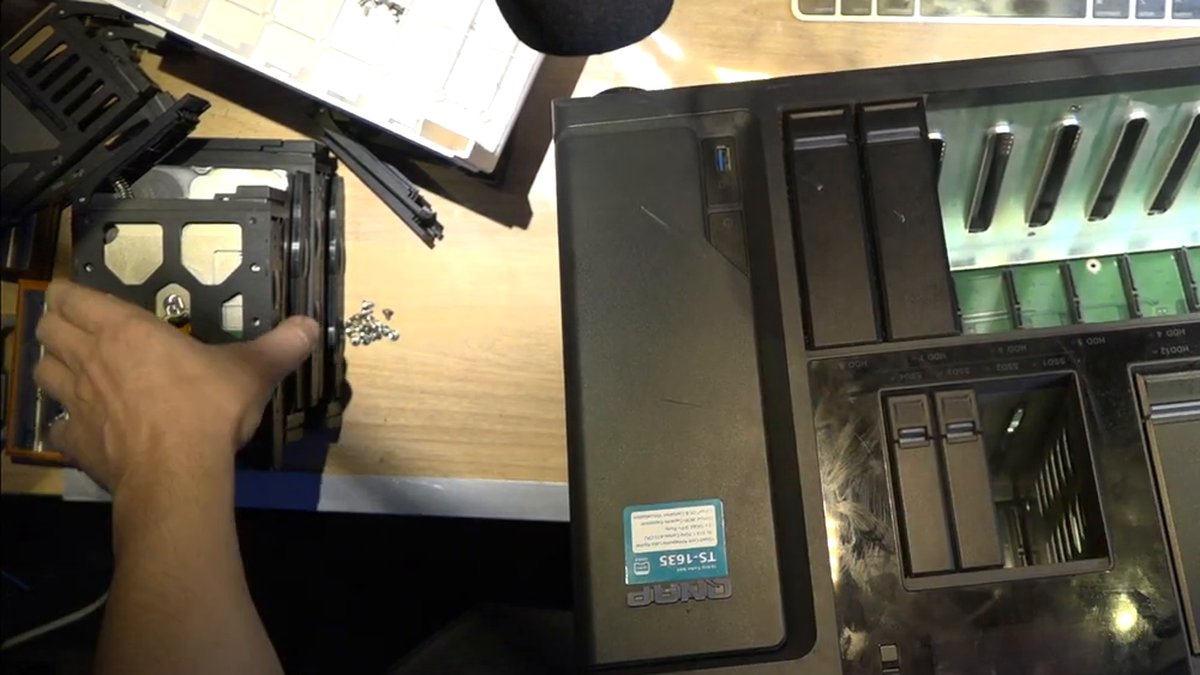
- Antes de sacar cualquier disco, numerá cada bandeja con un marcador o cinta. El NAS de Gabriel no traía los números en las bandejas, así que se los escribió a mano.
- Sacá las bandejas de a una y apilalas en el mismo orden, lejos del borde de la mesa.
- El error más común es mezclar los discos: después, al volver a armar, tenés que ponerlos en la misma bahía para que el NAS reconozca el volumen y puedas recuperar la información.
Nota: si podés, hacé una copia de seguridad de lo más importante antes de tocar nada. Un NAS con RAID no reemplaza a un backup.
Paso 3Abrí el gabinete y ubicá el backplane
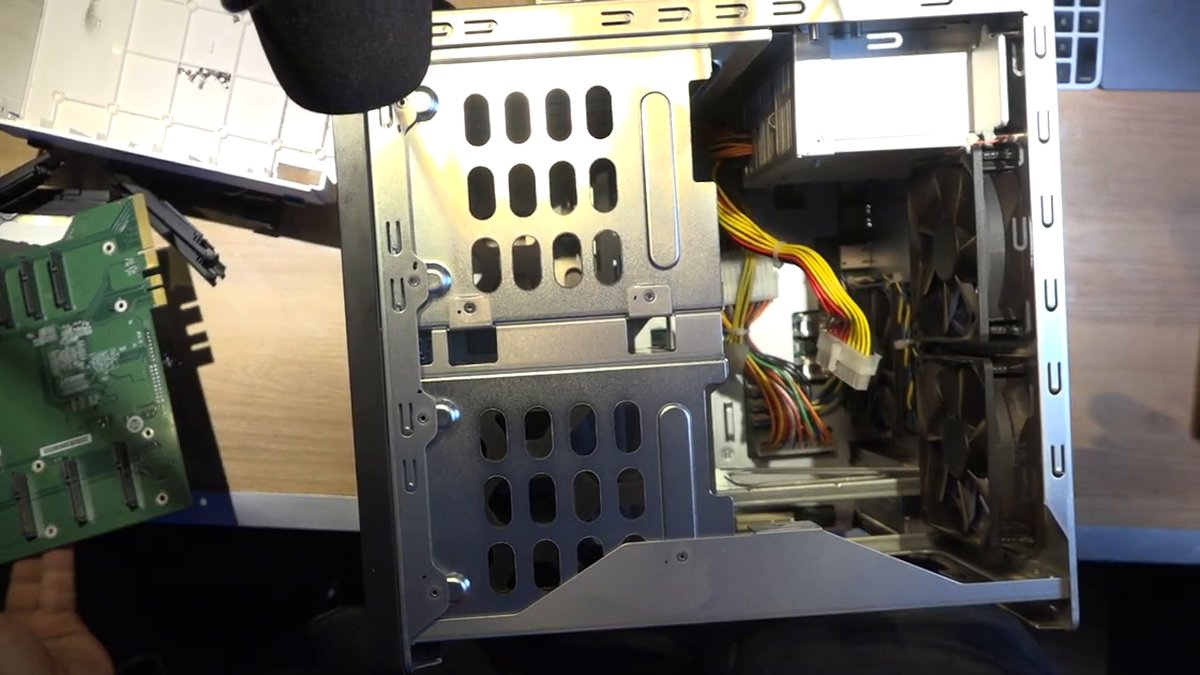
- Quitá la tapa y los tornillos según tu modelo: Gabriel aclara que algunos NAS se desarman de manera diferente.
- Mirando el NAS de frente, las bahías quedan adelante y el backplane es la placa que va de costado, detrás de la jaula, donde llegan los conectores de los discos.
- Guardá los tornillos en un recipiente separados por zona (tapa, jaula, placa), así no te sobra ni te falta ninguno al final.
Paso 4Reconocé los conectores SATA del backplane
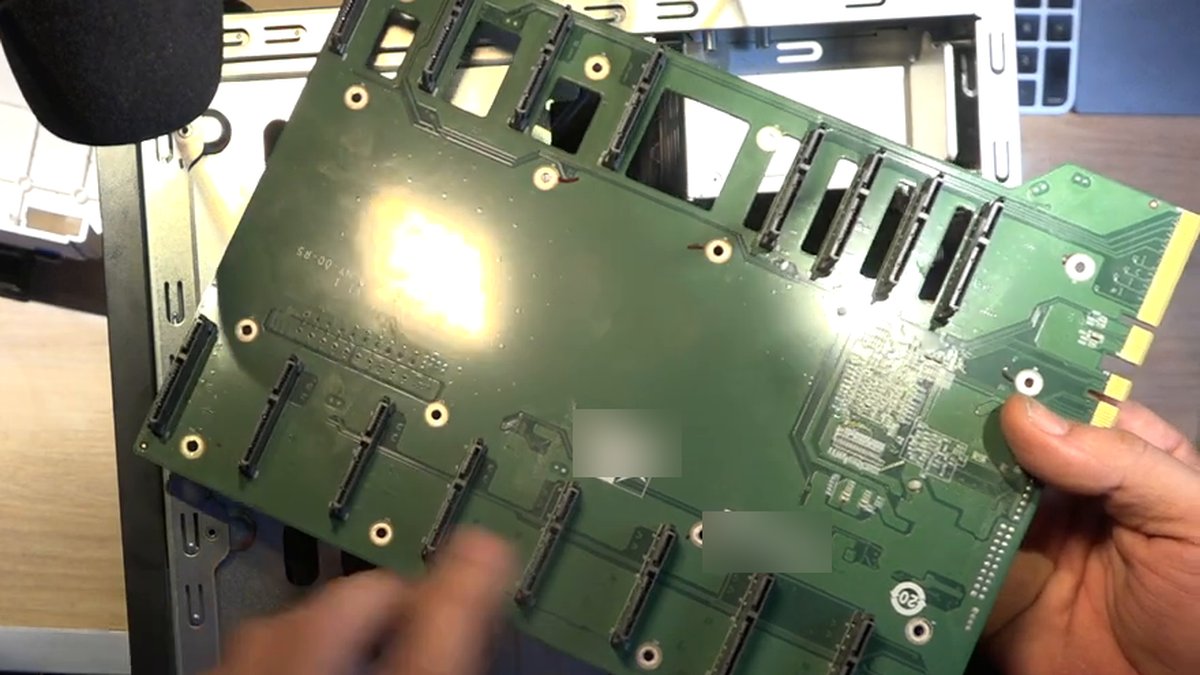
- En el backplane vas a ver un conector SATA por cada bahía: ahí se enchufa directamente cada disco cuando empujás la bandeja.
- En el TS-1635 son 16 conectores: Gabriel los cuenta uno por uno (1, 2, 3, 4, 5...) para mostrar que ahí van todos los discos.
- Revisá si hay pines doblados, quemaduras o conectores rotos: muchas veces la falla se ve a simple vista.
- No toques los contactos dorados con los dedos y manipulá la placa por los bordes.
Paso 5Diferenciá el backplane del motherboard
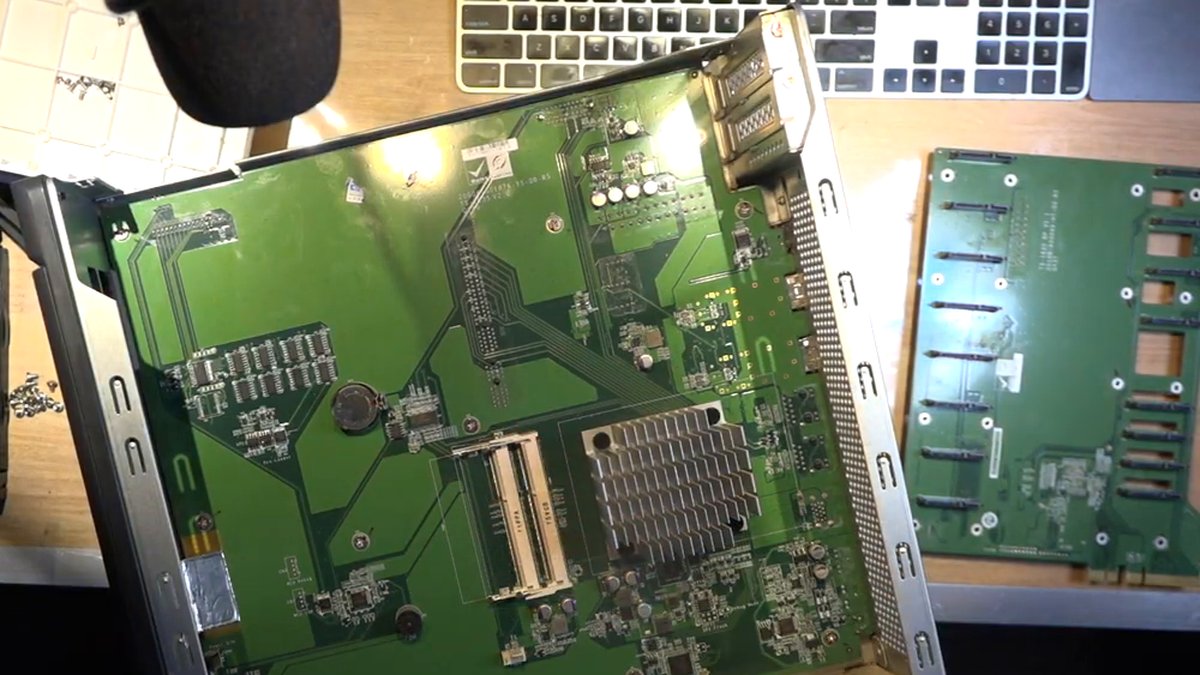
- El motherboard es la placa principal: tiene el procesador, la memoria RAM y los conectores como una PC tradicional. Ahí es donde le ponés o le sacás la memoria.
- El backplane no tiene procesador ni RAM: solo reparte las conexiones hacia los discos.
- Según la ficha de QNAP, el TS-1635 usa 2 ranuras SODIMM DDR3 y admite hasta 16 GB; si aprovechás que está abierto para ampliar memoria, respetá lo que pide el fabricante.
- Identificar bien cada placa evita comprar el repuesto equivocado.
Paso 6Encastrá el backplane en su conector
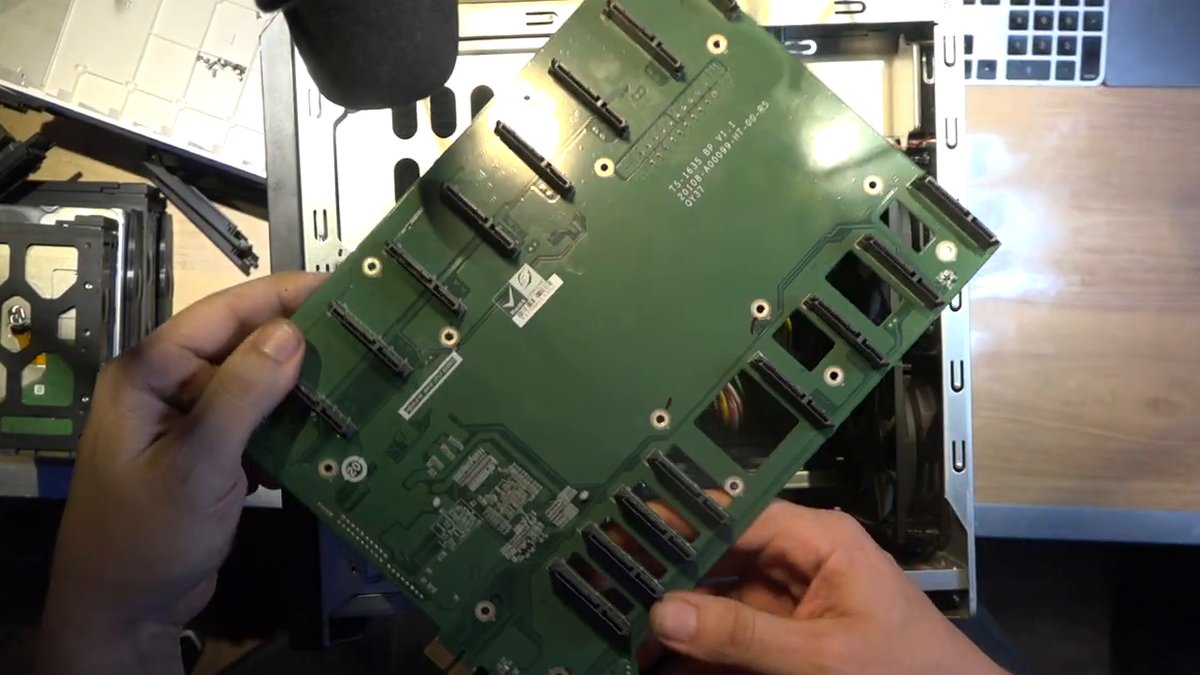
- El backplane se une al motherboard con un conector de borde que, como explica Gabriel, es como si fuese un PCI Express.
- Presentá la placa de costadito, alineá los contactos con la ranura y empujá de forma pareja hasta que calce.
- Si tenés que forzar, frená: probablemente esté torcida o hay un cable en el medio.
Precaución: un backplane mal encastrado puede hacer que algunas bahías no detecten discos o que el NAS no arranque.
Paso 7Atornillá el backplane y cerrá el gabinete
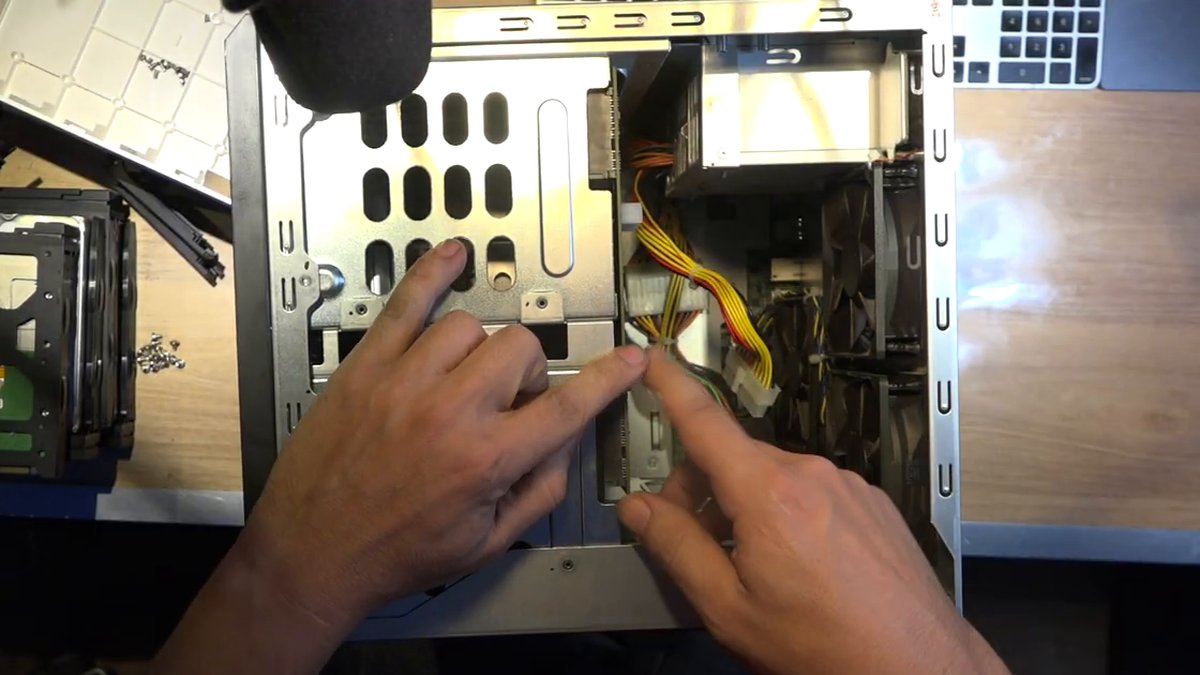
- Una vez que calzó, poné todos los tornillos para que la placa no se mueva: si queda floja, los conectores SATA no quedan alineados con las bandejas.
- Reconectá cualquier cable de alimentación que hayas soltado y verificá que no quede apretado contra la tapa.
- Volvé a colocar la tapa y el frente. La parte de adelante es donde encastran todos los discos.
Paso 8Volvé a poner los discos en el mismo orden y probá
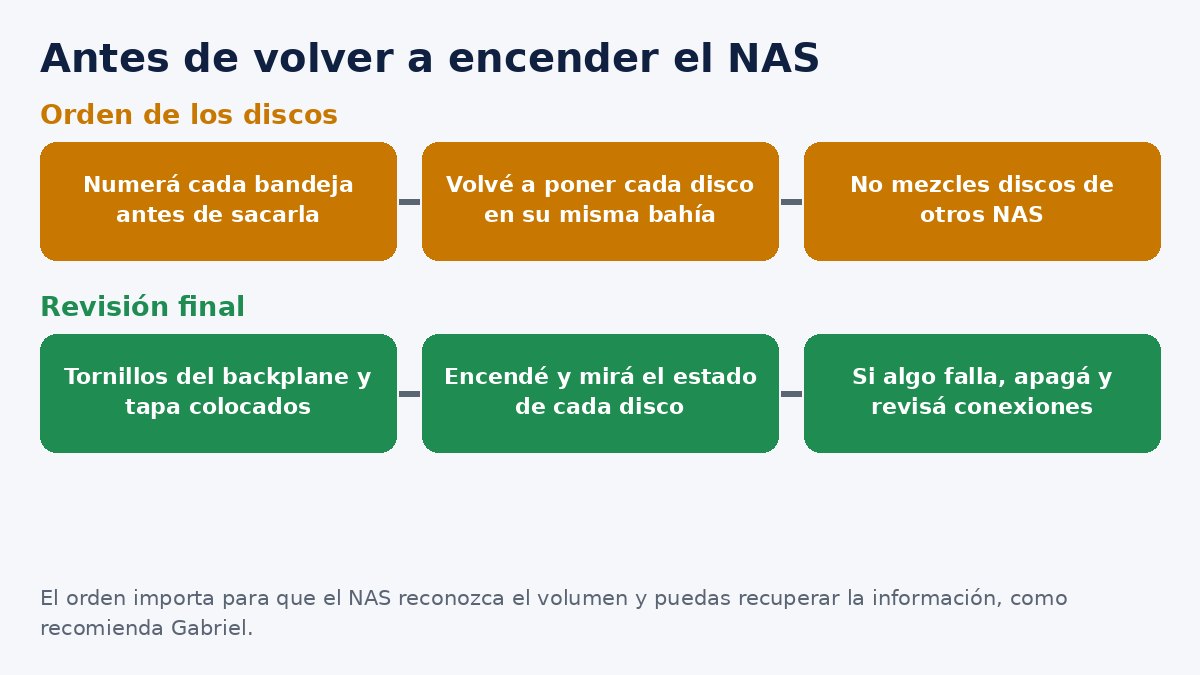
- Colocá cada disco en la misma bahía de la que salió, siguiendo los números que escribiste.
- Encendé el NAS y entrá a la administración de almacenamiento para ver que todos los discos aparezcan y que el volumen esté en buen estado.
- Si una bahía no detecta su disco, apagá, esperá y revisá el encastre del backplane antes de tocar el RAID.
Cómo se conecta el backplane dentro de un NAS
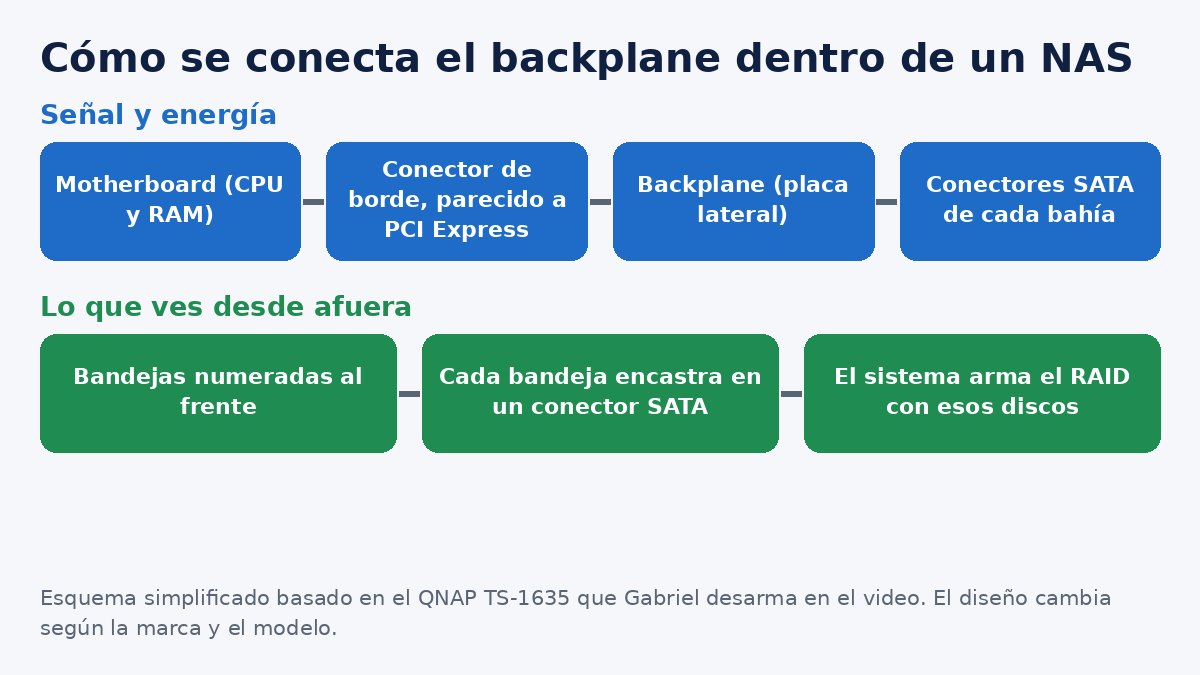
La palabra backplane significa literalmente "placa de atrás". En un NAS, un servidor o un gabinete de discos, es la placa que queda detrás de las bahías y permite que cada disco se conecte sin cables individuales: deslizás la bandeja, el disco se enchufa en el conector SATA del backplane y listo. Eso es lo que hace posible cambiar discos rápido desde el frente.
El backplane recibe la señal y la energía desde el motherboard y la reparte a cada bahía. Por eso, cuando falla, los síntomas pueden parecer de discos rotos aunque los discos estén perfectos.
Síntomas de un backplane dañado
| Síntoma | Qué puede indicar | Qué revisar |
|---|---|---|
| Una bahía nunca detecta ningún disco | Conector SATA dañado en el backplane | Mirá el conector con linterna; probá con un disco vacío de prueba |
| Varias bahías fallan a la vez | Backplane o su conexión al motherboard | Revisá el encastre y los tornillos de la placa |
| Discos que aparecen y desaparecen | Contacto flojo o alimentación inestable | Apagá, revisá cables y encastre |
| El NAS no ve ningún disco | Backplane muerto o mal conectado | Revisá la conexión; considerá el repuesto |
| Olor a quemado o marcas en la placa | Daño eléctrico | No lo enciendas hasta reemplazar la placa |
Nota: para probar una bahía sospechosa usá un disco vacío de prueba, nunca uno de tu RAID, para no desordenar el volumen.
Por qué no conviene sacar discos en caliente
Muchos NAS anuncian discos intercambiables en caliente (hot-swap), pensados para reemplazar un disco fallado sin apagar el equipo. Aun así, Gabriel advierte que en este tipo de equipos, si sacás los discos en caliente, se te puede morir el backplane. Su recomendación es simple: cuando tengas que cambiar un disco, apagá el equipo, esperá por lo menos 5 minutos, cambiá el disco, volvé a ponerlo y encendé. Tarda unos minutos más, pero cuida la placa que conecta todo.
Por qué el orden de los discos es tan importante
En un NAS con RAID, el sistema guarda la información repartida entre varios discos y espera encontrar cada uno en su lugar. Por eso Gabriel insiste en que, cada vez que saques los discos, los vuelvas a poner en el mismo orden para poder recuperar la información. Si tu NAS no trae las bandejas numeradas, numerálas vos, como hizo él.
Checklist antes de cambiar el backplane
- Modelo exacto del NAS anotado y repuesto del mismo modelo.
- Backup de los datos importantes, si el NAS todavía arranca.
- NAS apagado, desenchufado y con 5 minutos de espera.
- Bandejas numeradas antes de sacarlas.
- Tornillos separados por zona.
- Superficie limpia y placas manipuladas por los bordes.
Si estás pensando en mejorar tu NAS mientras lo tenés abierto, mirá cómo hacer más rápido tu NAS con caché SSD, RAM y 10 GbE y el unboxing del NAS QNAP TS-873A con Ryzen. Y si te preocupa la garantía al abrir un equipo, leé si perdés la garantía al abrir tu PC.
Preguntas frecuentes
¿Qué es el backplane de un NAS?
Es la placa que va detrás de las bahías de discos, normalmente al costado de la jaula, y tiene un conector SATA por cada disco. Se conecta al motherboard con un conector de borde parecido a un PCI Express y funciona como una extensión de la placa principal.
¿Para qué sirve el backplane?
Sirve para que cada disco se conecte al NAS sin cables individuales: metés la bandeja y el disco queda enchufado. Reparte la señal de datos y la energía desde el motherboard hacia todas las bahías.
¿Cómo sé si el backplane de mi NAS está dañado?
Las señales típicas son bahías que no detectan ningún disco, varios discos que fallan a la vez, discos que aparecen y desaparecen o un NAS que no ve ningún disco. Si los discos funcionan bien en otro equipo, el problema puede estar en el backplane o en su conexión.
¿Es lo mismo el backplane que el motherboard?
No. El motherboard tiene el procesador, la memoria RAM y los conectores principales, como una PC. El backplane solo distribuye las conexiones hacia los discos; no tiene procesador ni memoria.
¿Puedo sacar los discos del NAS con el equipo encendido?
Muchos NAS lo permiten para reemplazar un disco fallado, pero Gabriel advierte que sacar discos en caliente puede matar el backplane. Lo más seguro es apagar el NAS, esperar por lo menos 5 minutos, cambiar el disco y volver a encenderlo.
¿Pierdo los datos si cambio el backplane?
En general, los datos están en los discos, no en el backplane. Si volvés a poner cada disco en la misma bahía, el NAS debería reconocer el volumen. Igual, hacé un backup antes si el equipo todavía arranca.
¿Importa el orden de los discos al volver a colocarlos?
Sí. Gabriel recomienda siempre volver a ponerlos en el mismo orden para poder recuperar la información. Numerá las bandejas antes de sacarlas si tu NAS no trae los números.
¿Dónde consigo un backplane de repuesto?
Tiene que ser del mismo modelo de NAS. Consultá primero al soporte del fabricante; si el equipo está fuera de garantía, a veces se consiguen repuestos usados del mismo modelo. Verificá el número de modelo antes de comprar.
Video original
Reportar un error
Más artículos


¿Necesitás ayuda con tu equipo?
Llamá o mandá un mensaje de texto a Gabriel al 859-878-0554, o mirá los servicios de Gabak Tech (asesoramiento técnico y soporte premium) y los cursos.
Comentarios
Los comentarios se publican después de la revisión de Gabriel.
Cargando comentarios…