

Para un backup más seguro contra virus conviene copiar tus archivos a un NAS a través de la red (por ejemplo por FTP o SFTP con un programa como Cobian) en lugar de dejar un pendrive o un disco externo siempre conectado a la computadora. Un pendrive o disco rígido externo es barato y práctico, pero mientras está enchufado el sistema lo ve como una unidad más, y un virus o un ransomware también puede verlo. En cambio, una copia de seguridad en un NAS que pide usuario y contraseña por FTP queda mucho más aislada de una infección en la PC.
En el video, Gabriel explica las ventajas y desventajas del backup en pendrive vs NAS, la diferencia entre clonar el disco entero y copiar solo archivos y carpetas, y por qué él prefiere un programa gratuito como Cobian Backup enviando las copias al NAS por FTP. En esta guía vas a ver paso a paso cómo elegir el tipo de backup, cómo preparar el NAS, cómo programar la copia automática y cómo reducir el riesgo de que un virus arruine también tu copia de seguridad.
En este artículo
- Entendé la diferencia entre pendrive, disco externo y NAS
- Elegí entre clonar el disco o copiar archivos
- Tené en cuenta el riesgo de clonar una PC infectada
- Descargá un programa de backup gratuito (Cobian)
- Prepará el NAS como servidor FTP o SFTP
- Programá la tarea de backup automática
- Entendé por qué el NAS se contamina menos
- Limitá los permisos de los usuarios de la computadora
- Por qué el ransomware es el gran enemigo del backup
- Tabla comparativa: pendrive, disco externo, NAS y nube
- Tabla de solución de problemas
- Consejos para que tu copia de seguridad sirva de verdad
- Veredicto: ¿pendrive o NAS para tus backups?
- Preguntas frecuentes
- Video original
Paso 1Entendé la diferencia entre pendrive, disco externo y NAS
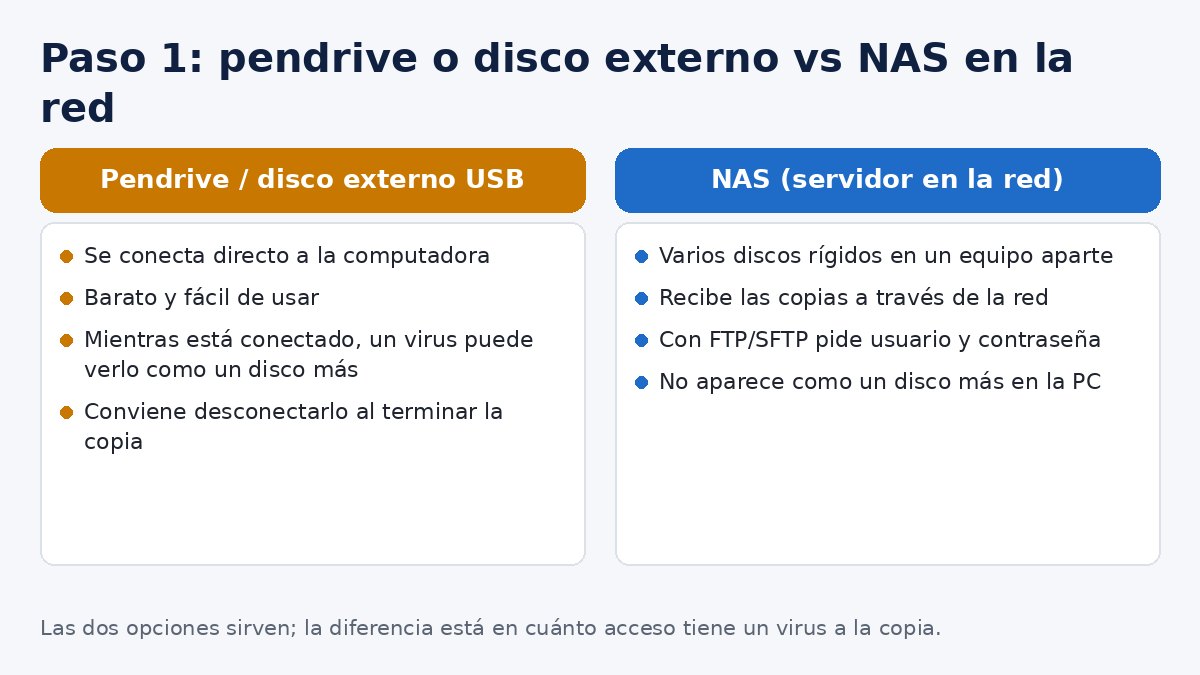
- Pendrive o disco externo: se conecta por USB a la computadora. Es la forma más simple de hacer un backup, pero mientras está conectado funciona como un disco más del equipo.
- NAS: es un pequeño servidor con varios discos rígidos que está en tu red. Las copias se mandan a través de la red, no por un cable USB.
- Por qué importa: si la computadora se infecta, el virus tiene acceso a todos los discos internos y externos conectados, como explica Gabriel. Un NAS al que solo se entra con credenciales queda un paso más lejos.
- Error común: pensar que tener la copia "en otro disco" ya es suficiente. Si ese disco vive enchufado a la misma PC, comparte el riesgo.
Paso 2Elegí entre clonar el disco o copiar archivos
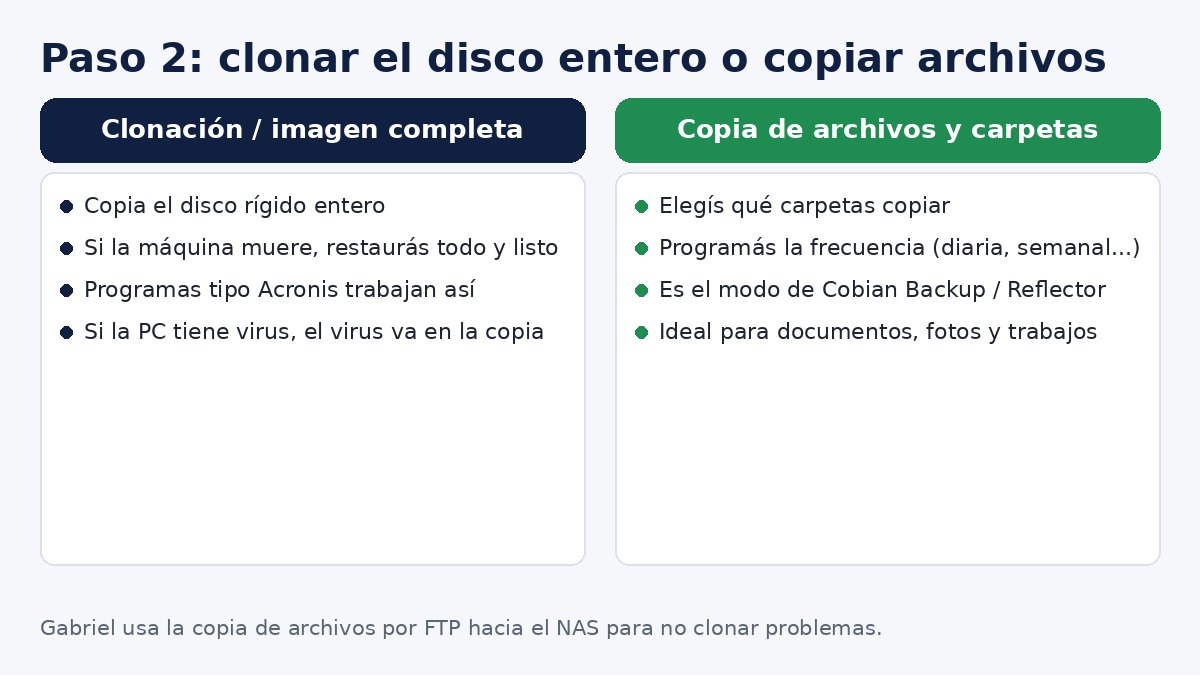
- Clonación (imagen completa): muchos programas, como Acronis, clonan el disco rígido entero. Si la máquina se muere, restaurás la copia y volvés a revivir el equipo tal como estaba.
- Copia de archivos y carpetas: elegís qué carpetas querés guardar (documentos, fotos, proyectos) y cada cuánto se copian.
- Cuál usar: la clonación es cómoda para recuperar todo el sistema; la copia de archivos es la que Gabriel usa para mandar sus datos al NAS sin arrastrar problemas del sistema.
- Tip: podés combinar ambas: una imagen del sistema de vez en cuando y una copia frecuente de tus datos.
Paso 3Tené en cuenta el riesgo de clonar una PC infectada
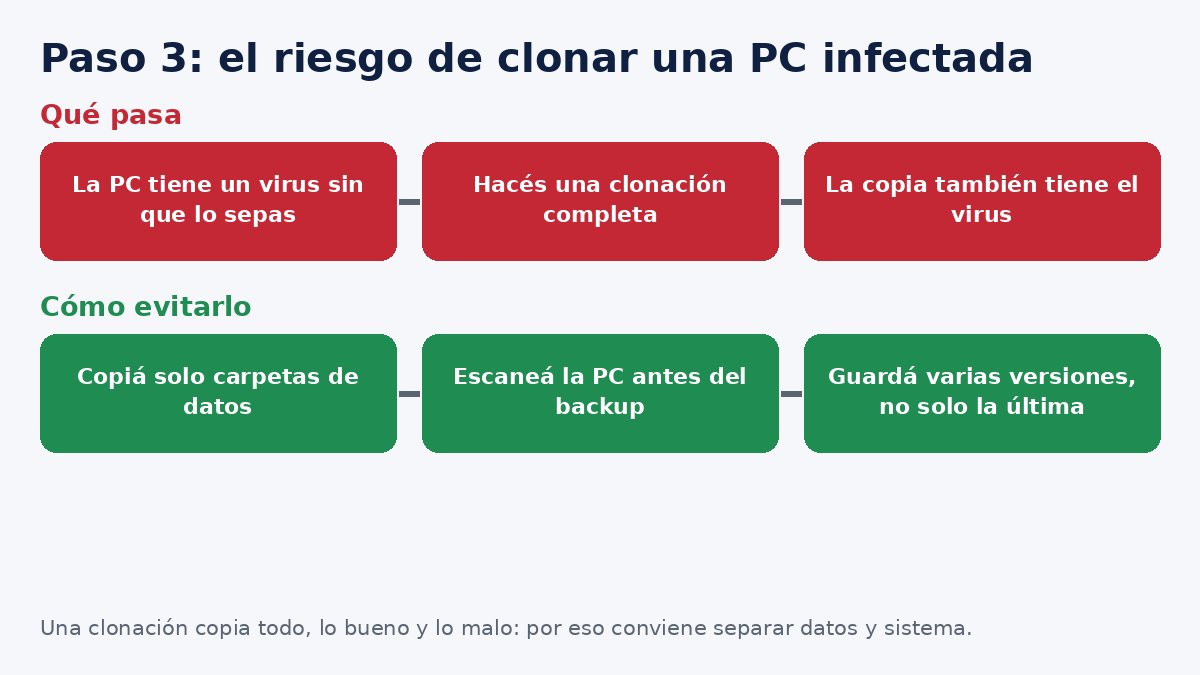
- El problema de la clonación, según Gabriel, es que si la máquina tiene un virus, estás haciendo un backup del virus también.
- Para no copiar el virus, conviene que la copia frecuente sea solo de tus datos, no del sistema completo.
- Guardá varias versiones (por ejemplo la de ayer, la de la semana pasada y la del mes pasado), así podés volver a un punto anterior a la infección.
Nota: un antivirus actualizado y un análisis antes de hacer una imagen completa ayudan a no guardar una copia ya contaminada.
Paso 4Descargá un programa de backup gratuito (Cobian)
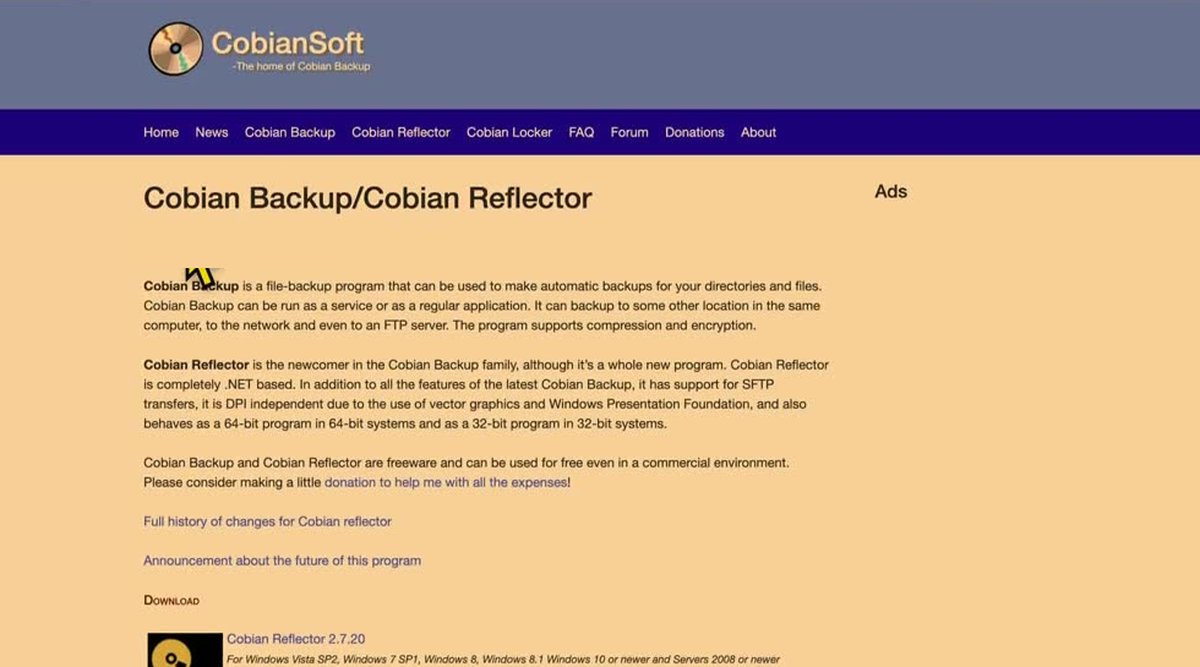
- Gabriel muestra Cobian Backup, un programa que existe desde hace muchos años, gratis y para Windows. Se descarga desde la página oficial, cobiansoft.com.
- En el sitio oficial hoy aparece también Cobian Reflector, el sucesor de Cobian Backup: hace copias automáticas de archivos y carpetas a otra carpeta, a la red o a un servidor FTP o SFTP, con compresión y cifrado, y es gratuito incluso para uso comercial.
- Según la propia página del autor, la versión 2.7.20 de Cobian Reflector es la última y el programa ya no se sigue desarrollando. Funciona, pero tenelo en cuenta si buscás algo con actualizaciones a futuro.
- Error común: bajar el instalador desde sitios de descargas de terceros. Usá siempre la página oficial.
Precaución: hay muchos programas de backup y aparecen nuevos todo el tiempo. Si no conocés uno, como dice Gabriel, investigá antes de darle acceso a tus archivos.
Paso 5Prepará el NAS como servidor FTP o SFTP
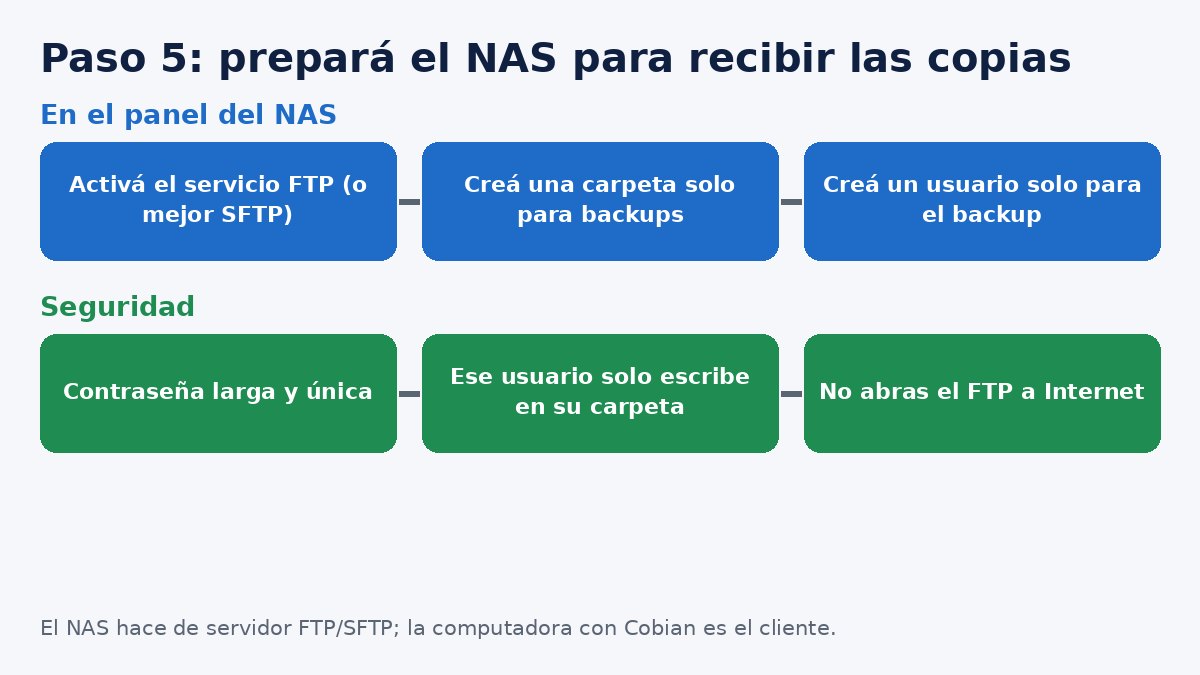
- La idea de Gabriel es que el NAS haga de servidor FTP y la computadora, con Cobian, sea el cliente FTP.
- En el panel de administración de tu NAS activá el servicio FTP (o SFTP, si está disponible) y creá una carpeta compartida solo para backups.
- Creá un usuario exclusivo para el backup con una contraseña larga y única, con permiso solo sobre esa carpeta.
- El autor de Cobian recomienda usar SFTP siempre que se pueda, porque es un protocolo más moderno y seguro que el FTP clásico.
Precaución: no abras el puerto FTP del NAS a Internet si solo vas a hacer copias dentro de tu casa u oficina.
Paso 6Programá la tarea de backup automática
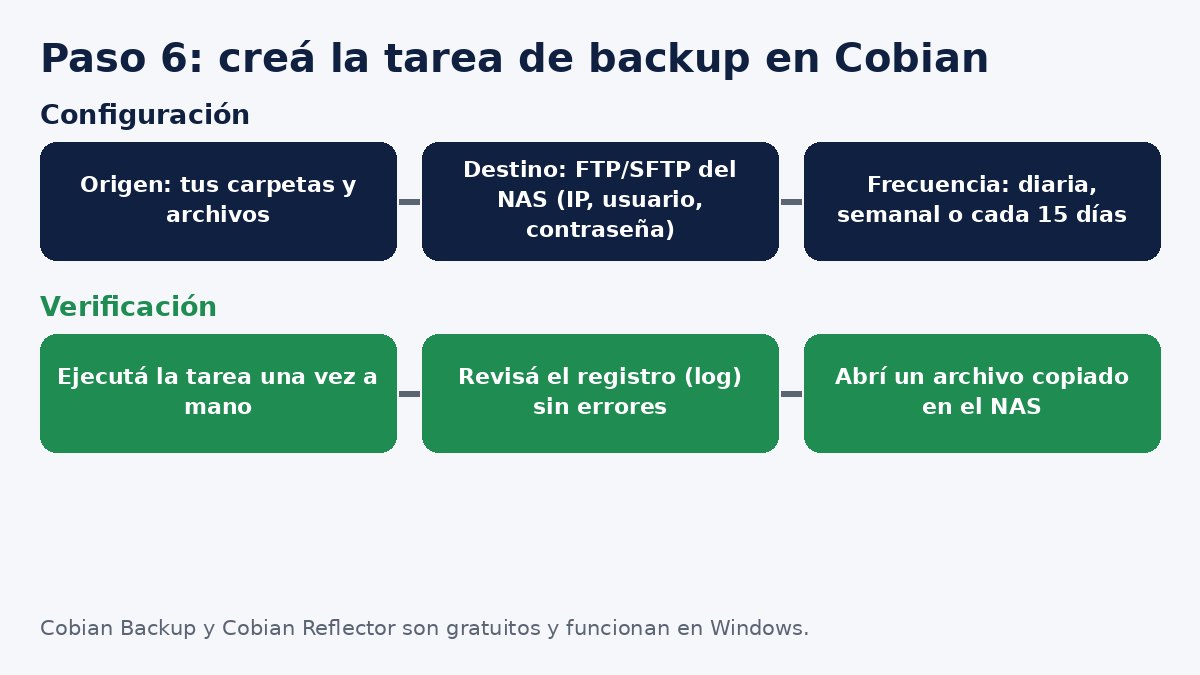
- En Cobian creás una tarea: origen (las carpetas o archivos que querés copiar) y destino (el FTP del NAS con su IP, usuario y contraseña).
- Elegí la frecuencia: Gabriel menciona una vez por semana, cada 15 días o todos los días, como vos quieras.
- La primera vez ejecutá la tarea a mano y revisá el registro (log) para confirmar que no hubo errores.
- Tip: abrí uno de los archivos copiados en el NAS. Un backup que nunca probaste restaurar no es un backup confiable.
Paso 7Entendé por qué el NAS se contamina menos
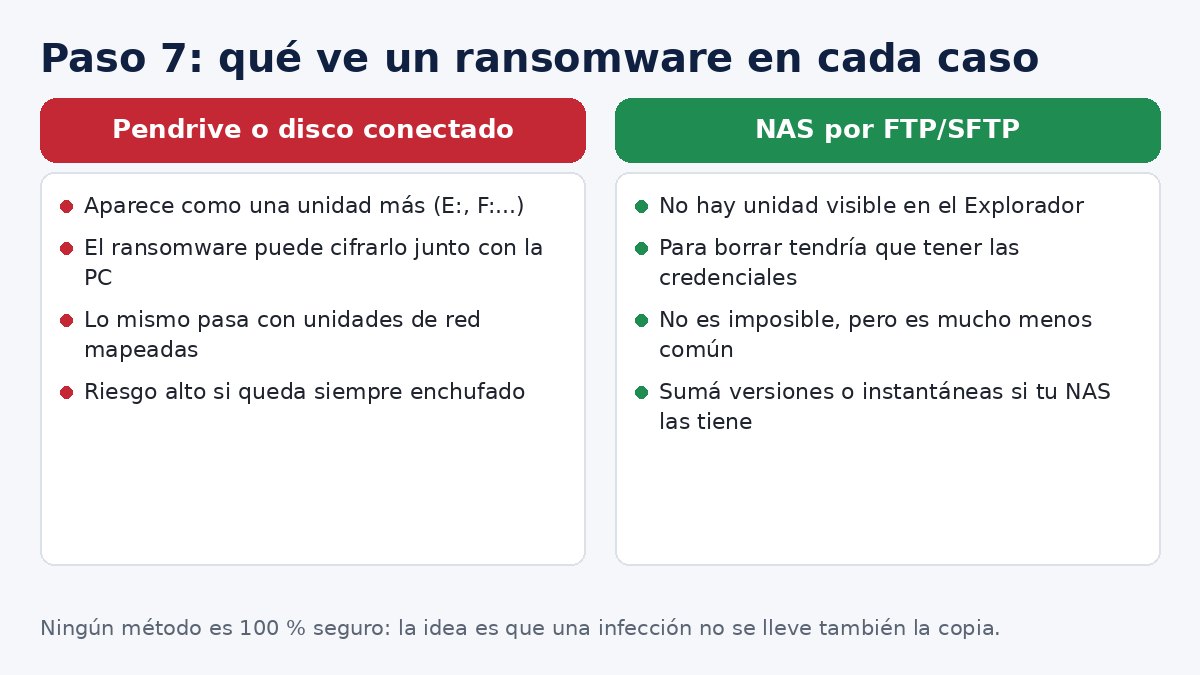
- Con este sistema, si la computadora se infecta, el NAS normalmente no se contamina, explica Gabriel. Para borrar o dañar la copia, el virus tendría que tener un cliente FTP, robar las credenciales y conectarse al NAS, y la mayoría no hace eso.
- Lo más común, según Gabriel, es que el ransomware bloquee o cifre el disco y pida un rescate en Bitcoin para darte la clave.
- Con un pendrive o disco externo conectado, el riesgo es mayor: el virus ve esas unidades y también puede cifrarlas o borrarlas.
Nota: la agencia de ciberseguridad de Estados Unidos (CISA) advierte que el ransomware intenta llegar a unidades compartidas y discos conectados, y recomienda guardar copias desconectadas (offline). Si usás pendrive, desconectalo apenas termine la copia.
Paso 8Limitá los permisos de los usuarios de la computadora
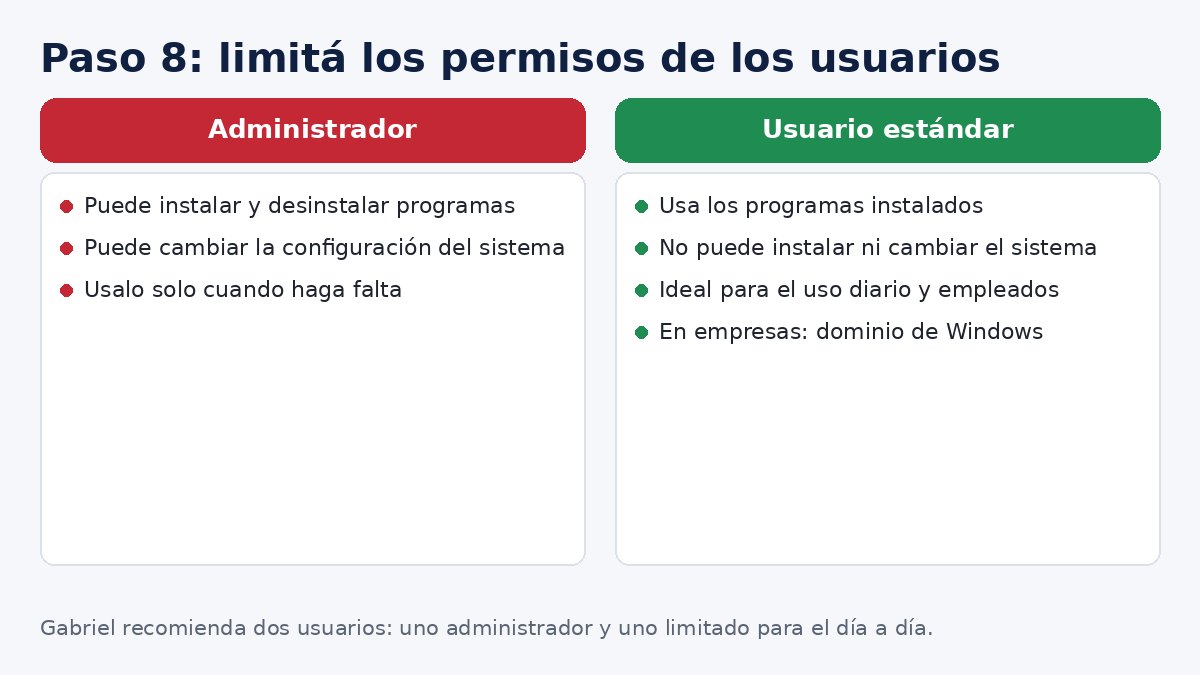
- Para que la máquina se infecte menos, Gabriel recomienda tener dos usuarios: el administrador, que puede instalar y hacer de todo, y uno limitado para el día a día.
- El usuario limitado solo usa los programas, sin poder instalar, desinstalar ni cambiar cosas del sistema. Si tenés empleados, cada uno trabaja con ese tipo de cuenta.
- En Windows 10 y 11 eso es una cuenta de usuario estándar. Microsoft recomienda que la cuenta principal sea estándar; la cuenta "Invitado" integrada viene deshabilitada por defecto y conviene dejarla así.
- En una empresa con un servidor de dominio de Windows, se pueden bloquear los usuarios para que no instalen programas.
Por qué el ransomware es el gran enemigo del backup
El ransomware es un tipo de virus que cifra tus archivos y te pide un pago para devolverte el acceso. Como explica Gabriel, si no pagás el rescate (normalmente en criptomonedas), no te dan la clave para desbloquear el disco. Y aunque pagues, no hay garantía de recuperar los datos.
Por eso el backup no solo tiene que existir: tiene que estar fuera del alcance del virus. Una copia en un pendrive que vive enchufado, o en una carpeta de red mapeada como letra de unidad, puede caer junto con la computadora. Una copia que llega al NAS por FTP o SFTP, con un usuario propio, o una copia en un disco que desconectás al terminar, tiene muchas más chances de sobrevivir.
Tabla comparativa: pendrive, disco externo, NAS y nube
| Opción | Ventajas | Desventajas | Ideal para |
|---|---|---|---|
| Pendrive | Barato y portátil | Poca capacidad, se pierde fácil, riesgo si queda conectado | Copias chicas y puntuales |
| Disco externo USB | Mucha capacidad por poco dinero | Mismo riesgo que el pendrive si queda enchufado | Imágenes completas del sistema |
| NAS por FTP/SFTP | Copias automáticas, varios discos, aislado por credenciales | Más caro y requiere configuración | Hogares con varias PCs y oficinas |
| Nube (Dropbox, Google Drive) | Fuera de tu casa, accesible desde cualquier lado | Pago mensual y depende de Internet | Una copia extra fuera del lugar |
Tabla de solución de problemas
| Problema | Causa probable | Qué hacer |
|---|---|---|
| Cobian no se conecta al NAS | Servicio FTP/SFTP apagado o IP incorrecta | Revisá el servicio en el panel del NAS y la IP local |
| Error de usuario o contraseña | Credenciales mal escritas o usuario sin permisos | Probá el usuario con un cliente FTP y revisá permisos de la carpeta |
| Falla con un servidor FileZilla | Incompatibilidad conocida de Cobian Reflector | El autor sugiere usar SFTP u otro servidor, o Cobian Backup 11 |
| La copia tarda muchísimo | Primera copia completa o red lenta | Dejá terminar la primera; las siguientes copian solo lo nuevo según la configuración |
| El backup ocupa todo el NAS | Se guardan demasiadas versiones | Limitá la cantidad de copias completas que se conservan |
Consejos para que tu copia de seguridad sirva de verdad
- Probá restaurar un archivo cada tanto. Es la única forma de saber que el backup funciona.
- Más de una copia: el NAS en casa y, si podés, otra copia desconectada o fuera del lugar.
- No confundas RAID con backup: el RAID del NAS te protege si se rompe un disco, no si borrás un archivo o te ataca un virus. Si estás armando tu NAS, revisá qué discos y memoria RAM se pueden instalar en un NAS.
- Cuidá el NAS físicamente: si se rompe un disco, cambialo con el equipo apagado, como explicamos en el error hot-swap que mató mi NAS.
- Desconfiá de correos raros: muchas infecciones empiezan con un mail falso. Mirá cómo detectar uno en el correo falso de Ledger que pide las 24 palabras.
Veredicto: ¿pendrive o NAS para tus backups?
Si solo necesitás guardar unos archivos de vez en cuando, un pendrive o disco externo alcanza, siempre que lo desconectes al terminar. Si tenés varias computadoras, una oficina o datos que no podés perder, un NAS con copias automáticas por FTP o SFTP con un programa gratuito como Cobian es, para Gabriel, la opción más segura: la copia queda separada de la PC y un virus común no llega a contaminarla.
Preguntas frecuentes
¿Es seguro hacer backup en un pendrive?
Sirve, pero tiene riesgos: mientras el pendrive está conectado, un virus o ransomware lo ve como un disco más y puede dañarlo. Usalo para copias puntuales y desconectalo apenas termine la copia.
¿Qué es mejor para backup, un disco externo o un NAS?
El disco externo es más barato y simple. El NAS es mejor si querés copias automáticas de varias computadoras y más aislamiento: si mandás las copias por FTP o SFTP con un usuario propio, una infección en la PC difícilmente llegue a la copia.
¿Un virus puede infectar mi NAS?
Puede pasar, pero es mucho menos común si el NAS no está mapeado como una unidad en la PC. Para borrar la copia, el virus tendría que tener las credenciales y conectarse al NAS. Las unidades de red mapeadas sí son un blanco habitual del ransomware.
¿Cobian Backup es gratis?
Sí. Cobian Backup y su sucesor, Cobian Reflector, son gratuitos y se pueden usar incluso en empresas, según la página oficial cobiansoft.com. Funcionan en Windows.
¿Cobian Reflector sigue actualizándose?
No. Según su autor, la versión 2.7.20 es la última y el programa ya no está en desarrollo. Sigue funcionando para copias a carpetas, a la red y a servidores FTP o SFTP.
¿Conviene clonar el disco o copiar solo los archivos?
La clonación te permite restaurar el sistema completo si la máquina se muere, pero si la PC tiene un virus, la copia también lo tendrá. Para el día a día conviene copiar tus carpetas de datos y guardar varias versiones.
¿Es mejor FTP o SFTP para las copias al NAS?
Si tu NAS y tu programa lo permiten, usá SFTP: es más seguro que el FTP clásico. El autor de Cobian también recomienda SFTP siempre que sea posible.
¿Cómo evito que se me infecte la computadora?
Usá una cuenta de usuario estándar para el día a día y dejá la cuenta de administrador solo para instalar programas. En empresas, un dominio de Windows permite bloquear la instalación de programas a los empleados.
Video original

Reportar un error
Más artículos


¿Necesitás ayuda con tu equipo?
Llamá o mandá un mensaje de texto a Gabriel al 859-878-0554, o mirá los servicios de Gabak Tech (asesoramiento técnico y soporte premium) y los cursos.
Comentarios
Los comentarios se publican después de la revisión de Gabriel.
Cargando comentarios…