

Para saber qué discos rígidos y qué memoria RAM se pueden instalar en un NAS tenés que buscar tu modelo exacto en la lista de compatibilidad del fabricante (en QNAP se llama "Compatibility List") y comprar solo lo que aparece ahí. Un NAS no es como una PC tradicional donde le ponés cualquier memoria que tenés dando vueltas: si instalás un disco o un módulo de RAM que no está en la lista, al principio puede parecer que anda todo bien y a los pocos días empezar a tirar errores de RAID o corromper datos.
En el video, Gabriel muestra dos NAS QNAP (uno de 16 bahías y un TS-251+ de 2 bahías), dónde van las memorias en cada uno y cómo usar la lista de compatibilidad de discos y memoria en la página del fabricante. En esta guía vas a seguir el mismo proceso paso a paso para elegir discos compatibles con tu NAS y la memoria RAM correcta antes de gastar plata.
En este artículo
- Identificá el modelo exacto de tu NAS
- Abrí la tapa y ubicá las ranuras de memoria
- En los NAS chicos, sacá el disco para llegar a la memoria
- Entrá a la lista de compatibilidad del fabricante
- Elegí tipo de producto, cantidad de bahías y modelo
- Elegí la categoría de discos y revisá el listado
- Elegí la categoría Memory para ver la RAM compatible
- Anotá el código exacto del módulo y compará precios
- Por qué un NAS necesita discos y memoria compatibles
- Discos para NAS: CMR, SMR y líneas recomendadas
- Qué pasa si instalás un disco o una memoria no compatible
- Checklist antes de comprar discos o memoria para tu NAS
- Compatibilidad en otras marcas de NAS
- Preguntas frecuentes
- Video original
Paso 1Identificá el modelo exacto de tu NAS
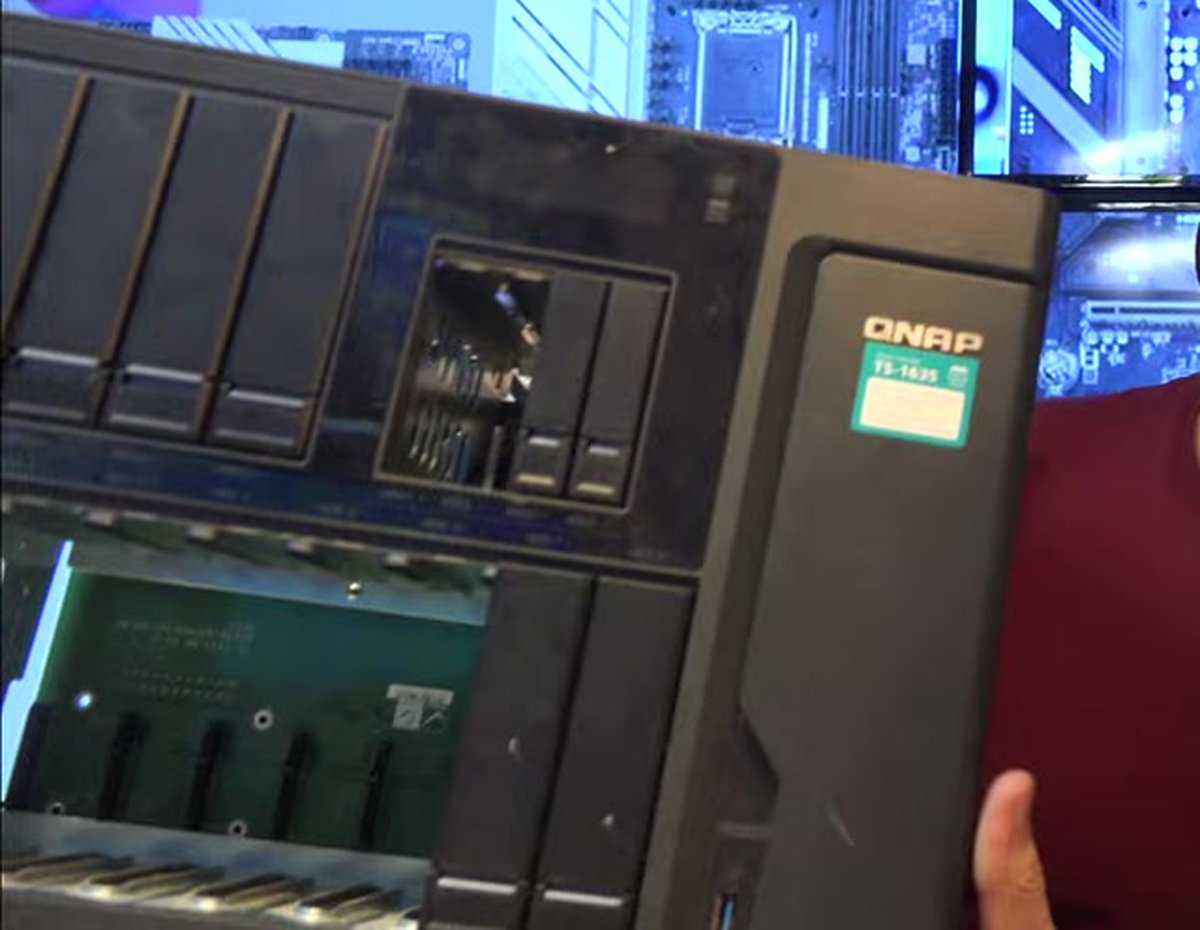
- Buscá la etiqueta del modelo en el frente, en la parte de atrás o debajo del equipo. En el video, uno de los NAS es un QNAP de 16 discos rígidos y el otro un TS-251+ de solo dos bahías.
- Anotá el modelo completo, con todas las letras y signos: un "TS-251" y un "TS-251+" son modelos distintos y pueden tener listas de compatibilidad diferentes.
- El error más común es buscar por la "familia" del NAS en vez del modelo exacto y terminar comprando memoria que no sirve.
Nota: si tu NAS ya está configurado, el modelo también aparece en el panel de administración del sistema (en QNAP, en QTS).
Paso 2Abrí la tapa y ubicá las ranuras de memoria
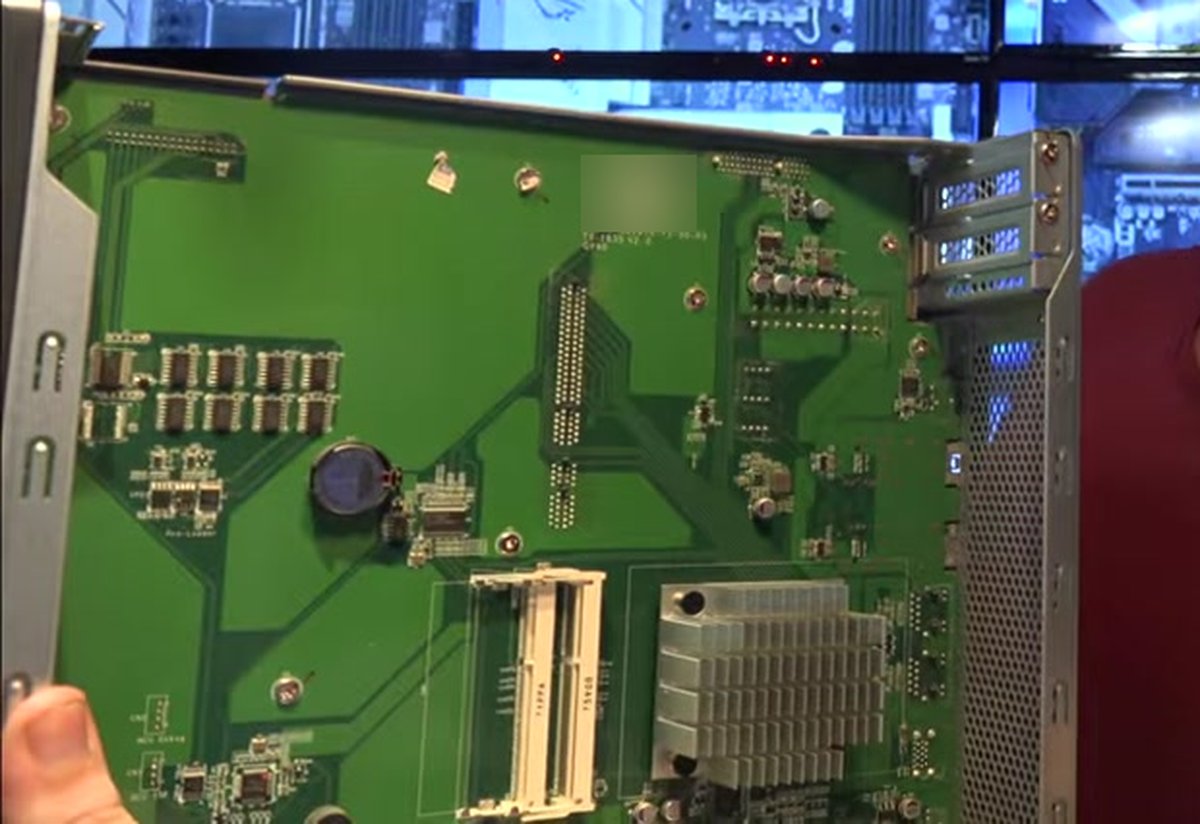
- Según el tipo de NAS, vas a tener que sacarle la tapa del costado para llegar a las memorias. En el NAS grande de Gabriel, las ranuras quedan a la vista apenas abrís el lateral.
- Los NAS normalmente usan memoria tipo laptop (SODIMM), no los módulos largos de una PC de escritorio.
- Apagá y desenchufá el equipo antes de abrirlo, y tocá un objeto metálico para descargar la estática antes de agarrar la memoria.
Precaución: algunos modelos no permiten ampliar la memoria. Si tu NAS no tiene ranuras accesibles, no lo fuerces: revisá primero la ficha técnica.
Paso 3En los NAS chicos, sacá el disco para llegar a la memoria
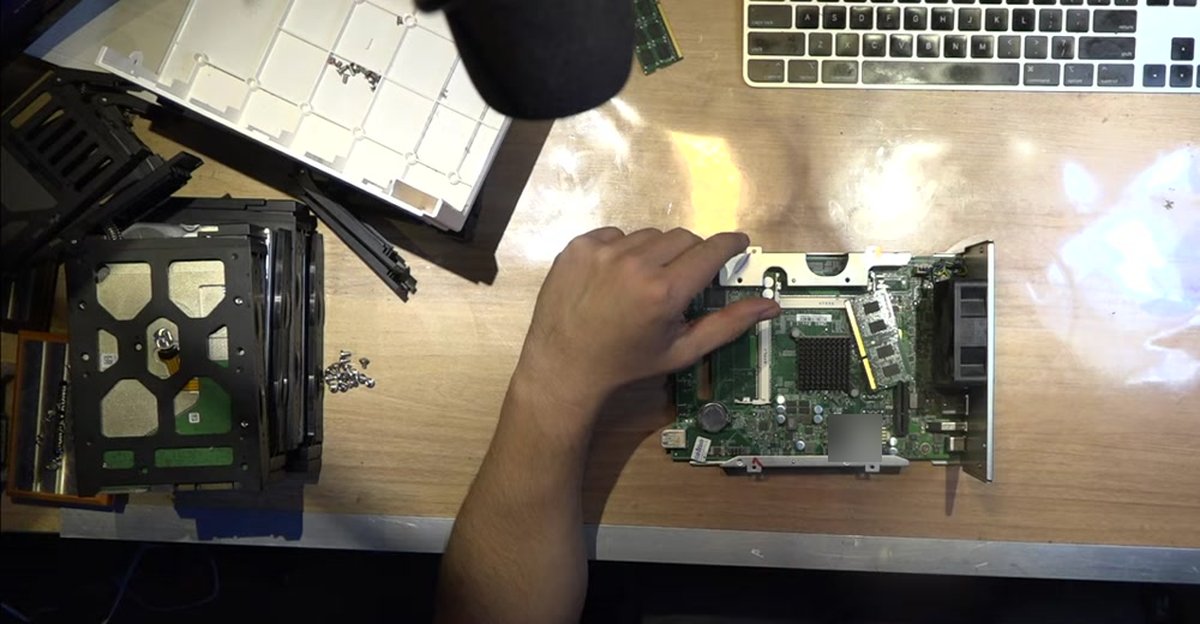
- En el NAS de dos bahías, Gabriel explica que es un poquito más complicado: tenés que sacar el disco rígido, desconectarlo y recién ahí llegás a las ranuras de memoria.
- Este modelo también tiene dos ranuras: según la ficha de QNAP, el TS-251+ usa 2 x SODIMM DDR3L y admite hasta 8 GB (2 x 4 GB).
- Guardá los tornillos separados y sacá fotos antes de desconectar cables, así sabés cómo volver a armarlo.
- Si tenés discos en uso, numerá cada disco antes de sacarlo para volver a ponerlo en la misma bahía.
Paso 4Entrá a la lista de compatibilidad del fabricante
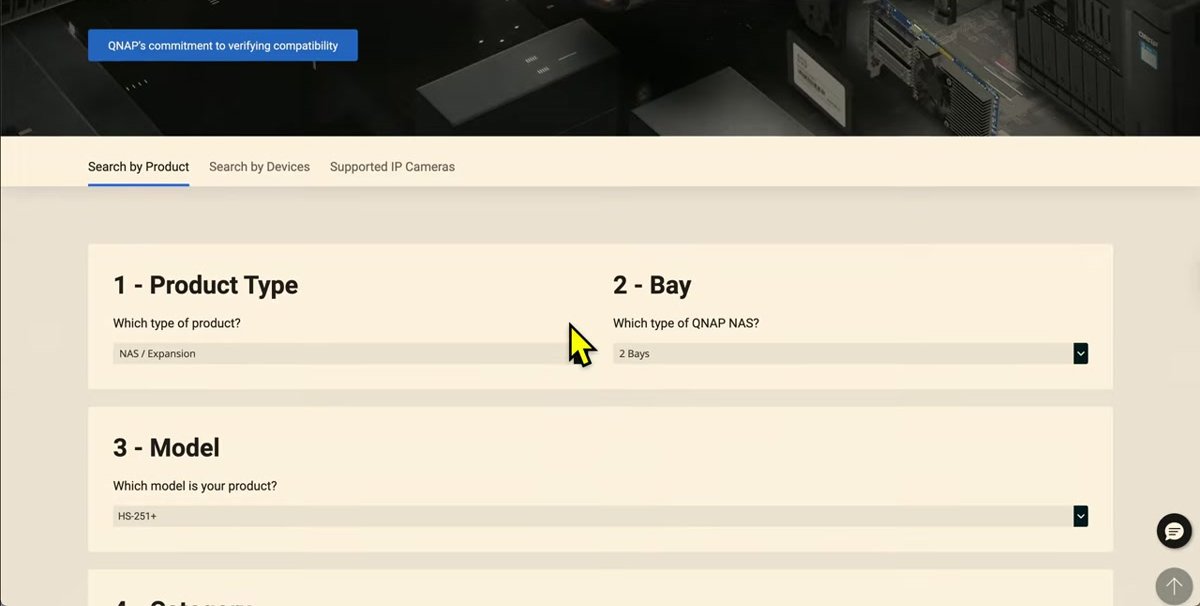
- Andá a la página oficial del fabricante y buscá donde diga "Compatibility List" (lista de compatibilidad). En el video es QNAP, pero Gabriel aclara que lo mismo vale para Synology y otras marcas.
- Usá siempre la lista oficial: foros, reseñas o "a mí me anduvo" no reemplazan las pruebas del fabricante.
- En QNAP, la lista está en qnap.com/compatibility y la ficha de cada NAS también enlaza a ella.
Paso 5Elegí tipo de producto, cantidad de bahías y modelo
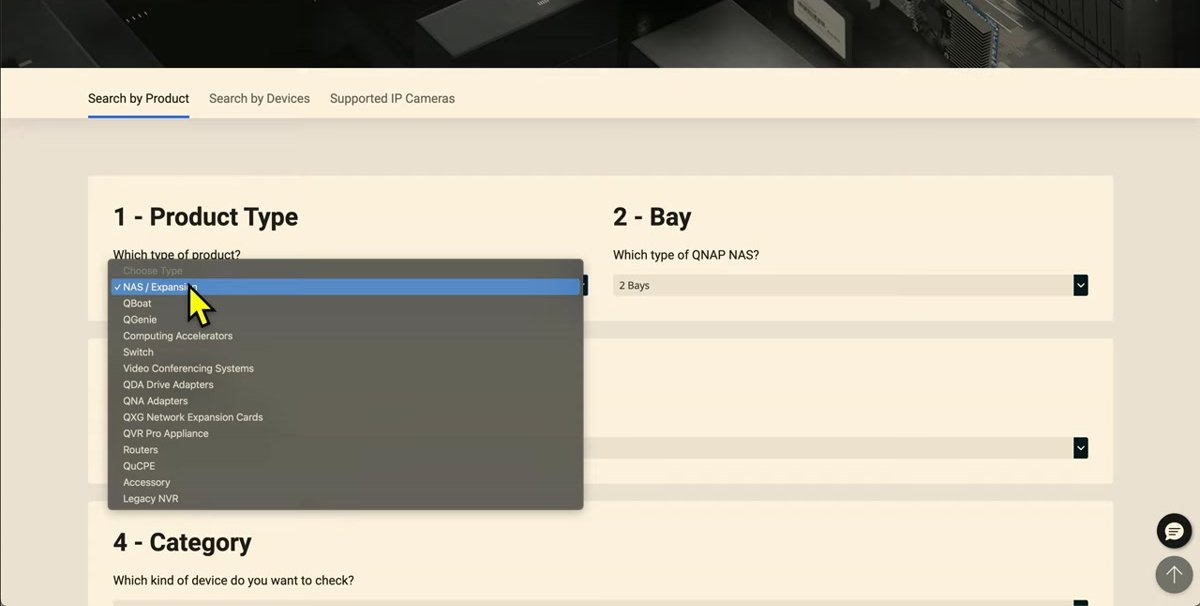
- En Product Type elegí NAS; el fabricante ofrece varios tipos de productos y cada uno tiene su propia lista.
- En Bay elegí la cantidad de bahías de tu equipo. Gabriel elige 2 Bay para el TS-251+.
- En Model seleccioná el modelo exacto que anotaste en el paso 1.
- Si tu modelo no aparece, revisá que hayas elegido bien la cantidad de bahías antes de pensar que no está soportado.
Paso 6Elegí la categoría de discos y revisá el listado
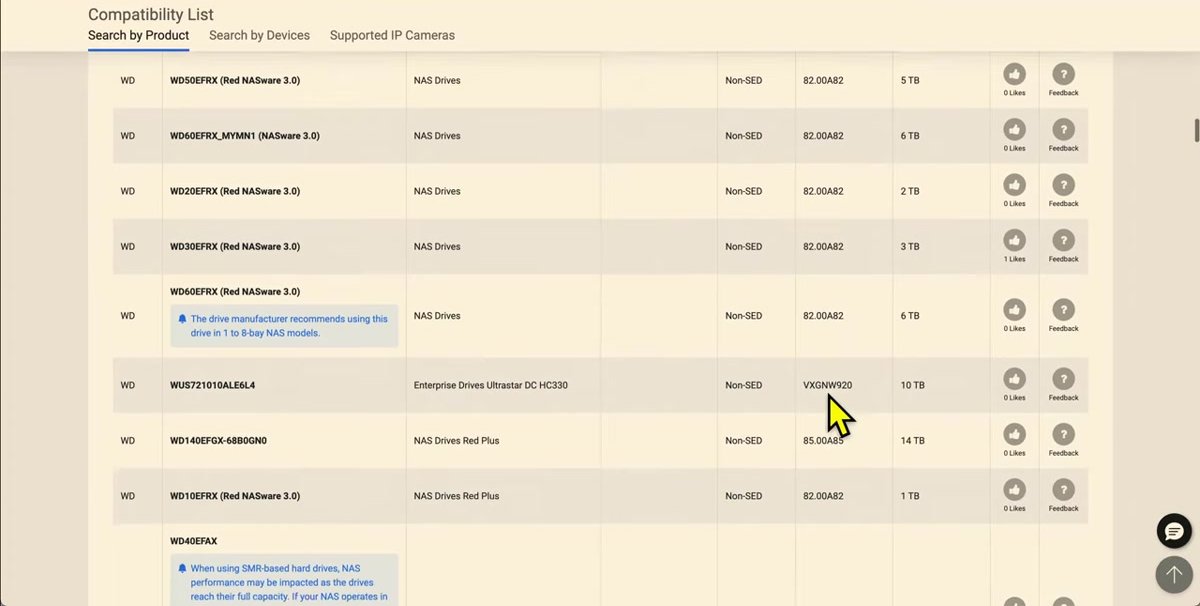
- En Category vas a ver de todo: impresoras USB, placas Wi-Fi, tarjetas de expansión. Lo más común es elegir discos rígidos (HDD) o SSD.
- Te aparece el listado de discos que podés instalar, con marca, modelo, tipo, versión de firmware y capacidad. Ahí tenés diferentes tamaños para elegir.
- Fijate en las notas del listado: en el video se ven avisos como que el fabricante recomienda cierto disco solo para NAS de 1 a 8 bahías, o que con discos SMR el rendimiento puede bajar cuando se llenan.
Precaución: si ponés un disco que no está en el listado, Gabriel advierte que seguramente tengas problemas: errores al sincronizar el RAID o datos que se empiezan a corromper después de unos días.
Paso 7Elegí la categoría Memory para ver la RAM compatible
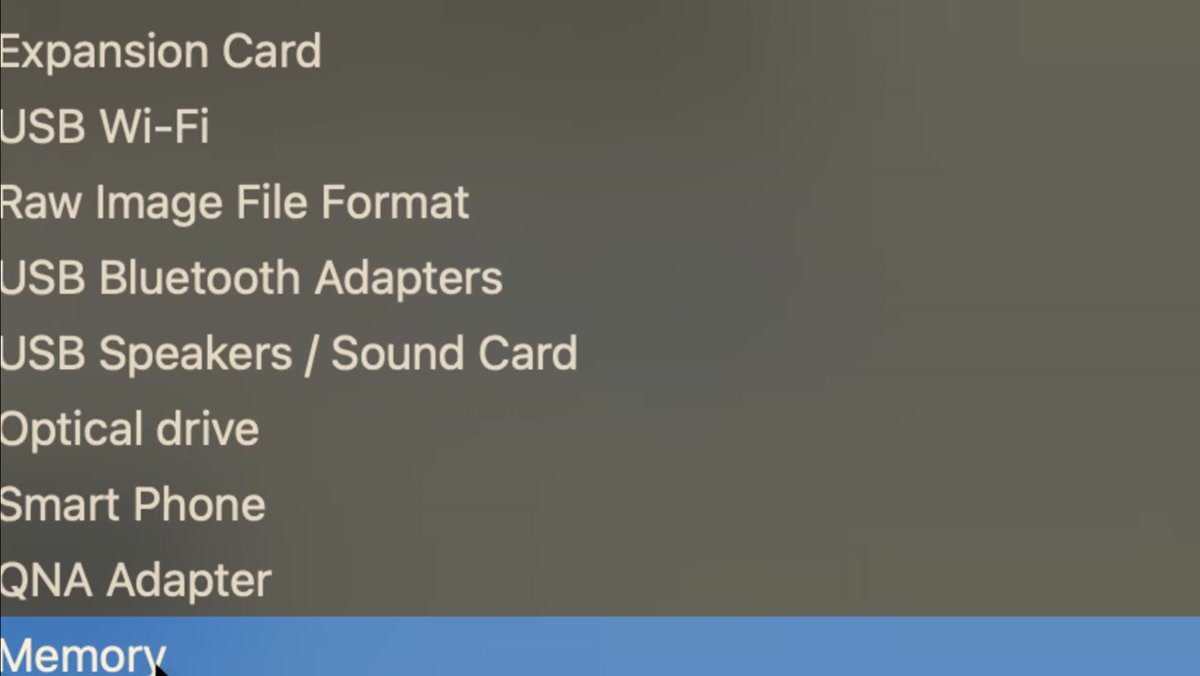
- Con la memoria es exactamente lo mismo: en Category buscá donde diga Memory y hacé clic.
- Si en tu modelo no aparece la categoría Memory, Gabriel explica que probablemente ese NAS no permite actualizar la memoria.
- No mezcles módulos de distinta capacidad: QNAP pide que, si instalás dos, sean del mismo tamaño e idealmente del mismo tipo.
Paso 8Anotá el código exacto del módulo y compará precios
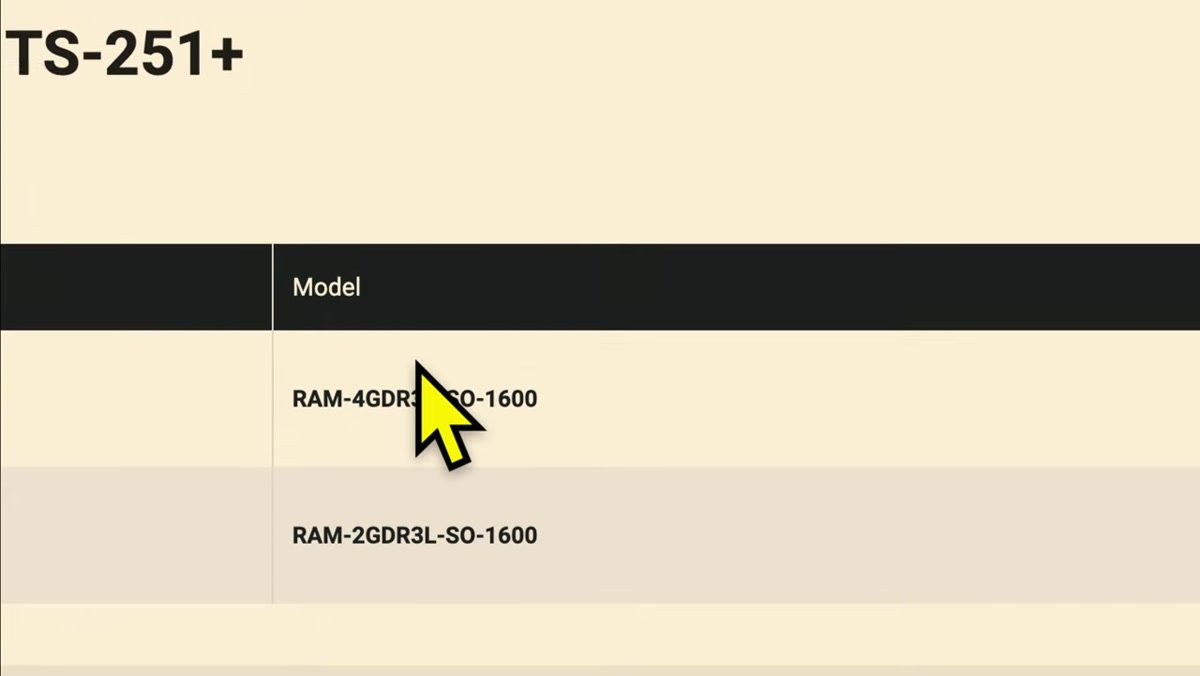
- Para el TS-251+, la lista muestra solo dos módulos: RAM-4GDR3L-SO-1600 (4 GB) y RAM-2GDR3L-SO-1600 (2 GB). Ese equipo acepta dos memorias, de 2 o de 4 GB, y nada más.
- Copiá el código exacto y buscalo en distintas tiendas. Gabriel encontró esa memoria en eBay muy barata, mientras que en la tienda del fabricante le pedían alrededor de 100 dólares.
- Si comprás usado, verificá que el código impreso en la etiqueta coincida con el de la lista.
- Los discos para NAS suelen costar más que los tradicionales, pero, como dice Gabriel, si no usás lo que está en el listado vas a empezar a tener problemas.
Por qué un NAS necesita discos y memoria compatibles
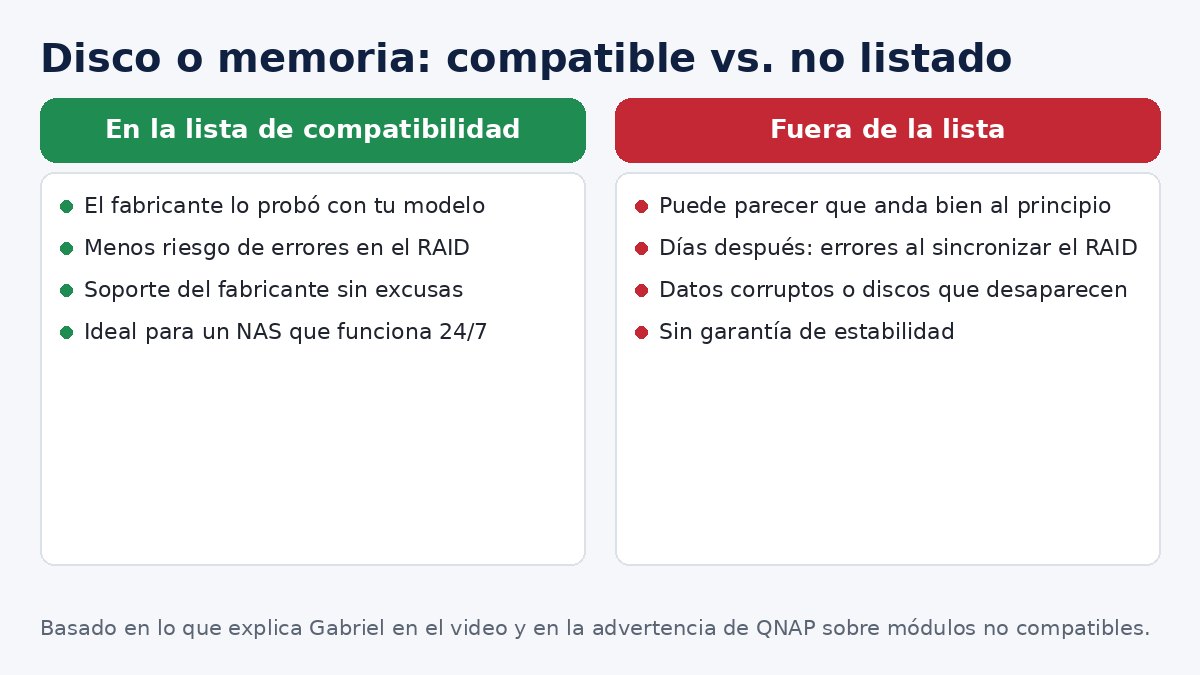
Un NAS está pensado para funcionar las 24 horas y repartir tus datos entre varios discos con RAID. Eso exige que todos los componentes se comporten de forma predecible: un disco que tarda demasiado en responder o una memoria inestable pueden hacer que el sistema marque un disco como fallado, que el RAID no se pueda sincronizar o que se dañen archivos.
QNAP lo dice en la ficha técnica de sus equipos: recomienda usar solo módulos de memoria QNAP y advierte que los módulos no soportados pueden degradar el rendimiento, causar errores o impedir que el sistema arranque. Para discos, la ficha del TS-251+ remite directamente a la lista de compatibilidad.
Discos para NAS: CMR, SMR y líneas recomendadas
No todos los discos rígidos son iguales por dentro. Hay dos tecnologías de grabación que conviene conocer:
| Tecnología | Cómo se comporta en un NAS | Ejemplos (según WD) |
|---|---|---|
| CMR (grabación convencional) | Rendimiento parejo, recomendada para cargas intensas y ZFS | WD Red Plus, WD Red Pro |
| SMR (grabación por tejas) | Necesita tiempo libre para reorganizarse; la reconstrucción del RAID puede ser más lenta | WD Red de 2 a 6 TB |
Western Digital explica que sus WD Red Plus y WD Red Pro son CMR y que los WD Red de 2 a 6 TB son SMR, pensados para uso hogareño o de oficina chica. La propia lista de QNAP que se ve en el video agrega un aviso para discos SMR: el rendimiento del NAS puede bajar a medida que los discos se llenan. Si vas a comprar discos nuevos, revisá la hoja de datos del fabricante para saber cuál tecnología usa.
Qué pasa si instalás un disco o una memoria no compatible
| Síntoma | Causa probable | Qué hacer |
|---|---|---|
| Todo anda bien los primeros días y después aparecen errores | Disco fuera de la lista de compatibilidad | Reemplazalo por un modelo del listado |
| "No se puede sincronizar el RAID" | Disco que no responde como espera el NAS | Revisá firmware y compatibilidad del disco |
| Archivos dañados o que no abren | Datos que se empiezan a corromper | Restaurá desde un backup y cambiá el componente |
| El NAS no arranca después de cambiar la RAM | Módulo no soportado o mezclado | Volvé a la memoria original y comprá el código exacto |
| El sistema no reconoce toda la memoria | Capacidad mayor a la que admite el modelo | Revisá la memoria máxima en la ficha técnica |
Nota: un RAID no reemplaza a un backup. Antes de cambiar discos o memoria, hacé una copia de seguridad de lo más importante.
Checklist antes de comprar discos o memoria para tu NAS
- Modelo exacto del NAS anotado (con letras y signos, como el "+").
- Lista de compatibilidad oficial consultada para discos y para memoria.
- Capacidad máxima de RAM y cantidad de ranuras confirmadas en la ficha técnica.
- Discos del mismo modelo y capacidad si vas a armar un RAID nuevo.
- Código exacto del módulo de RAM copiado antes de buscar precios.
- Backup de tus datos si el NAS ya está en uso.
Compatibilidad en otras marcas de NAS
Gabriel muestra el proceso en QNAP, pero aclara que si tenés otra marca, como Synology u otras, el camino es el mismo: entrar a la página del fabricante, buscar la lista de compatibilidad y elegir tu modelo. Cada marca prueba sus propios discos y memorias, así que no uses la lista de una marca para otra.
Si querés sacarle más rendimiento a tu equipo una vez que tenés los componentes correctos, mirá cómo hacer más rápido tu NAS con caché SSD, RAM y 10 GbE. Para ver qué trae un NAS nuevo por dentro, leé el unboxing del NAS QNAP TS-873A con Ryzen, y si vas a abrir el gabinete, conviene saber qué es el backplane de un NAS.
Preguntas frecuentes
¿Puedo poner cualquier disco rígido en un NAS?
Físicamente muchos discos de 3,5" o 2,5" entran, pero no conviene. Gabriel advierte que si el disco no está en la lista de compatibilidad del fabricante, puede funcionar al principio y a los pocos días dar errores de RAID o corromper datos. Usá discos del listado oficial de tu modelo.
¿Dónde veo la lista de compatibilidad de mi NAS?
En la página oficial del fabricante, en la sección "Compatibility List". En QNAP elegís tipo de producto (NAS), cantidad de bahías, modelo y categoría (discos, memoria, etc.). Synology y otras marcas tienen su propia lista.
¿Qué tipo de memoria RAM usa un NAS?
La mayoría usa memoria tipo laptop (SODIMM). Por ejemplo, según QNAP, el TS-251+ usa SODIMM DDR3L, tiene 2 ranuras y admite hasta 8 GB (2 x 4 GB). Revisá siempre la ficha técnica de tu modelo.
¿Se le puede ampliar la memoria a cualquier NAS?
No. Algunos modelos no permiten actualizar la memoria. Gabriel explica que, si en la lista de compatibilidad de tu modelo no aparece la categoría "Memory", probablemente ese NAS no admite ampliación.
¿Puedo usar una memoria que no sea de la marca del NAS?
Puede que funcione, pero QNAP recomienda usar solo sus módulos y advierte que los no soportados pueden causar errores o impedir que el sistema arranque. Lo más seguro es comprar el código exacto que aparece en la lista; ese mismo código a veces se consigue más barato en otras tiendas.
¿Qué pasa si mezclo dos memorias de distinta capacidad?
QNAP indica que, al instalar dos módulos, deben ser del mismo tamaño e idealmente del mismo tipo. Mezclar capacidades puede causar inestabilidad o que el sistema no reconozca la memoria.
¿Los discos para NAS son mejores que los discos comunes?
Están pensados para funcionar 24/7 dentro de un RAID; por ejemplo, Western Digital diseña los WD Red Plus para NAS de hasta 8 bahías con uso continuo. Suelen costar más que los discos tradicionales, pero son los que aparecen en las listas de compatibilidad.
¿Qué es un disco SMR y por qué importa en un NAS?
SMR es una tecnología de grabación que necesita tiempo libre para reorganizar datos. Western Digital indica que en algunos casos puede hacer más lenta la reconstrucción del RAID, y la lista de QNAP avisa que con discos SMR el rendimiento puede bajar cuando se llenan. Para cargas intensas se recomiendan discos CMR.
Video original

Reportar un error
Más artículos


¿Necesitás ayuda con tu equipo?
Llamá o mandá un mensaje de texto a Gabriel al 859-878-0554, o mirá los servicios de Gabak Tech (asesoramiento técnico y soporte premium) y los cursos.
Comentarios
Los comentarios se publican después de la revisión de Gabriel.
Cargando comentarios…