

Para medir la velocidad de transferencia entre dos computadoras de tu red usá iPerf3: en un equipo ejecutás iperf3 -s (servidor) y en el otro iperf3 -c seguido de la IP del primero (cliente). En unos 10 segundos ves cuántos datos pasaron y la velocidad real de la red local en Mbits/s o Gbits/s. Sirve para probar la velocidad entre una PC y un NAS, entre una Mac y una PC con Windows o entre equipos Linux, y para saber si tu placa de red, el cable o el switch rinden lo que deberían.
En el video, Gabriel lo prueba entre su Mac y otro equipo de su red, después con una PC con Windows como servidor, y también contra servidores públicos de iPerf3. Su resultado: un promedio de algo más de 1 Gbit/s entre los dos equipos. Acá tenés el paso a paso con capturas, cómo leer el resultado y qué hacer si la velocidad sale baja.
En este artículo
- Entendé cómo funciona iPerf3 (servidor y cliente)
- Descargá iPerf3 desde iperf.fr
- Abrí la terminal o el CMD como administrador
- Iniciá el servidor con iperf3 -s
- Ejecutá el cliente con iperf3 -c y la IP del servidor
- Leé el resultado: Transfer, Bitrate, sender y receiver
- Probá contra un servidor público de iPerf3 (opcional)
- Compará con Speedtest y sacá conclusiones
- Por qué medir la velocidad entre computadoras
- Velocidades de referencia según tu red
- Solución de problemas comunes con iPerf3
- Opciones útiles de iPerf3
- Consejos para que la prueba sea confiable
- Preguntas frecuentes
- Video original
Paso 1Entendé cómo funciona iPerf3 (servidor y cliente)
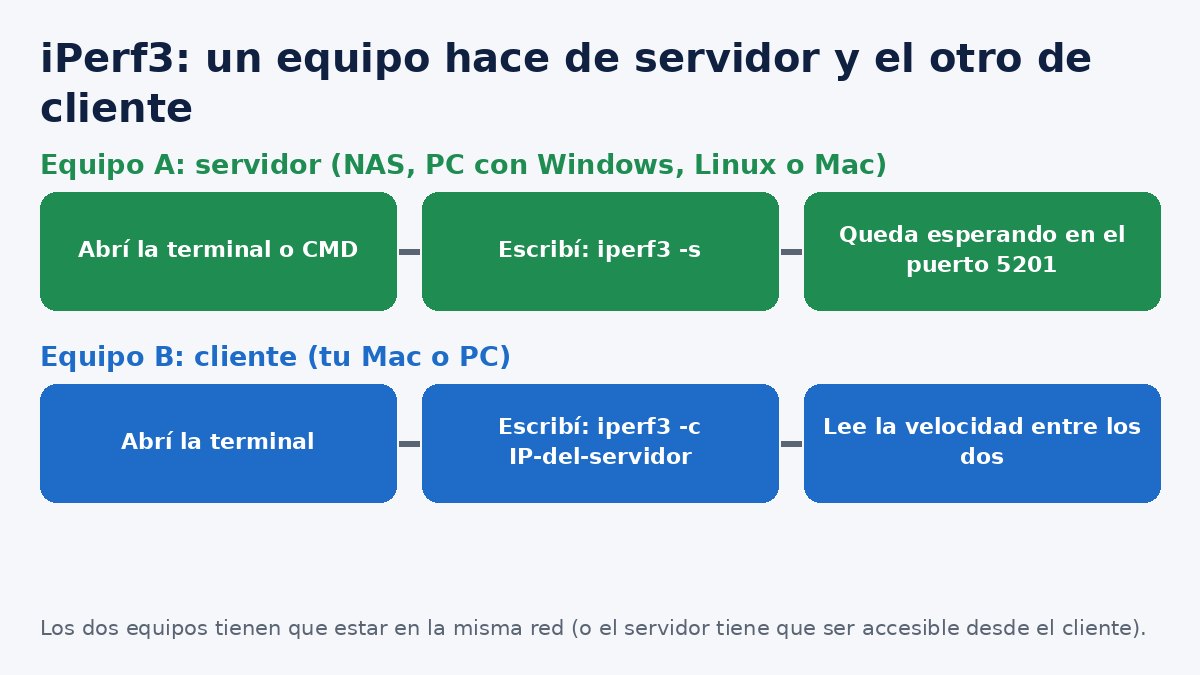
- iPerf3 es un programa gratuito que trae las dos partes en un solo archivo: el cliente y el servidor. Como dice Gabriel, "es el cliente y el servidor".
- Un equipo queda esperando (servidor) y el otro le manda datos (cliente). Así medís la conexión entre esos dos equipos, no la de internet.
- Funciona en Windows, macOS y Linux, y también en muchos NAS. Gabriel lo resume así: "una PC, una Mac, un Windows, Linux, cualquier cosa que tengas ahí dando vuelta".
- Error común: pensar que hace falta instalarlo en un solo equipo. Tiene que estar en los dos (o usar un servidor público, que ves en el paso 7).
Paso 2Descargá iPerf3 desde iperf.fr
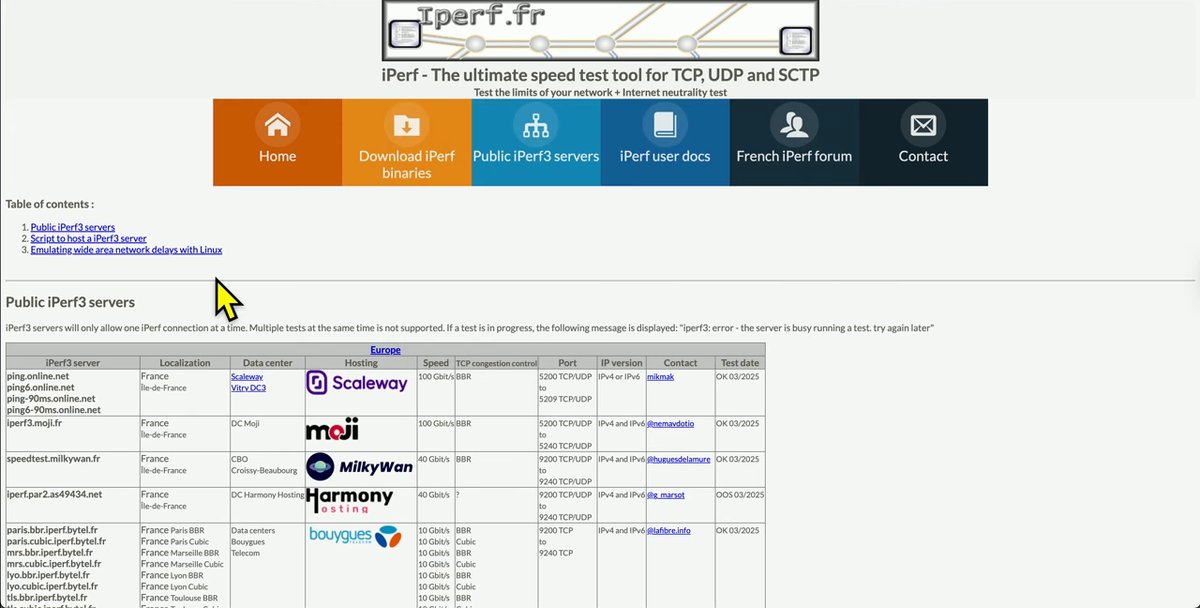
- Entrá en iperf.fr y abrí Download iPerf binaries para bajar la versión de tu sistema. En Windows es un archivo comprimido (.zip) con
iperf3.exeadentro: descomprimilo en una carpeta fácil de encontrar, por ejemplo Descargas. - En una Mac también podés instalarlo con Homebrew (
brew install iperf3) y en Linux con el gestor de paquetes (por ejemplosudo apt install iperf3en Ubuntu o Debian). - NAS: Gabriel explica que en un NAS QNAP "tenés instalado ya el servidor o lo tenés que instalar", como cualquier otra aplicación del sistema del NAS.
- Nota: usá iPerf3 en los dos lados. iPerf2 e iPerf3 no son compatibles entre sí, así que no mezcles versiones.
Paso 3Abrí la terminal o el CMD como administrador
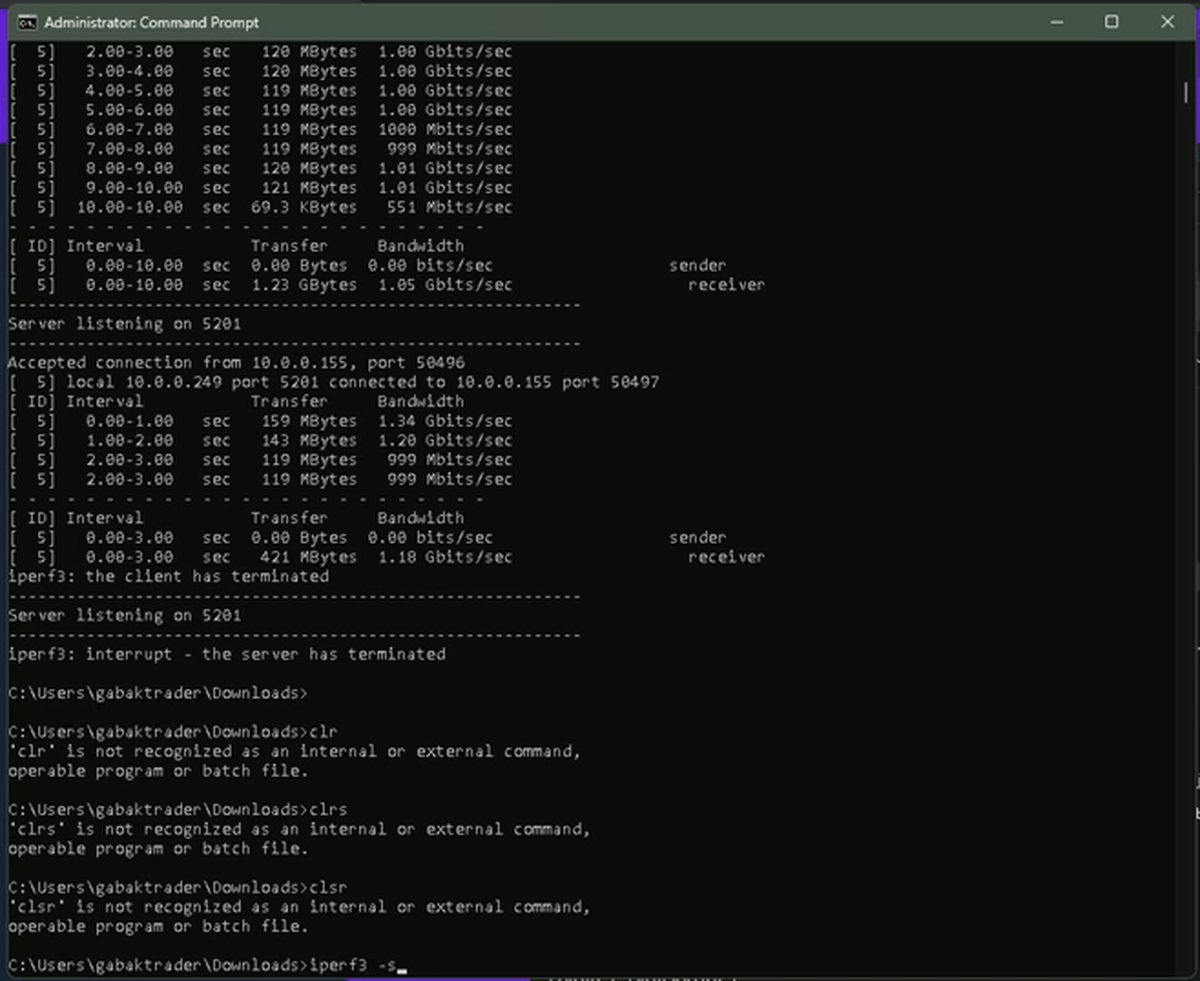
- iPerf3 no tiene ventanas ni botones: "son archivos que funcionan bajo DOS o bajo terminal". En Mac y Linux abrí la Terminal; en Windows, el Símbolo del sistema (CMD).
- En Windows, Gabriel recomienda ejecutar el Command Prompt como administrador: buscá "cmd", clic derecho y Ejecutar como administrador.
- Entrá a la carpeta donde descomprimiste iPerf3 con
cd(por ejemplocd Downloads) para poder ejecutariperf3. - Tip: para limpiar la pantalla en el CMD el comando es
cls(en Mac y Linux,clear). En el video Gabriel pruebaclryclsr, que no existen.
Paso 4Iniciá el servidor con iperf3 -s
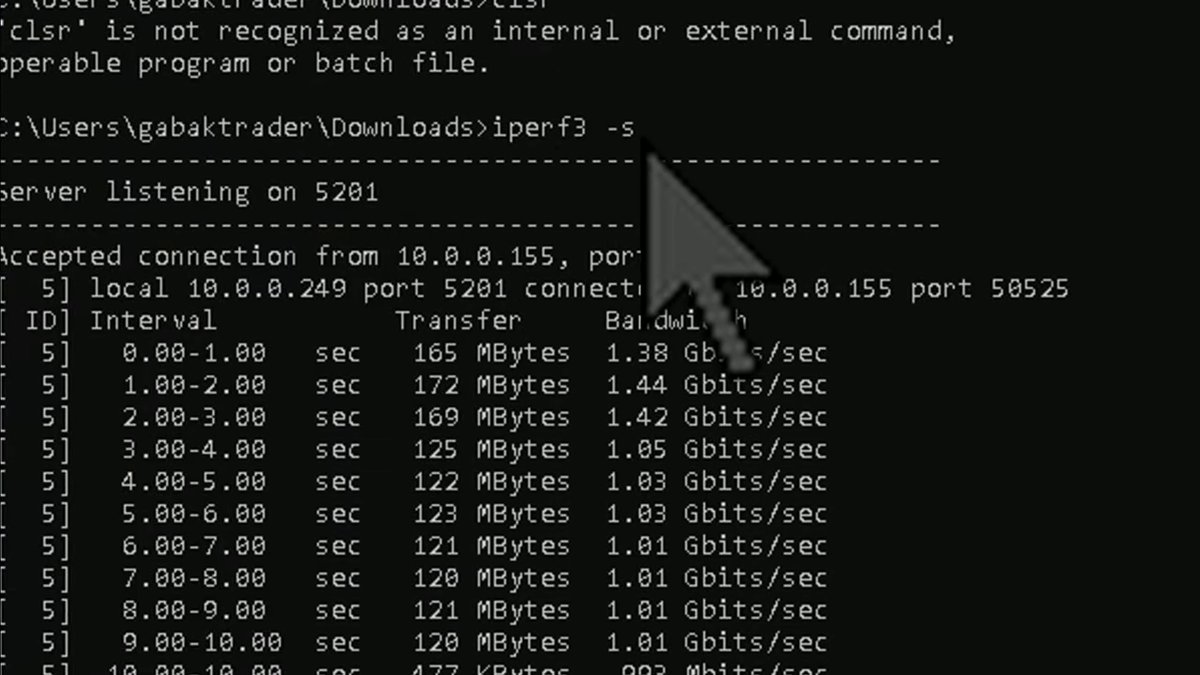
- En el equipo que va a hacer de servidor escribí
iperf3 -sy apretá Enter. La s es de *server*. - Vas a ver "Server listening on 5201": el servidor queda esperando en el puerto 5201, que es el puerto por defecto de iPerf3. "Se queda esperando, no hace nada" hasta que el cliente se conecta.
- Anotá la dirección IP de ese equipo (en Windows, con
ipconfig; en Mac o Linux, en la configuración de red). En el video el servidor era 10.0.0.249. - Precaución: si el firewall te pregunta, permití la conexión en la red privada. Si el firewall bloquea el puerto 5201, el cliente no va a poder conectarse.
Paso 5Ejecutá el cliente con iperf3 -c y la IP del servidor
- En el otro equipo escribí
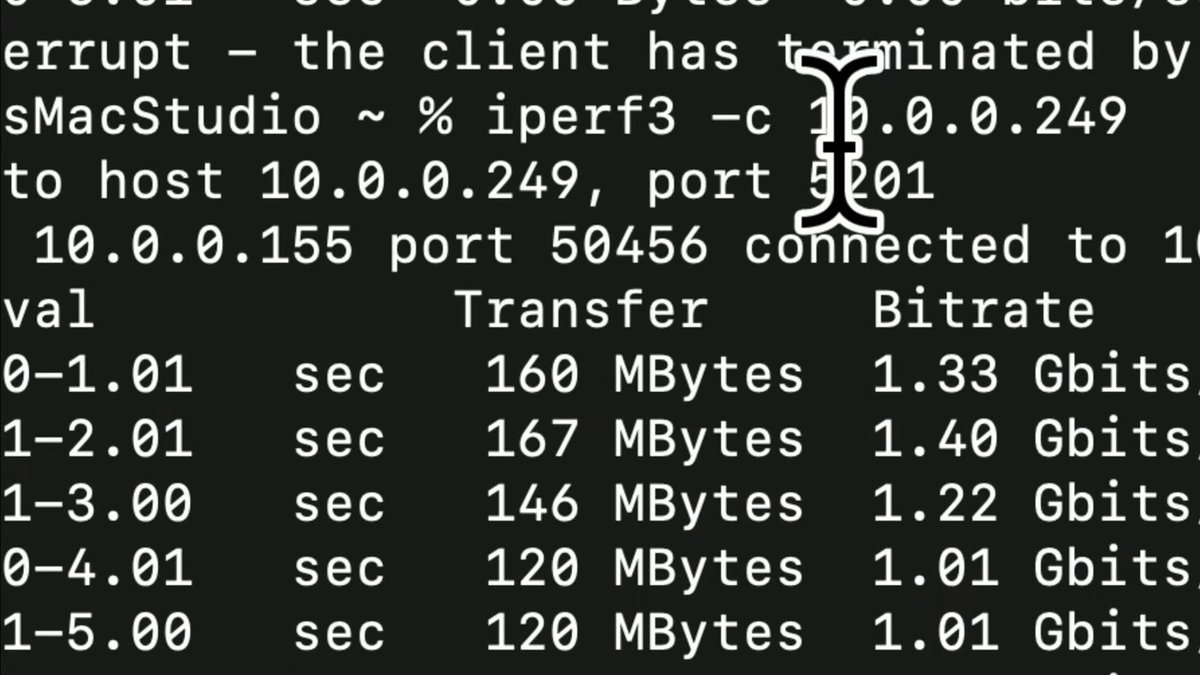
iperf3 -cseguido de la IP del servidor, por ejemploiperf3 -c 10.0.0.249. La c es de *client*: "por eso que la C es del cliente". - Apretá Enter y "ahí empieza a mandar los datos de un lado al otro". Por defecto la prueba dura 10 segundos y muestra un renglón por segundo.
- Para cortar una prueba antes de tiempo usá Ctrl + C (en la terminal vas a ver "the client has terminated by signal Interrupt").
- Error común: poner la IP del propio equipo cliente o una IP de otra red. El cliente tiene que apuntar a la IP del servidor.
Paso 6Leé el resultado: Transfer, Bitrate, sender y receiver
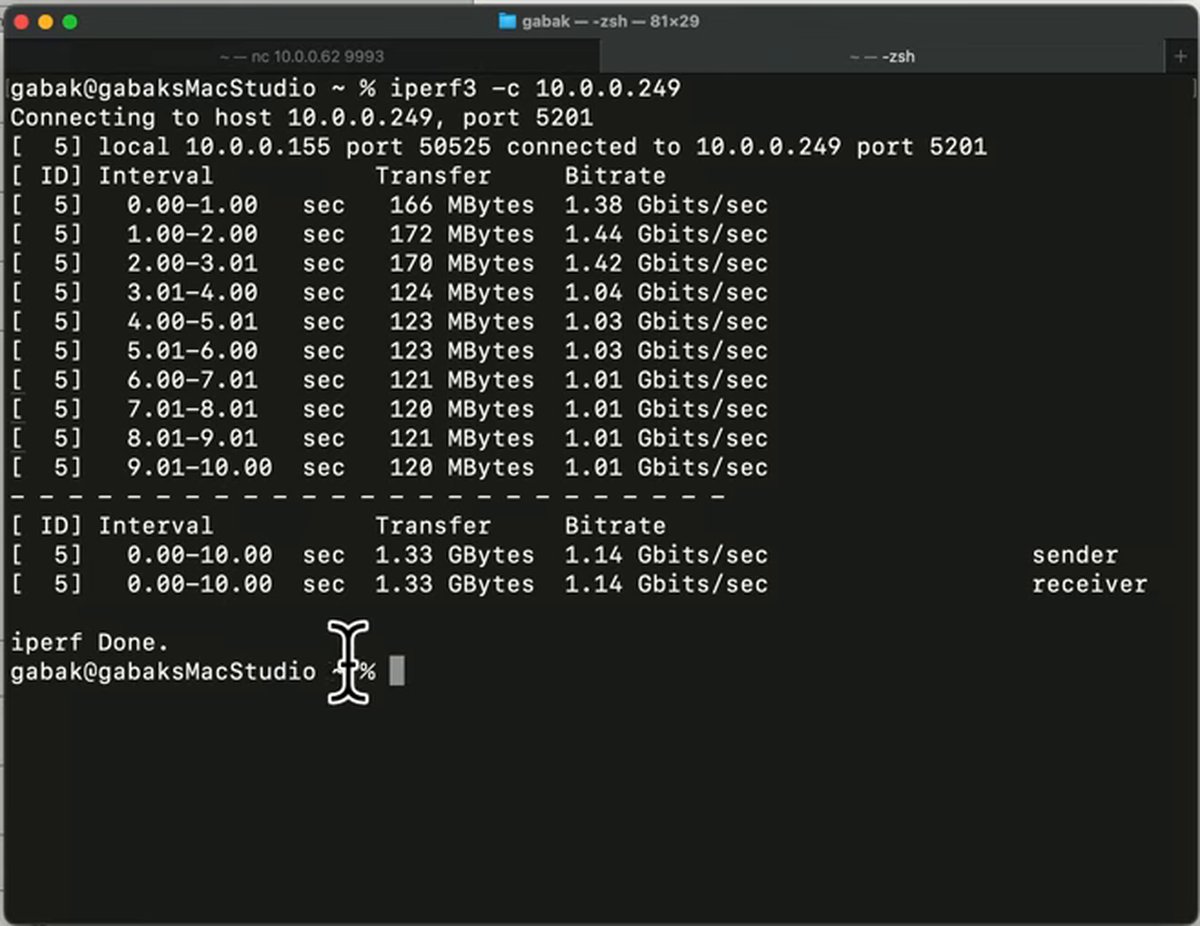
- Interval: el segundo de la prueba. Transfer: cuántos datos pasaron en ese segundo (en MBytes). Bitrate: la velocidad (en Mbits/sec o Gbits/sec).
- Al final aparecen dos líneas de resumen: sender (lo que envió el cliente) y receiver (lo que recibió el servidor). La que importa para comparar es el promedio de esas líneas.
- En el video, la prueba entre la Mac y el otro equipo dio 1,33 GBytes en 10 segundos, a 1,14 Gbits/sec: "tengo un promedio de un gigabit y algo".
- Ojo con las unidades: MBytes (bytes) no es lo mismo que Mbits (bits). 1 byte = 8 bits, por eso unos 120 MBytes por segundo equivalen a alrededor de 1 Gbit/s.
Paso 7Probá contra un servidor público de iPerf3 (opcional)
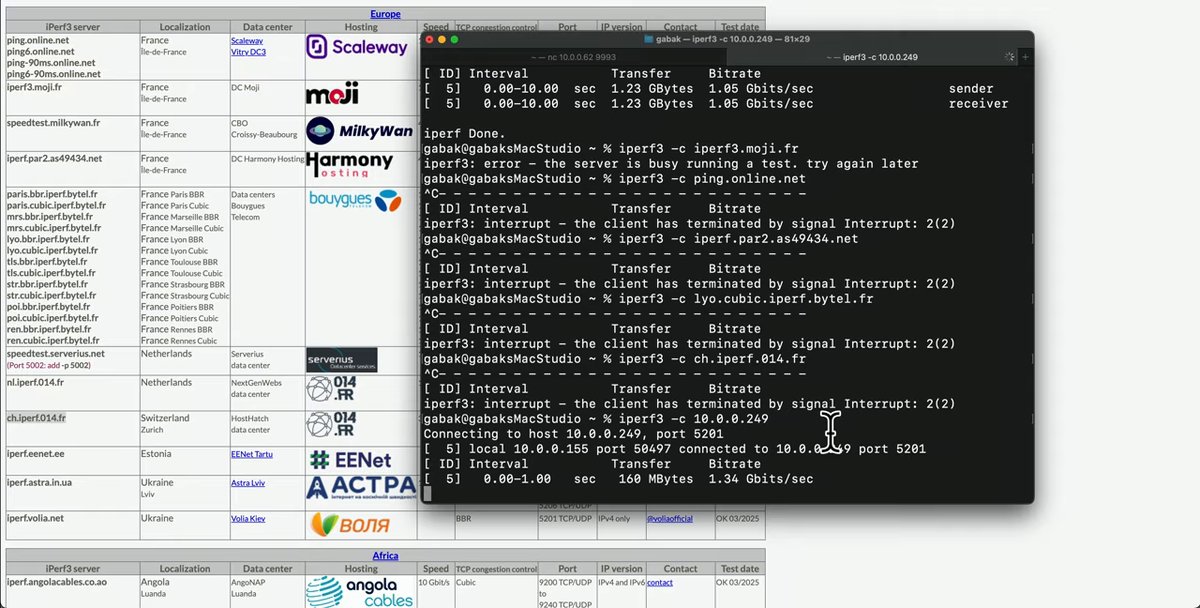
- En iperf.fr, la sección Public iPerf3 servers lista servidores que "están funcionando permanentemente". Copiás uno y escribís
iperf3 -c+ el nombre del servidor. - Estos servidores aceptan una sola prueba a la vez. Si ves "the server is busy running a test, try again later" o no responde rápido, "agarrás y probás otro".
- En el video varios servidores públicos no respondían ese día, y Gabriel terminó la demostración con su propia PC con Windows. Es normal que algunos estén caídos o saturados.
- Nota: una prueba contra un servidor público mide tu salida a internet hasta ese servidor, que puede estar en otro país. Para la red de tu casa u oficina, lo correcto es usar dos equipos propios.
Paso 8Compará con Speedtest y sacá conclusiones
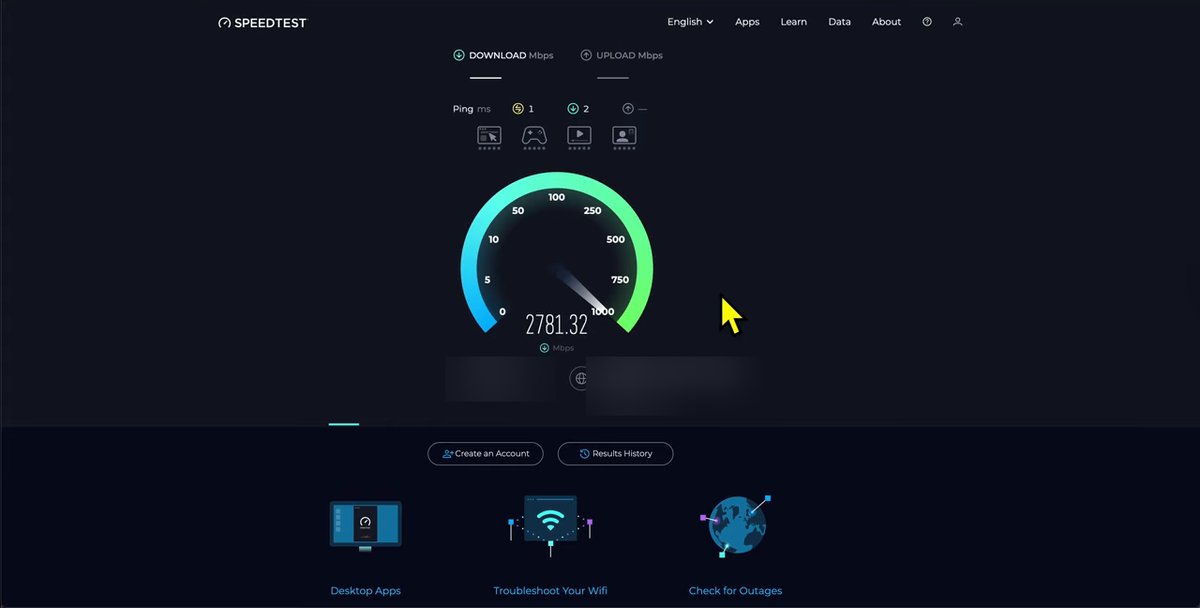
- Mucha gente usa speedtest.net para "probar la velocidad". En el video, esa computadora daba alrededor de 3 Gbps de internet, pero eso "no te va a decir la velocidad que vos tenés entre ambas computadoras".
- Speedtest mide internet (tu equipo hasta un servidor de tu proveedor o de otra empresa). iPerf3 mide tu red local (equipo a equipo: placa de red, cable, switch, WiFi).
- La regla de Gabriel: si tenés una placa de 1 GB y la prueba da unos 100 megabits "en vez de 1 GB", hay "algún problema en la velocidad" y toca revisar.
- Tip: repetí la prueba 2 o 3 veces y anotá el promedio. Un solo resultado puede variar por otras descargas o copias que estén pasando en la red.
Por qué medir la velocidad entre computadoras
Copiar backups a un NAS, mover videos entre una Mac y una PC o trabajar con archivos en red depende de la velocidad de la red local, no de tu plan de internet. Gabriel usa su NAS para hacer los backups, y ahí es donde un cuello de botella se nota: una copia que debería tardar minutos puede tardar horas.
iPerf3 separa el problema en partes. Como mide solo la red, si iPerf3 da bien pero la copia de archivos sigue lenta, el cuello de botella suele estar en otra parte: el disco, el protocolo de copia o el equipo. Si iPerf3 da mal, el problema está en la red: cable, puerto, switch, placa o WiFi.
Velocidades de referencia según tu red
Estos son valores orientativos. iPerf3 mide la velocidad útil de datos, que siempre queda un poco por debajo de la velocidad nominal del enlace.
| Tipo de conexión | Velocidad nominal | Qué esperar en iPerf3 (aprox.) |
|---|---|---|
| Ethernet Fast (100 Mbps) | 100 Mbit/s | Alrededor de 90 a 95 Mbits/sec |
| Gigabit Ethernet (1 GbE) | 1000 Mbit/s | Alrededor de 900 a 940 Mbits/sec |
| 2.5 GbE | 2500 Mbit/s | Por encima de 2 Gbits/sec |
| 10 GbE | 10 000 Mbit/s | Varios Gbits/sec, según el equipo |
| WiFi | Variable | Muy variable, según distancia, paredes e interferencia |
Si en una red Gigabit ves valores cercanos a 100 Mbits/sec, es el síntoma clásico de un enlace que negoció a 100 Mbps. En el video el resultado supera 1 Gbit/s, lo que indica que esos equipos trabajan con enlaces de más de 1 GbE.
Solución de problemas comunes con iPerf3
| Problema | Causa probable | Qué hacer |
|---|---|---|
| "Unable to connect to server" | Firewall, IP equivocada o servidor no iniciado | Verificá que iperf3 -s esté corriendo, revisá la IP y permití el puerto 5201 |
| "The server is busy running a test" | Servidor público ocupado | Esperá o probá con otro servidor de la lista |
| "'iperf3' is not recognized..." en Windows | Estás en otra carpeta | Entrá con cd a la carpeta donde está iperf3.exe |
| Da unos 100 Mbits/sec en una red Gigabit | Cable dañado, puerto o switch a 100 Mbps | Cambiá el cable, probá otro puerto y revisá el switch |
| Valores que suben y bajan mucho | WiFi, interferencia u otras transferencias | Repetí por cable y con la red tranquila |
| El servidor se quedó abierto | Nunca se cerró iperf3 -s | Cerralo con Ctrl + C en el equipo servidor |
Si sospechás del cable, un testeador te ahorra tiempo: mirá cómo usar el testeador de red Tesmen TLP-900A para revisar cada par del cable RJ45.
Opciones útiles de iPerf3
Además de -s y -c, la documentación oficial de iperf.fr lista opciones que te ayudan a probar mejor:
-t 30: la prueba dura 30 segundos en vez de 10 (más estable).-R: modo inverso, el servidor envía y el cliente recibe. Sirve para medir los dos sentidos sin cambiar de equipo.-P 4: abre 4 conexiones en paralelo, útil en enlaces rápidos.-u: usa UDP en vez de TCP (por defecto es TCP).-p 5202: cambia el puerto, si el 5201 está ocupado.
Un servidor iPerf3 acepta una sola prueba a la vez, así que si dos personas prueban contra el mismo servidor, una va a recibir el error de servidor ocupado.
Consejos para que la prueba sea confiable
- Probá por cable primero. Si después querés medir el WiFi, compará los dos resultados.
- Fijá la IP del servidor para no buscarla cada vez. Si usás UniFi, tenés la guía para asignar una IP fija con reserva DHCP en UniFi.
- Si no podés pasar cable entre habitaciones, probá iPerf3 antes y después de instalar adaptadores Powerline para llevar internet por los cables eléctricos y vas a ver la diferencia real.
- Cuando termines, cerrá el servidor con Ctrl + C para no dejar el puerto abierto.
Preguntas frecuentes
¿Qué es iPerf3 y para qué sirve?
Es un programa gratuito de línea de comandos que mide la velocidad de transferencia entre dos equipos. Un equipo hace de servidor (iperf3 -s) y el otro de cliente (iperf3 -c IP). Sirve para saber si tu red local rinde lo que debería.
¿iPerf3 mide la velocidad de internet?
No es su uso principal. Podés probar contra servidores públicos, pero como dice Gabriel, se usa más para medir la velocidad entre una computadora y otra. Para internet, Speedtest es más directo.
¿Qué puerto usa iPerf3?
Por defecto el 5201. Lo ves en el mensaje "Server listening on 5201". Si lo necesitás, podés cambiarlo con -p en los dos equipos.
¿Cómo uso iPerf3 en Windows?
Descargá el .zip desde iperf.fr, descomprimilo, abrí el CMD como administrador, entrá a la carpeta con cd y ejecutá iperf3 -s o iperf3 -c IP. No tiene ventana gráfica.
¿Puedo probar la velocidad de mi NAS con iPerf3?
Sí, si el NAS tiene el servidor de iPerf3 instalado. Gabriel explica que en un NAS QNAP lo instalás como una aplicación más. Después, desde tu PC o Mac, ejecutás iperf3 -c con la IP del NAS.
¿Por qué mi resultado da 100 Mbps si tengo placa de 1 Gbps?
Suele ser un cable dañado o de mala calidad, un puerto o switch que trabaja a 100 Mbps, o un problema de la placa. Cambiá el cable, probá otro puerto y repetí la prueba.
¿Qué significan sender y receiver?
Sender es lo que envió el cliente y receiver lo que recibió el servidor durante toda la prueba. Si los dos valores son parecidos, la medición es buena.
¿Qué hago si aparece "the server is busy"?
Ese servidor ya está atendiendo otra prueba. Esperá un rato o elegí otro servidor de la lista de iperf.fr, como hace Gabriel en el video.
Video original

Reportar un error
Más artículos


¿Necesitás ayuda con tu equipo?
Llamá o mandá un mensaje de texto a Gabriel al 859-878-0554, o mirá los servicios de Gabak Tech (asesoramiento técnico y soporte premium) y los cursos.
Comentarios
Los comentarios se publican después de la revisión de Gabriel.
Cargando comentarios…