

¿Se puede llevar internet por los cables eléctricos de la casa? Sí: con un kit de adaptadores Powerline enchufás un adaptador cerca del router y lo conectás con un cable de red, y el otro lo enchufás en la habitación donde está la computadora; los datos viajan por la instalación eléctrica, sin pasar cables nuevos y sin interferencia del WiFi de los vecinos. Gabriel los usó con clientes y cuenta que funcionan bien, con dos condiciones: la velocidad llega como mucho a unos 200 megas con el kit que muestra, y lo ideal es que los dos enchufes estén en el mismo circuito del panel eléctrico. En esta guía vas a ver cómo conectarlos, cómo revisar el circuito, qué velocidad esperar y qué alternativas hay (mesh de Ubiquiti o cable por conduit) si no te funciona.
El kit que aparece en el video es un TRENDnet Powerline AV200 (modelo TPL-308E2K, "hasta 200 Mbps"). Los datos técnicos que agregamos salen de la ficha del fabricante y se aclaran como tales.
En este artículo
- Confirmá que tu problema es el WiFi
- Conseguí un kit de dos adaptadores Powerline
- Conectá el adaptador 1 al router y el adaptador 2 a la PC
- Revisá las luces para saber si se conectaron
- Asegurate de que los dos enchufes estén en el mismo circuito
- Esperá una velocidad realista (unos 200 megas)
- Si no funciona, probá un sistema mesh como último recurso
- La solución definitiva: cable de red por conduit
- Cómo funciona internet por la red eléctrica
- Powerline, mesh o cable: comparación
- Solución de problemas
- Consejos antes de comprar
- Veredicto de Gabriel
- Preguntas frecuentes
- Video original
Paso 1Confirmá que tu problema es el WiFi
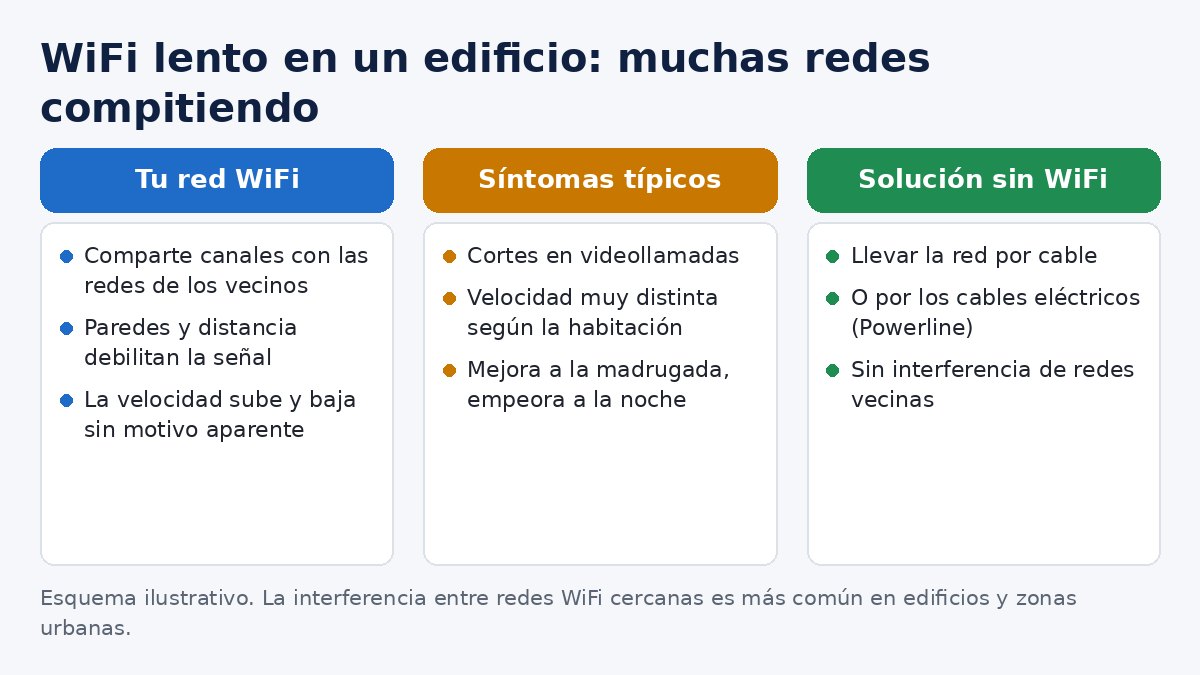
- Según Gabriel, el caso típico es un edificio con "mucho WiFi dando vueltas de tus vecinos": ahí vas a tener interferencia.
- Síntomas habituales: la conexión se corta, la velocidad cambia mucho entre habitaciones o empeora a ciertas horas.
- Antes de comprar nada: probá la velocidad con la computadora conectada por cable directo al router. Si por cable anda bien y por WiFi no, el problema es la parte inalámbrica y un Powerline puede ayudarte.
- Error común: culpar al proveedor de internet cuando el cuello de botella es el WiFi dentro de la casa.
Paso 2Conseguí un kit de dos adaptadores Powerline
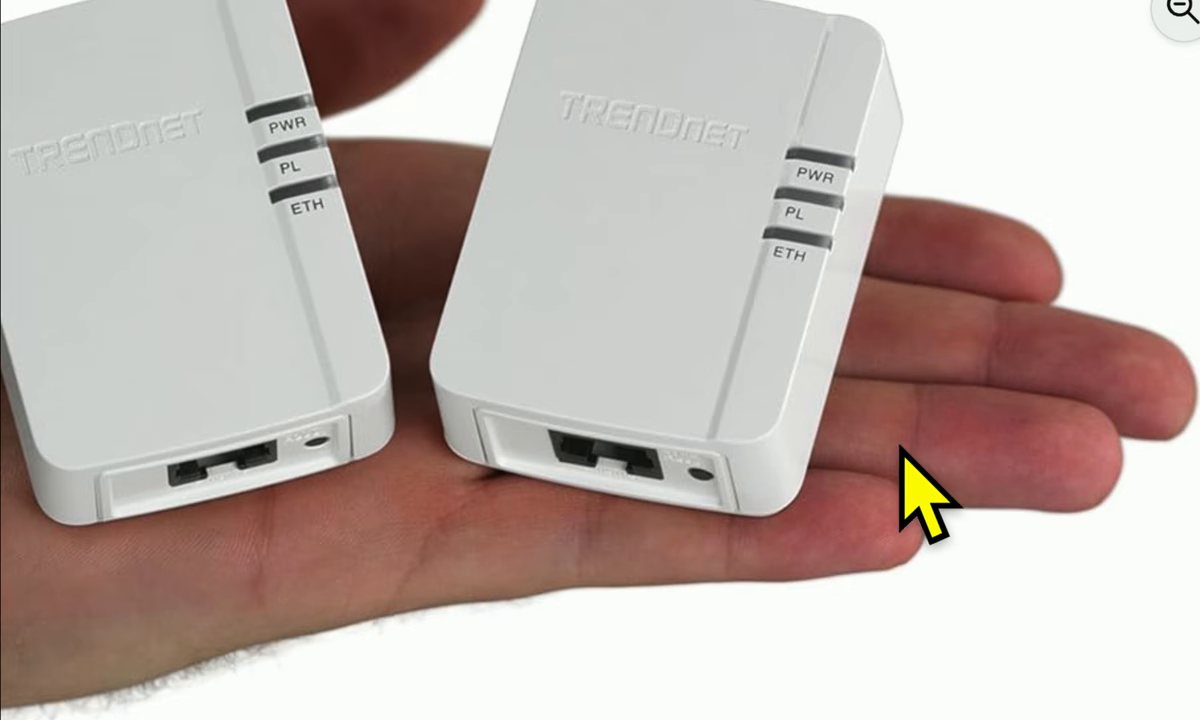
- Se venden en kits de dos: uno "transmite" desde el router y el otro "recibe" donde lo necesitás. Gabriel muestra que son "bastante chiquititos".
- Cada adaptador tiene un puerto RJ45 (el conector del cable de red) y tres luces: PWR (encendido), PL (enlace Powerline) y ETH (Ethernet).
- El kit del video es un TRENDnet TPL-308E2K: según el fabricante, cumple HomePlug AV / IEEE 1901, tiene un puerto 10/100 Mbps, encriptación AES de 128 bits y admite hasta 4 adaptadores en la misma red. Ese modelo figura como discontinuado, así que vas a encontrar versiones más nuevas.
- Tip: comprá los dos adaptadores de la misma marca y norma; mezclar marcas o estándares puede no funcionar.
Paso 3Conectá el adaptador 1 al router y el adaptador 2 a la PC
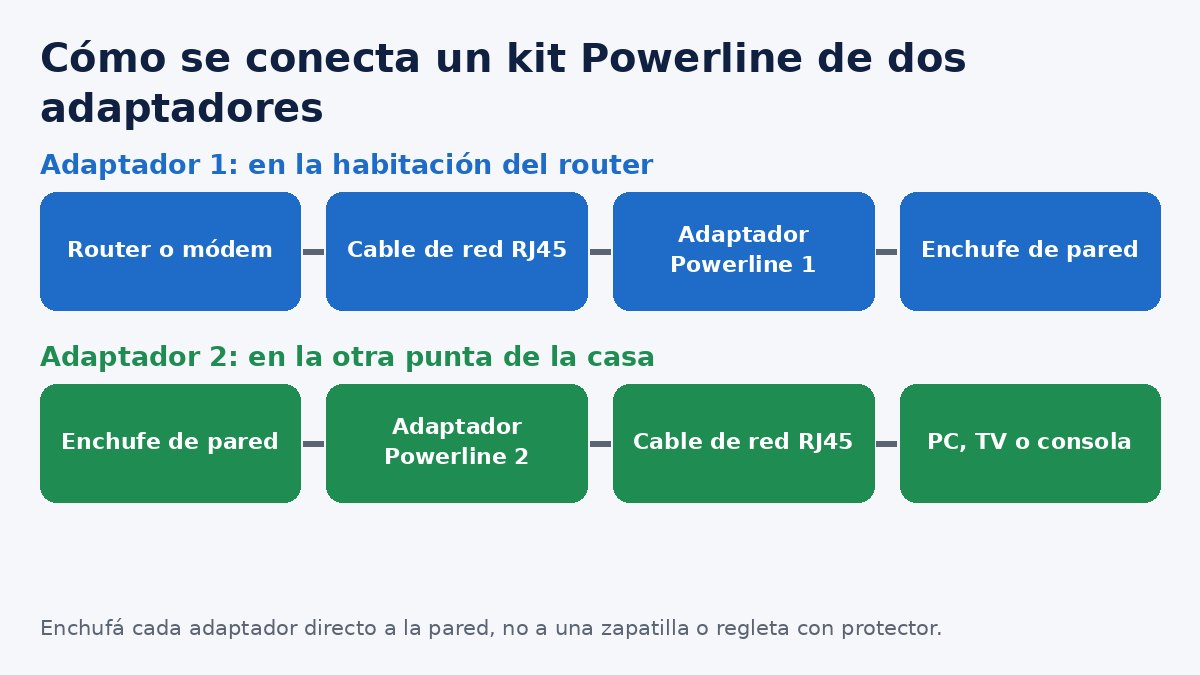
- Adaptador 1: enchufalo cerca del router y conectalo al router con un cable de red. Como dice Gabriel: "el router que vos tengas, lo enchufás acá", en el conector RJ45.
- Adaptador 2: enchufalo en la habitación, oficina o "la otra punta de la casa" y conectá la computadora con otro cable de red.
- "Listo, no hay interferencia, no hay nada, esto funciona": la conexión viaja por los cables eléctricos y no por el aire.
- Precaución: enchufalos directo a la pared. Los fabricantes advierten que las zapatillas con protector o filtro de línea pueden degradar o bloquear la señal.
Paso 4Revisá las luces para saber si se conectaron
- En la mayoría de los kits los adaptadores se emparejan solos al enchufarlos. Si no, usá el botón de sincronización (Sync/Pair): en el TRENDnet del video, según el manual, se mantiene apretado unos 3 segundos.
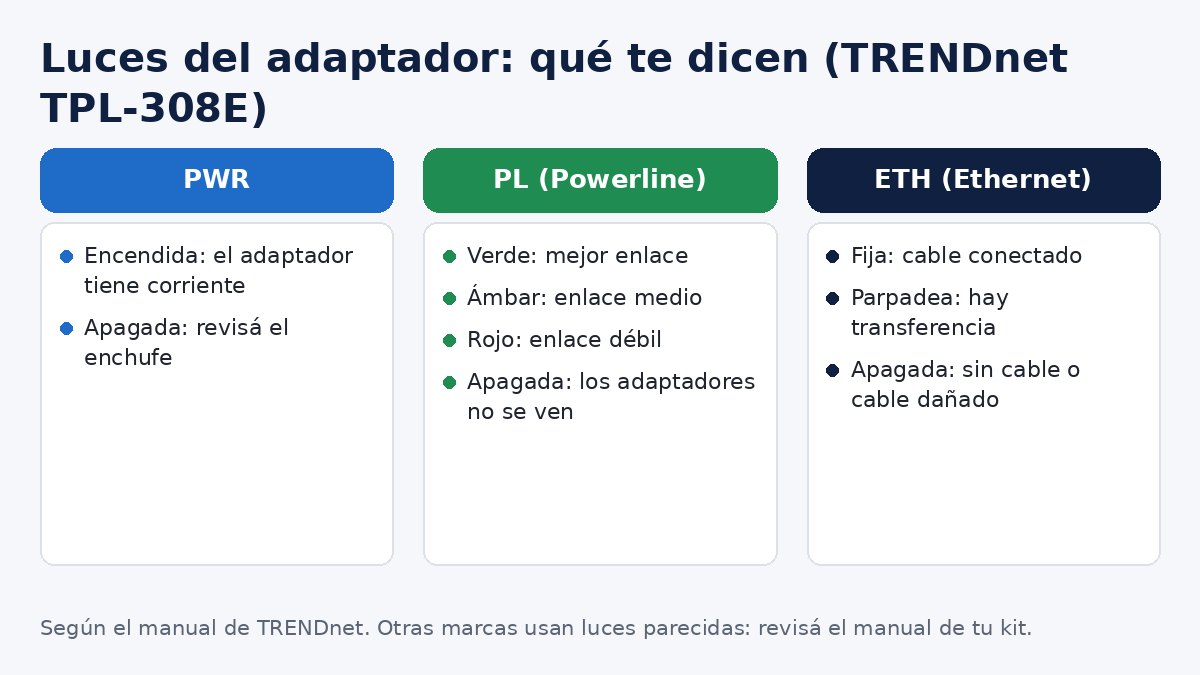
- Mirá la luz PL: en ese modelo, verde es el mejor enlace, ámbar uno intermedio y rojo el más flojo; apagada significa que los adaptadores no se ven.
- La luz ETH fija indica que el cable de red está conectado; si parpadea, hay transferencia de datos.
- Error común: probar los adaptadores en enchufes distintos sin esperar a que se estabilicen. Dales un minuto después de cada cambio.
Paso 5Asegurate de que los dos enchufes estén en el mismo circuito
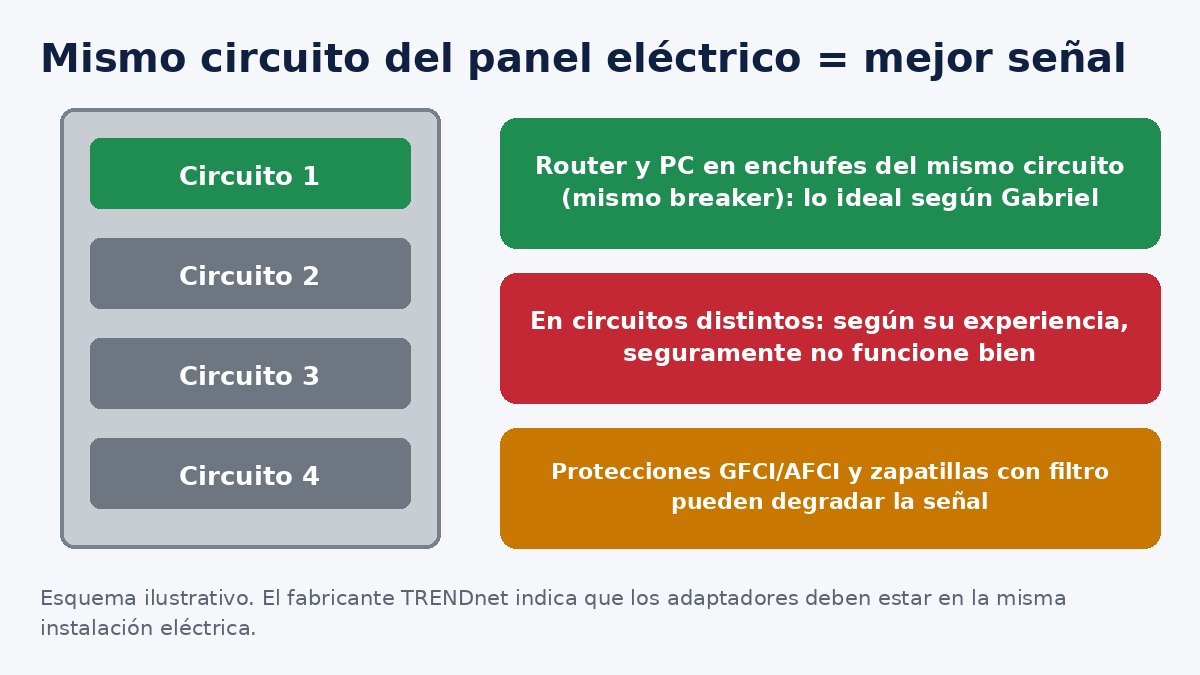
- Este es el punto clave del video. Si tenés un panel eléctrico con circuito uno, dos, tres, cuatro y el router está en el circuito 1 pero el otro adaptador en el circuito 2, "seguramente no funcione", según la experiencia de Gabriel.
- "Lo ideal es que esté dentro del mismo breaker o del mismo interruptor. Tenés eso, no tenés problema, te va a funcionar. Si no, vas a estar luchando."
- Cómo averiguarlo: con cuidado, bajá un breaker y fijate qué enchufes se quedan sin luz. Si el del router y el de la PC se apagan juntos, están en el mismo circuito.
- Precaución: no abras el panel ni toques cables. Solo mové los interruptores y, si no estás seguro, consultá a un electricista. Según TRENDnet, los tomacorrientes GFCI y los breakers AFCI también pueden degradar la señal.
Paso 6Esperá una velocidad realista (unos 200 megas)
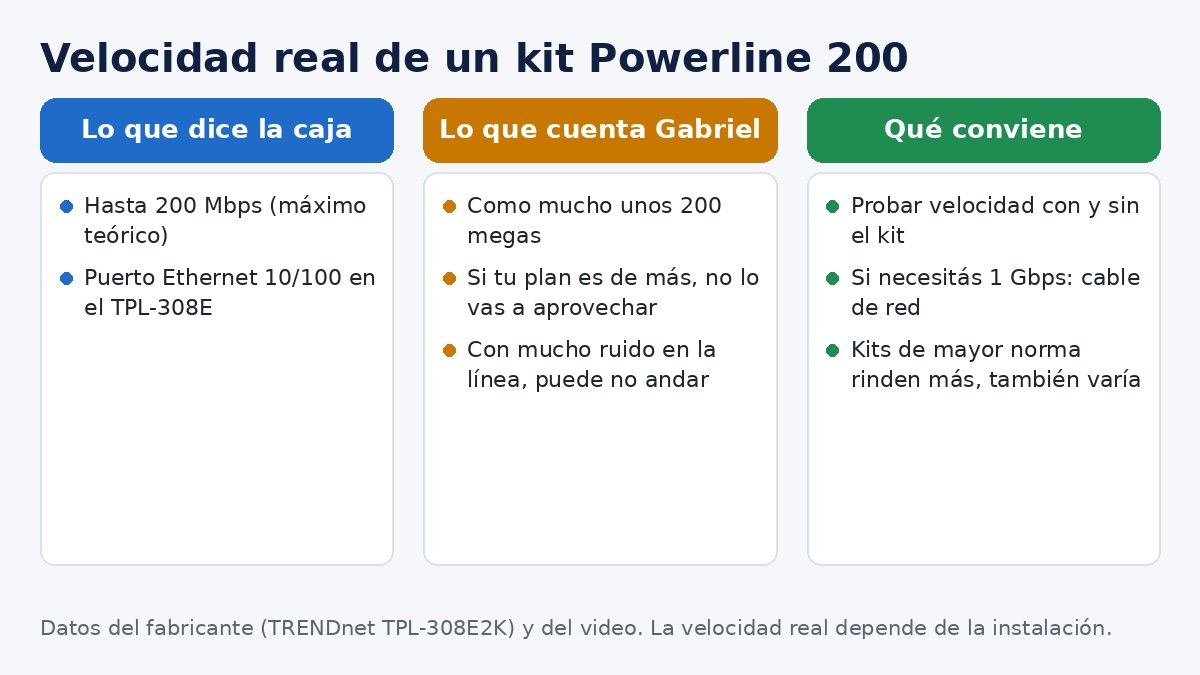
- Gabriel es claro: "¿va a andar a un giga de velocidad? No, esto como mucho 200 megas". Si tu plan de internet es de más de 200 megas, no lo vas a aprovechar completo con este kit.
- El fabricante también aclara que 200 Mbps es el máximo teórico y que el rendimiento real "varía según el entorno". Además, el puerto del TPL-308E es 10/100.
- "Si tenés mucha interferencia en la línea, puede ser que no te funcione": electrodomésticos, cargadores y motores conectados en el mismo circuito agregan ruido eléctrico.
- Tip: medí la velocidad en la PC con el kit puesto y comparala con la del router por cable. Así sabés exactamente cuánto perdés.
Paso 7Si no funciona, probá un sistema mesh como último recurso
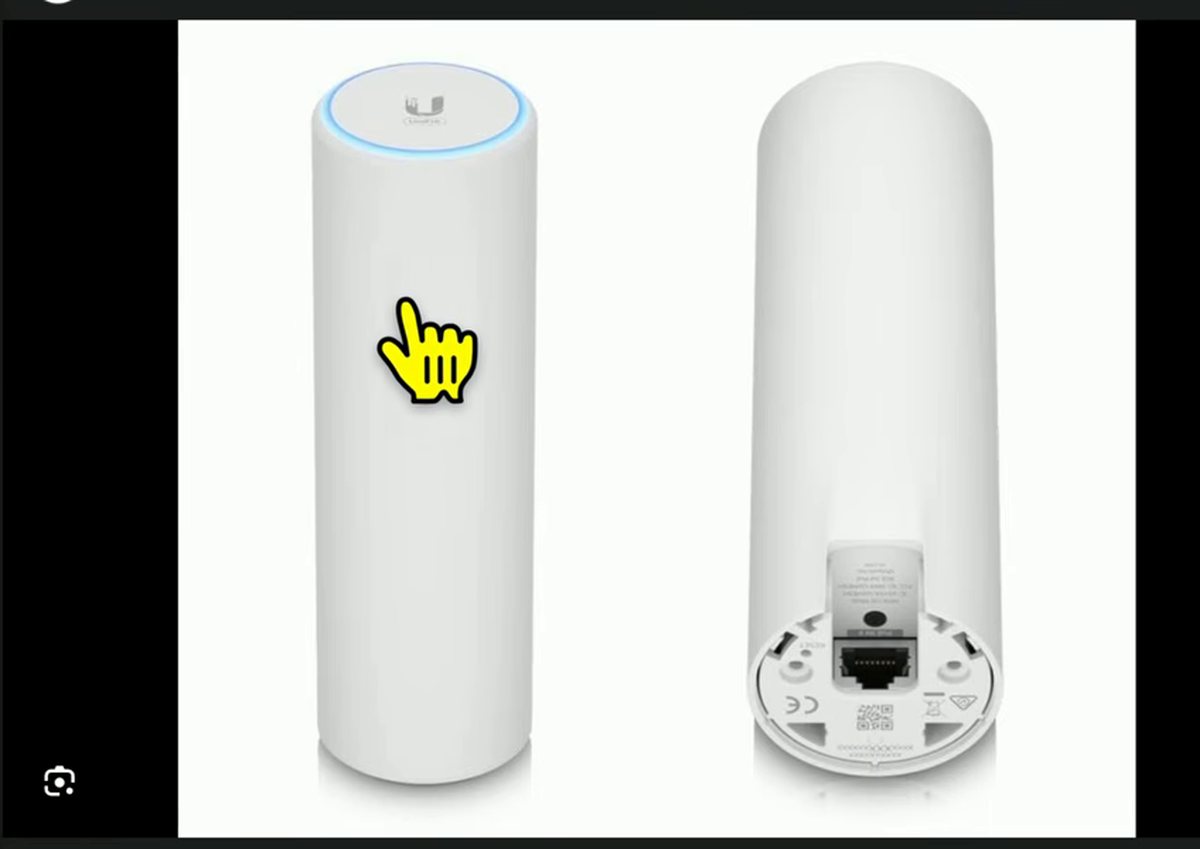
- Si los enchufes están en circuitos distintos o la línea tiene mucho ruido, Gabriel menciona como alternativa los equipos mesh de Ubiquiti: enchufás el Ethernet en uno, ponés otros "aparatitos" en la casa y se conectan de forma inalámbrica entre sí.
- La PC puede usar el WiFi del equipo cercano o, a veces, conectarse por cable al propio equipo mesh.
- ¿Lo recomienda? "La verdad, no me gusta". Para él es el último recurso, cuando ya probaste otras alternativas: sigue siendo WiFi y en la ciudad la interferencia puede volver.
Paso 8La solución definitiva: cable de red por conduit
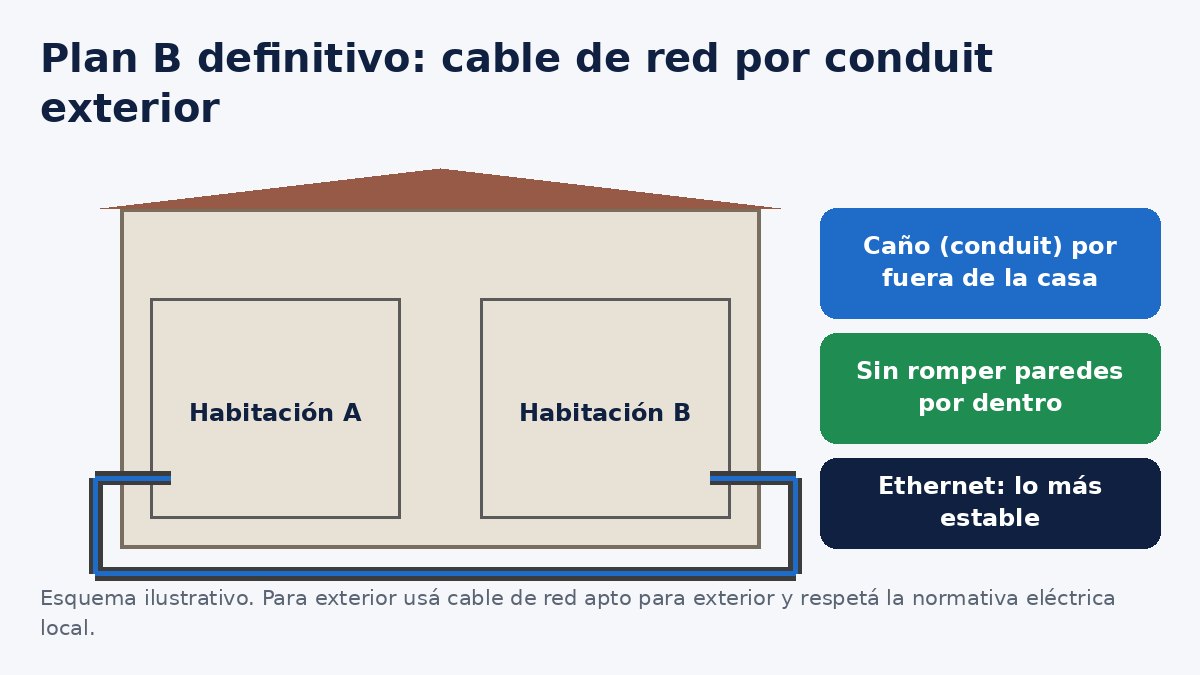
- Para oficinas o lugares "cuando necesitás que la conexión funcione sí o sí", Gabriel va al cableado: "No hay nada que le gane al puerto Ethernet".
- Si no querés romper paredes, pasá el cable de red por caños (conduit) por afuera de la casa: entrás por una habitación, salís y entrás a la otra. Él lo hizo con clientes "para no pasar cables por dentro de la casa".
- Nota: para exterior usá cable apto para intemperie y caños con sus accesorios; si el recorrido comparte espacio con la instalación eléctrica, respetá la normativa local.
Cómo funciona internet por la red eléctrica
Los adaptadores Powerline convierten la señal de red en una señal de alta frecuencia que viaja por los mismos cables de la instalación eléctrica, montada sobre la corriente de 50/60 Hz. El kit del video, según TRENDnet, trabaja entre 2 y 30 MHz con modulación OFDM y cumple las normas HomePlug AV e IEEE 1901. El otro adaptador "escucha" esa señal y la vuelve a entregar como Ethernet.
Por eso importa tanto el recorrido eléctrico entre los dos enchufes: cuanto más largo y con más cosas en el medio (otros circuitos, protecciones, aparatos ruidosos), más se debilita la señal. El fabricante menciona un alcance de hasta 300 metros sobre la misma instalación, pero eso es en condiciones ideales.
Powerline, mesh o cable: comparación
| Opción | Ventajas | Desventajas | Cuándo elegirla |
|---|---|---|---|
| Adaptadores Powerline | Sin cables nuevos, sin interferencia de WiFi vecino, fácil | Unos 200 Mbps en el kit del video, depende del circuito | Edificios con mucho WiFi, mismo circuito |
| Mesh (por ejemplo Ubiquiti) | Cubre toda la casa, sin cables entre equipos | Sigue siendo inalámbrico, puede tener interferencia | Último recurso, según Gabriel |
| Cable Ethernet (con conduit) | Lo más estable y rápido | Hay que pasar el cable | Oficinas y conexiones críticas |
Solución de problemas
| Problema | Causa probable | Qué hacer |
|---|---|---|
| La luz PL no enciende | Adaptadores sin emparejar o circuitos distintos | Botón Sync en ambos; probá enchufes del mismo circuito |
| Anda pero muy lento | Ruido eléctrico o recorrido largo | Alejá cargadores y motores; cambiá de enchufe |
| Se corta cada tanto | Aparato que mete ruido en la línea | Probá apagando electrodomésticos para encontrarlo |
| No pasa de unos 90 Mbps | Puerto 10/100 del adaptador | Es el límite del puerto; para más, otro modelo o cable |
| Dejó de andar al enchufarlo en una zapatilla | Filtro o protector de la zapatilla | Enchufalo directo a la pared |
| No funciona en ningún enchufe | Instalación muy ruidosa o circuitos separados | Pasá a mesh o cable por conduit |
Consejos antes de comprar
- Mirá tu plan de internet: si pagás más de 200 megas, un kit de 200 te va a quedar corto; buscá un modelo de norma más nueva, aunque la velocidad real siempre depende de la instalación.
- Revisá los circuitos antes, con el método del breaker del paso 5.
- Comprá en un lugar con devolución, por si en tu casa no funciona.
- Pensá en el uso: para navegar, videollamadas o una TV alcanza; para pasar archivos grandes entre computadoras, el cable rinde mucho más. Si vas a cablear, te sirven las guías de herramienta keystone para RJ45 y del toneador y testeador de cable de red TLP-900AR.
- Una vez conectada la PC, si querés que tenga siempre la misma dirección en la red, mirá cómo poner IP fija con reserva DHCP en UniFi.
Veredicto de Gabriel
Los adaptadores Powerline "están buenísimos" para salir del WiFi saturado sin pasar cables: los usó con clientes y normalmente funcionan bien, si están en el mismo circuito y aceptás un techo de unos 200 megas con el kit que muestra. El mesh de Ubiquiti queda como último recurso porque no le gusta. Y cuando la conexión tiene que funcionar sí o sí, su respuesta es siempre la misma: cable Ethernet, aunque sea por conduit por fuera de la casa.
Preguntas frecuentes
¿Se puede pasar internet por los cables eléctricos?
Sí, con adaptadores Powerline: uno conectado al router y otro en la habitación donde necesitás internet, los dos enchufados a la red eléctrica. La señal viaja por la instalación de la casa.
¿Qué velocidad dan los adaptadores Powerline?
Depende del modelo y de la instalación. Con el kit del video, Gabriel dice que llega como mucho a unos 200 megas, y el fabricante aclara que 200 Mbps es el máximo teórico.
¿Funcionan si los enchufes están en circuitos distintos?
Según la experiencia de Gabriel, si están en breakers distintos seguramente no funcione bien. Lo ideal es que los dos enchufes estén en el mismo circuito.
¿Se pueden enchufar en una zapatilla o regleta?
No conviene. Los fabricantes recomiendan enchufarlos directo a la pared, porque las zapatillas con filtro o protector pueden degradar la señal.
¿Es mejor Powerline o un sistema mesh?
Para Gabriel, el Powerline evita la interferencia del WiFi de los vecinos; el mesh (por ejemplo de Ubiquiti) es su último recurso porque sigue siendo inalámbrico. Lo más estable es el cable.
¿Sirve en un departamento o edificio?
Es justamente el caso que menciona Gabriel: edificios con mucho WiFi de vecinos. Mientras los enchufes estén en tu misma instalación y circuito, suele funcionar.
¿Cuántos adaptadores puedo usar?
Depende del modelo. El TRENDnet TPL-308E2K del video admite, según el fabricante, hasta 4 adaptadores en la misma red.
¿Cómo paso un cable de red sin romper paredes?
Gabriel lo hace con caños conduit por fuera de la casa: el cable sale de una habitación, recorre el exterior y entra en la otra.
Video original

Reportar un error
Más artículos



¿Necesitás ayuda con tu equipo?
Llamá o mandá un mensaje de texto a Gabriel al 859-878-0554, o mirá los servicios de Gabak Tech (asesoramiento técnico y soporte premium) y los cursos.
Comentarios
Los comentarios se publican después de la revisión de Gabriel.
Cargando comentarios…