

Si la impresora, una cámara, el NAS o una PC de escritorio a veces cambia de dirección en tu red UniFi, es normal. El gateway de UniFi tiene un servidor DHCP que reparte direcciones IP de forma automática. La próxima vez que el equipo se reconecte, puede recibir otra. Ahí se rompe un reenvío de puertos, deja de andar el acceso a la impresora o la app no encuentra la cámara.
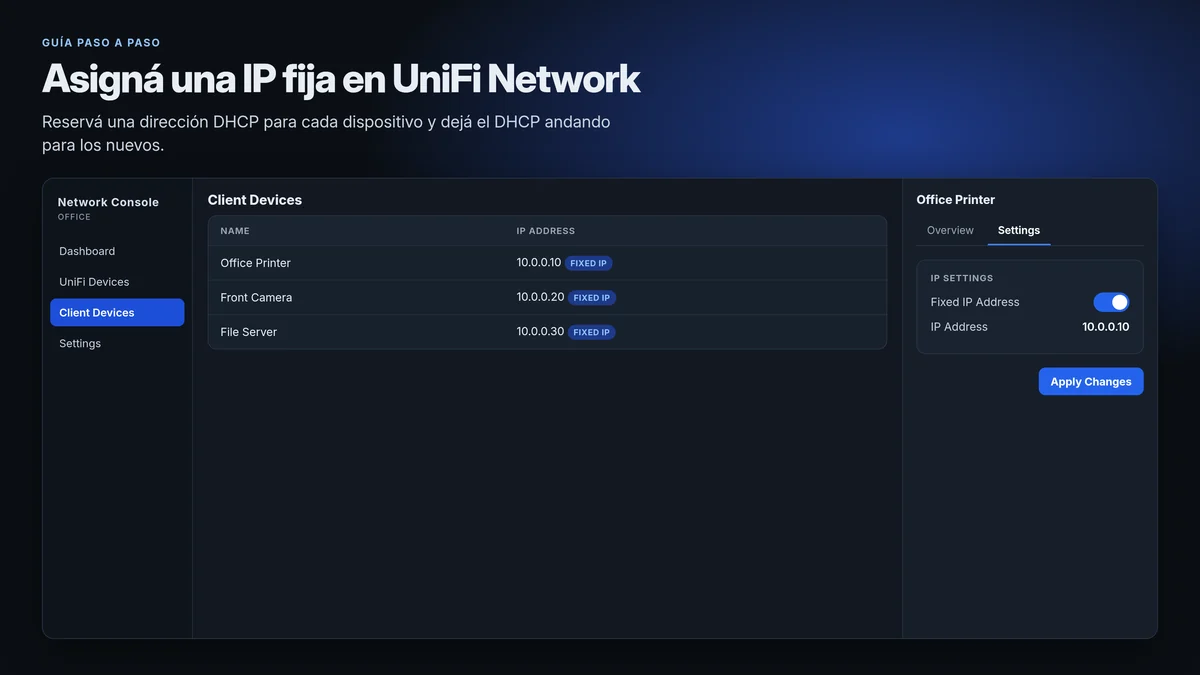
No hace falta entrar a cada dispositivo y cargarle una IP estática a mano. En UniFi Network activás Dirección IP fija (*Fixed IP Address*) en cada cliente. La ayuda oficial de UniFi lo describe como una reserva DHCP: el gateway siempre le ofrece la misma dirección a la MAC de ese equipo, y el equipo sigue usando DHCP. Los dispositivos que no reservaste siguen recibiendo una IP del rango DHCP (*DHCP Range*).
Esta guía es para principiantes: vas a abrir la consola, reservar la IP actual de cada dispositivo y revisar Ajustes > Redes > Predeterminada > Rango DHCP (*Settings > Networks > Default > DHCP Range*) para que celulares, visitas y equipos nuevos sigan recibiendo una dirección automática. Los menús coinciden con el centro de ayuda actual de Ubiquiti; las diferencias de versión están después de los pasos. Si tu consola está en inglés, seguí las etiquetas en inglés que van entre paréntesis.
En este artículo
- Abrí la consola de UniFi
- Entrá a Dispositivos cliente en la barra izquierda
- Tocá un dispositivo y abrí la pestaña Ajustes
- Activá Dirección IP fija y dejá la IP actual
- Aplicá los cambios y repetí con cada dispositivo
- Revisá Ajustes > Redes > Predeterminada > Rango DHCP
- IP fija, IP estática y etiquetas que cambian según la versión
- Consejo: la API oficial de UniFi Network todavía no puede definir IPs fijas
- Guías relacionadas de redes
- Preguntas frecuentes
Paso 1Abrí la consola de UniFi
Podés administrar UniFi desde la red local o desde la nube. El acceso local funciona aunque se corte internet.
Opción A — en la red local
- Conectá la computadora o el celular a la misma LAN o al mismo Wi-Fi que el gateway UniFi.
- Abrí el navegador y entrá a
https://más la IP del gateway. Un ejemplo habitual eshttps://10.0.0.2. En tu red puede serhttps://192.168.1.1u otra. - Si no sabés esa IP, mirá la LCD de la consola, si tiene. La ayuda oficial también indica que, en un Cloud Gateway, podés escribir
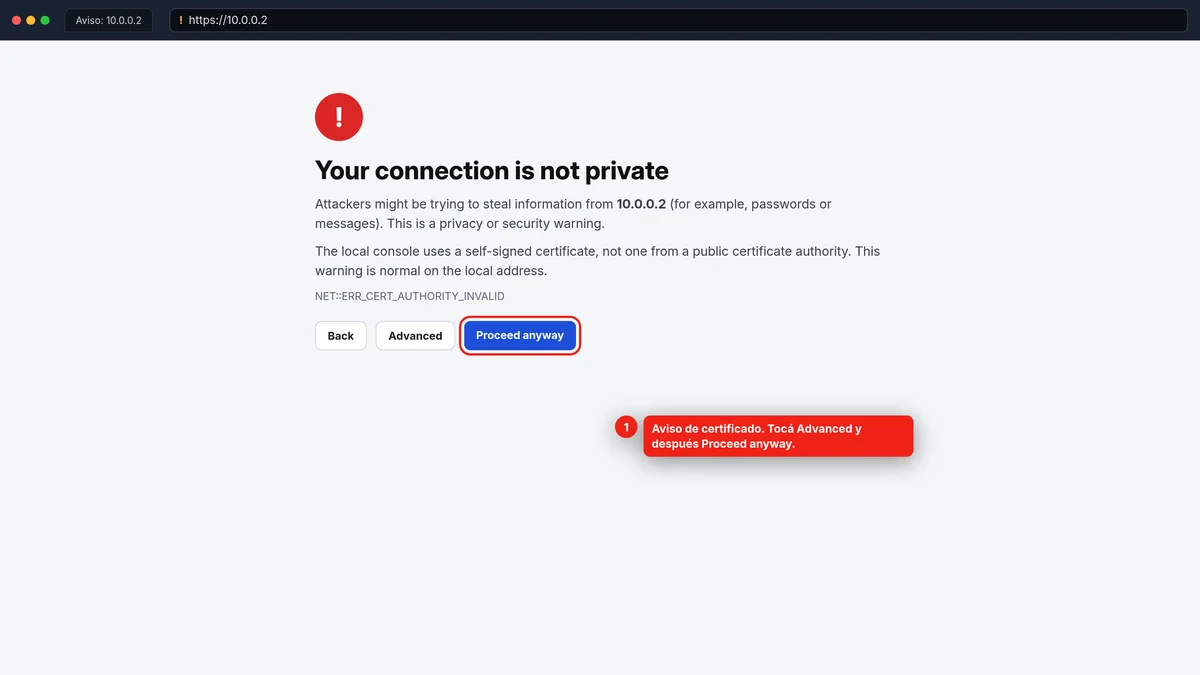
unifi/en el navegador estando en la LAN. Otra forma oficial es usar Descubrimiento (*Discovery*) en la app WiFiman. - Casi seguro vas a ver un aviso de privacidad o de seguridad. La ayuda oficial dice que es normal y que hay que continuar de todos modos (*proceed anyway*). La consola usa un certificado autofirmado. Usá Avanzado o Mostrar detalles y seguí a la IP.
- Iniciá sesión con tu usuario de UniFi. En instalaciones solo locales, la ayuda oficial indica que el usuario predeterminado es admin, si no lo cambiaste.
Opción B — desde UniFi Site Manager
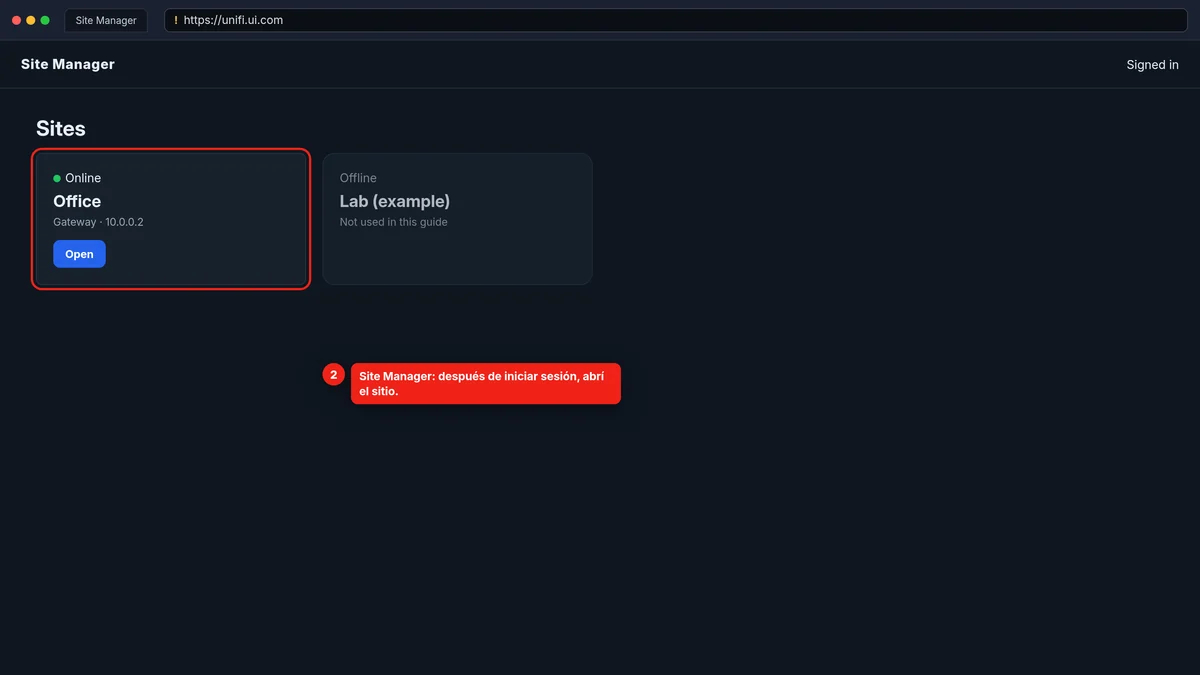
Si la consola ya está vinculada a una UI Account, andá a unifi.ui.com. La ayuda oficial llama a esa página UniFi Site Manager. Entrá con tu cuenta y abrí el sitio. Sirve desde afuera de casa, si la consola está en línea.
Una Dream Machine, un Cloud Gateway o un CloudKey suele usarse en el puerto 443. Un UniFi Network Server instalado por tu cuenta suele usar el puerto 8443, por ejemplo https://10.0.0.2:8443.
Paso 2Entrá a Dispositivos cliente en la barra izquierda
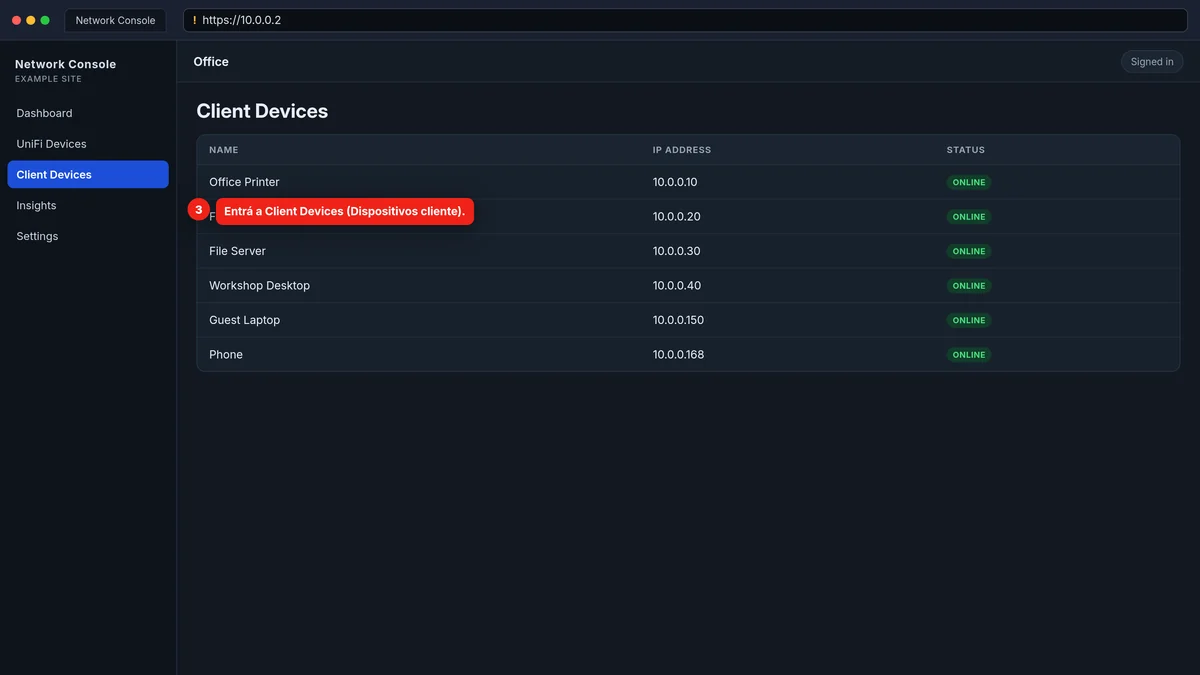
Cuando hayas iniciado sesión, abrí la aplicación Network si caíste primero en la pantalla de UniFi OS. En la barra izquierda, hacé clic en Dispositivos cliente (*Client Devices*). Esa es la etiqueta que usa la ayuda oficial para la página donde se configura la IP fija.
Ahí tenés que ver computadoras, celulares, impresoras y el resto de los clientes, con la IP que tienen ahora. Esta lista no es la de Dispositivos UniFi (*UniFi Devices*), donde aparecen los access points, los switches y el gateway. Para esta tarea no empieces por Dispositivos UniFi.
Si el nombre es genérico, fijate en la IP, en la MAC o en la última conexión. En las versiones actuales hay Opciones de visualización (*Display Options*) para mostrar la MAC, y la ayuda oficial menciona un filtro de Dirección IP fija. Mostrá los clientes sin conexión si la impresora está apagada.
Si en la barra izquierda sigue diciendo Clientes (*Clients*) y no Dispositivos cliente, es probable que tengas una versión anterior de UniFi Network. Es la misma pantalla. Usá esa opción y seguí.
Paso 3Tocá un dispositivo y abrí la pestaña Ajustes
Elegí primero un equipo que no debería cambiar nunca: una impresora, un NAS, una PC de escritorio o una cámara.
Se abre un panel o una ficha. Entrá a la pestaña Ajustes (*Settings*). La ayuda oficial dice: seleccioná el dispositivo y abrí sus Settings. En las versiones actuales de UniFi Network, el control de la reserva está en esa pestaña, muchas veces dentro de Ajustes de IP (*IP Settings*). También vas a ver la red del dispositivo (en general Predeterminada o *Default*) y la dirección que ya tiene.
En UniFi Network 6 y 7, esto solía estar en Configuración (*Configuration*) o en una sección de red, y el interruptor se llamaba Usar dirección IP fija (*Use Fixed IP Address*). Si todavía ves ese texto, es el mismo control.
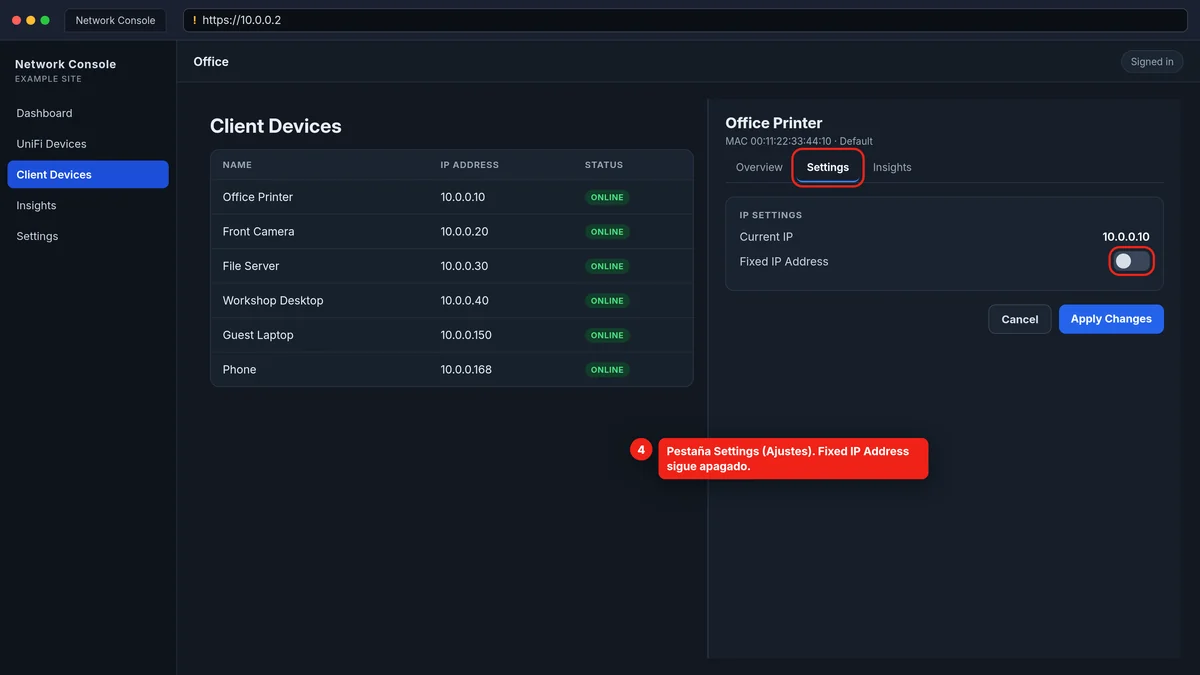
Paso 4Activá Dirección IP fija y dejá la IP actual
Activá Dirección IP fija (*Fixed IP Address*). La ayuda oficial lo describe así: habilitar Fixed IP Address para crear una reserva DHCP con esta IP o con otra.
Cuando aparezcan los campos, dejá la IP actual, salvo que tengas una razón para mover el equipo. Conservar la dirección que ya funciona es lo más seguro: la impresora, las cámaras, los accesos y los reenvíos de puertos siguen igual.
Una IP fija en UniFi no es una IP estática cargada en la impresora o en la computadora. El dispositivo sigue pidiéndole una dirección al servidor DHCP. La diferencia es que el gateway siempre le ofrece esta reserva a esa MAC, y no debería dársela a otro cliente. Dejá la red del propio dispositivo en DHCP o automática. Si además le cargás una IP estática, un error de tipeo puede duplicar la dirección. La ayuda oficial advierte contra poner una IP estática en el adaptador del dispositivo mientras esa dirección sigue dentro del rango DHCP.
Opcional: en la misma pestaña podés activar Registro DNS local (*Local DNS Record*) y escribir un nombre corto, como impresora o nas. La ayuda oficial lo documenta como un atajo para un registro Host (A). Solo funciona si los clientes usan el gateway UniFi como DNS.
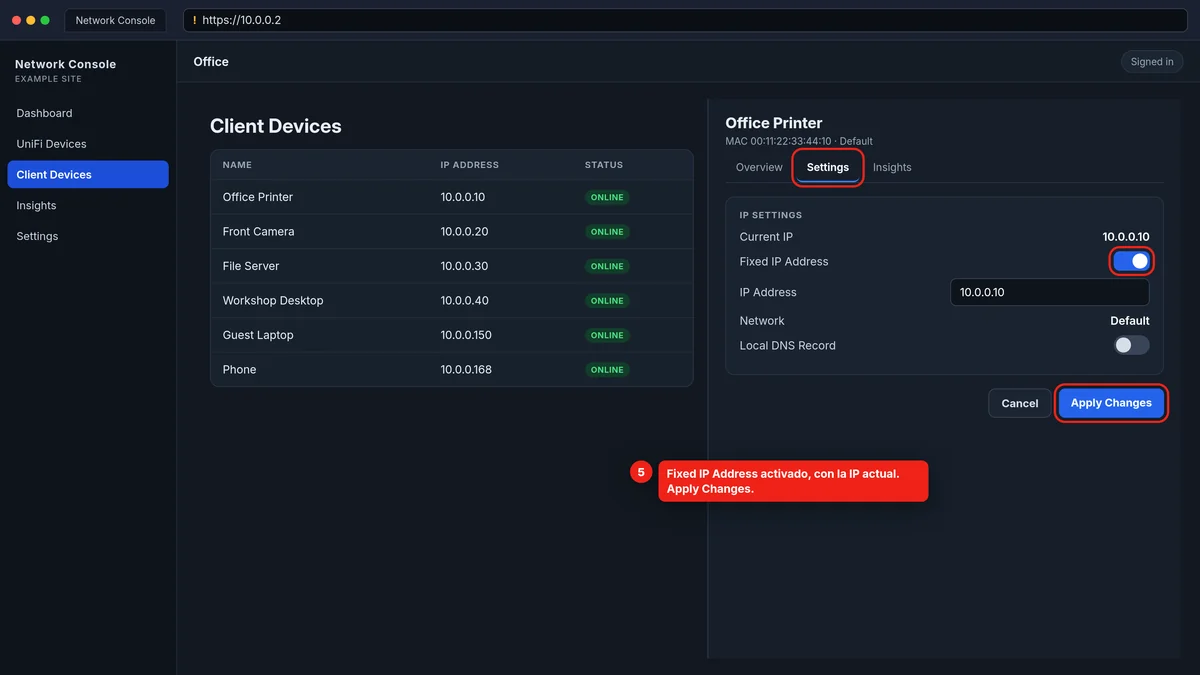
Paso 5Aplicá los cambios y repetí con cada dispositivo
Hacé clic en Aplicar cambios (*Apply Changes*). Esa es la etiqueta oficial del botón en la ayuda actual de UniFi.
Si dejaste la IP actual, en la red no debería cambiar nada. Si elegiste otra dirección, el dispositivo puede conservar la concesión anterior hasta que la renueve. La ayuda oficial indica que el tiempo de concesión DHCP predeterminado es un día (86.400 segundos). Para forzar la IP nueva, desconectalo del Wi-Fi o reinicialo, y confirmá la dirección nueva en Dispositivos cliente.
Repetí los mismos cuatro clics en cada dispositivo que quieras fijar: seleccioná el cliente, abrí Ajustes, activá Dirección IP fija, conservá (o elegí) la IP y pulsá Aplicar cambios. Recorré impresoras, cámaras, NAS, servidores y todo lo que accedas por IP. También podés reservar notebooks y celulares. A las visitas dejalas en el rango DHCP del paso siguiente.
Si un dispositivo nunca aparece en la lista, encendelo y conectalo para que UniFi vea su MAC, y recién ahí hacé la reserva. Algunas versiones también permiten agregar un cliente por MAC; si no ves ese control, conectalo primero. No confundas esto con una IP estática (*Static IP*) o una anulación de red (*Network Override*) en un access point o un switch, dentro de Dispositivos UniFi. Esa opción es para el hardware UniFi.
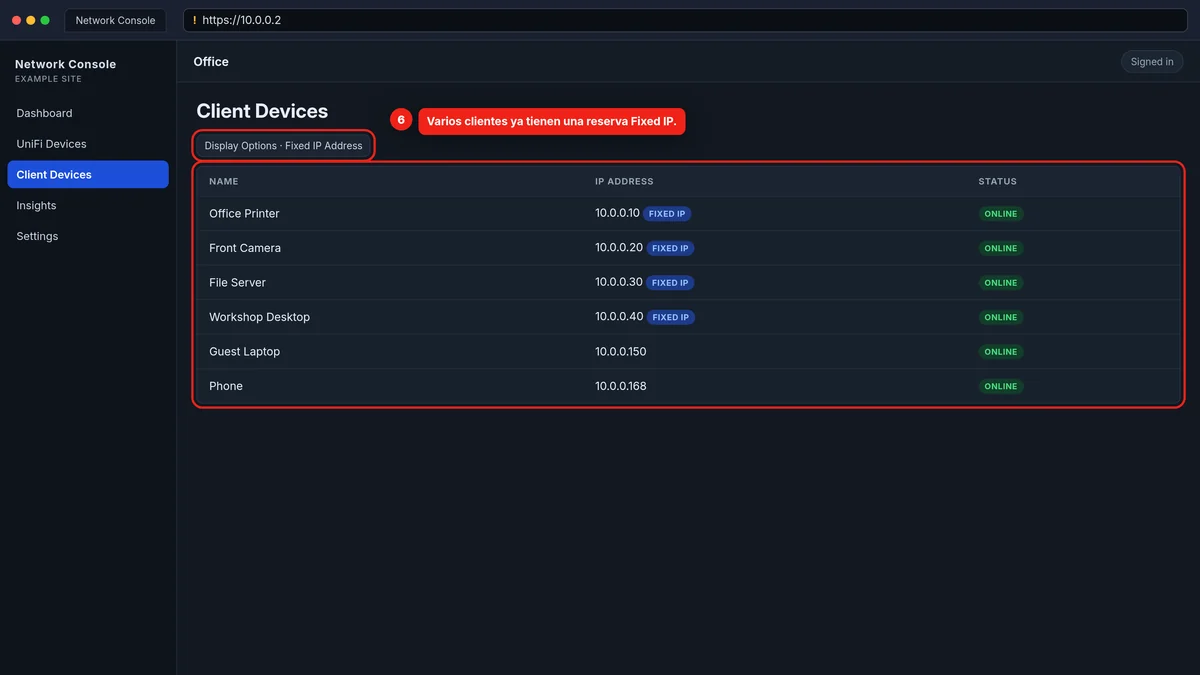
Paso 6Revisá Ajustes > Redes > Predeterminada > Rango DHCP
Las reservas no reemplazan al DHCP. Todavía hace falta un grupo de direcciones para celulares nuevos, notebooks y visitas.
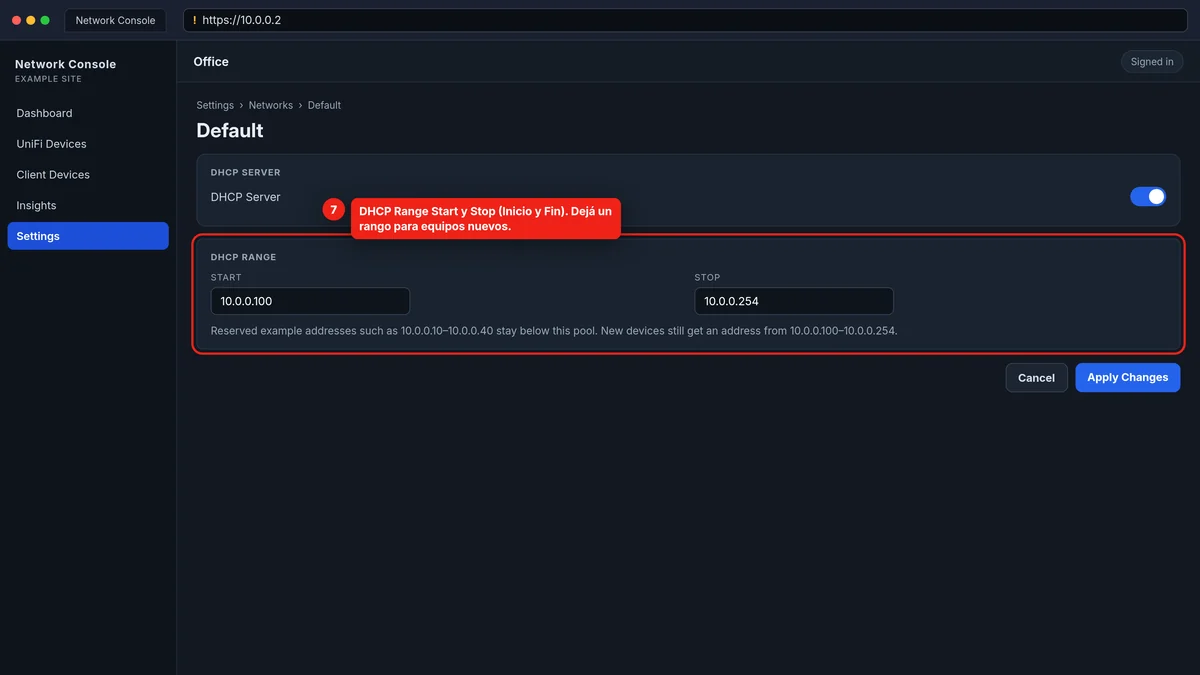
- Andá a Ajustes > Redes (*Settings > Networks*).
- Abrí tu LAN principal. En muchas instalaciones nuevas, esa red se llama Predeterminada (*Default*). Si la renombraste (LAN, Casa, Oficina), abrí esa.
- Buscá Rango DHCP (*DHCP Range*). La ayuda oficial habla de los valores Inicio y Fin (*Start* y *Stop*).
Un esquema muy habitual es un rango .100–.254. En una red 10.0.0.0/24 cuyo gateway es 10.0.0.2, dejá el gateway en 10.0.0.2, usá 10.0.0.3 a 10.0.0.99 para los equipos reservados, poné Inicio en 10.0.0.100 y Fin en 10.0.0.254. Los dispositivos nuevos siguen recibiendo una IP automática de ese rango.
Lo más prolijo: poné las IP reservadas fuera del rango. La ayuda oficial sobre IPs duplicadas indica que una IP estática cargada en el propio dispositivo tiene que quedar fuera del rango DHCP. En las reservas de IP fija, el servidor DHCP tampoco debería entregarle esa dirección a otro cliente, aunque esté dentro del rango, pero el diseño más limpio es dejar las reservadas por debajo (o fuera) de ese rango.
Si un dispositivo ya está dentro de .100–.254, podés dejarlo reservado ahí o más adelante moverlo debajo de .100. Al moverlo cambia la dirección, así que actualizá accesos y reenvíos antes. Si modificás el rango, pulsá Aplicar cambios y no lo achiques tanto que falten direcciones. Si no podés editar Inicio y Fin, buscá una opción automática y pasala a un rango manual.
IP fija, IP estática y etiquetas que cambian según la versión
Una dirección IP fija es una reserva DHCP en el gateway de UniFi. El cliente sigue en DHCP. Una IP estática es una dirección que cargás en el propio dispositivo, por ejemplo en la impresora o en Windows o macOS. La ayuda oficial dice que una IP estática puesta en el equipo debe quedar fuera del rango DHCP; si no, pueden aparecer direcciones duplicadas.
Ubiquiti actualiza seguido la aplicación Network. La ayuda oficial ya documenta cambios de menú entre versiones cercanas: para registros DNS, Network 9.3 usa Ajustes > Motor de políticas (*Settings > Policy Engine*), y Network 9.4 usa Ajustes > Tabla de políticas (*Settings > Policy Table*). Las etiquetas oficiales actuales de esta guía son Dispositivos cliente, Ajustes, Dirección IP fija y Aplicar cambios. El rango está en Ajustes > Redes > Predeterminada > Rango DHCP, con Inicio y Fin. El acceso remoto es UniFi Site Manager en unifi.ui.com.
En UniFi Network 6 y 7, la barra izquierda solía decir Clientes, el panel era Configuración o un engranaje, y el interruptor se llamaba Usar dirección IP fija. Algunas pantallas anteriores decían Aplicar o Guardar. Las opciones automáticas pueden ocultar Inicio y Fin hasta que pases a un rango manual. Si la consola no está en español, compará las capturas.
Consejo: la API oficial de UniFi Network todavía no puede definir IPs fijas
La API oficial de integración de UniFi Network puede listar clientes, pero no puede activar ni desactivar Dirección IP fija ni grabar la dirección reservada. Las reservas DHCP todavía hay que crearlas en la interfaz web, que es lo que usa esta guía.
Si te interesa que eso esté en la API oficial, hay una solicitud pública en la comunidad de Ubiquiti: Set client fixed IPs (DHCP reservations) through the official UniFi Network API.
Guías relacionadas de redes
Si estás armando o midiendo una red, estas guías de Gabak Tech complementan esta:
- Cómo usar el testeador de red Tesmen TLP-900A
- Testeador de red y fibra óptica TLP-528B
- Toneador y testeador de cable de red TLP 900AR
Preguntas frecuentes
¿Una IP fija en UniFi es lo mismo que una IP estática?
No. Dirección IP fija es una reserva DHCP en el gateway, y el dispositivo sigue en DHCP. Una IP estática se carga en el propio equipo y debería quedar fuera del rango DHCP.
¿Los dispositivos nuevos siguen recibiendo una IP por DHCP?
Sí, si el servidor DHCP está activo y el rango DHCP tiene direcciones libres. Las reservas solo fijan los equipos que configuraste; el resto usa Inicio–Fin, como .100–.254.
¿Las IP reservadas van dentro o fuera del rango DHCP?
Conviene ponerlas fuera cuando puedas, por ejemplo .3–.99 y DHCP de .100–.254. Si una reserva ya está dentro, UniFi no debería dársela a otro, pero es más prolijo dejarlas afuera.
¿Por qué el dispositivo sigue con la IP vieja después de cambiar la IP fija?
Puede que no se haya renovado la concesión DHCP. La ayuda oficial indica que el tiempo predeterminado es un día. Desconectá o reiniciá el equipo y volvé a mirar Dispositivos cliente.
¿Cómo abro la consola de UniFi si no sé la IP del gateway?
Mirá la LCD, escribí unifi/ en la LAN si tenés un Cloud Gateway, o usá el descubrimiento de WiFiman. Después entrá a https:// esa dirección, por ejemplo https://10.0.0.2.
¿Por qué el navegador avisa por el certificado?
La consola local usa un certificado autofirmado. La ayuda oficial llama a esto un aviso de privacidad o de seguridad y dice que es normal; continuá de todos modos.
¿Qué hago si los menús no dicen Dispositivos cliente o Dirección IP fija?
Es probable que tengas una versión anterior, o que la consola esté en inglés. Buscá Clientes (*Client Devices*), Ajustes o Configuración, y Usar dirección IP fija (*Fixed IP Address*). El rango sigue en Ajustes > Redes.
¿Se pueden definir IPs fijas con la API oficial de UniFi Network?
Todavía no. La API oficial puede listar clientes, pero no puede crear ni quitar una IP fija. Usá esta guía y, si necesitás automatizarlo, mirá la solicitud de la comunidad enlazada más arriba.
Reportar un error
Más artículos


¿Necesitás ayuda con tu equipo?
Llamá o mandá un mensaje de texto a Gabriel al 859-878-0554, o mirá los servicios de Gabak Tech (asesoramiento técnico y soporte premium) y los cursos.
Comentarios
Los comentarios se publican después de la revisión de Gabriel.
Cargando comentarios…