

¿Querés quitar el feed de Facebook, las historias y los reels para dejar de perder horas? En la computadora se hace en cinco minutos con una extensión gratuita del navegador llamada UnDistracted - Hide Facebook, YouTube Feeds: la instalás desde la Chrome Web Store, la fijás en la barra y activás Hide Feed y Hide Stories. Facebook sigue funcionando (Marketplace, grupos, Messenger), pero desaparece el listado infinito que te mantiene scrolleando. Es lo que muestra Gabriel en el video, usando el navegador Brave, y en esta guía vas a seguir los mismos pasos, con lo que conviene activar, lo que conviene dejar y qué hacer si no te funciona.
Como dice Gabriel, Facebook te muestra cosas "incluso de gente que ni siquiera seguís" para mantenerte distraído y que veas más propaganda. La idea no es borrar la cuenta, sino usar Facebook para lo que vos necesitás y no para lo que el algoritmo quiere.
En este artículo
- Reconocé qué es lo que te distrae
- Entrá a la Chrome Web Store y buscá UnDistracted
- Agregá la extensión a tu navegador
- Fijá UnDistracted en la barra del navegador
- Abrí el panel y elegí Facebook
- Activá Hide Feed, Hide Stories y lo que te distraiga
- Ajustá según tu uso o bloqueá Facebook por completo
- Opcional: probá Brave como navegador
- Por qué Facebook te mantiene distraído
- Qué ocultar y qué dejar: tabla rápida
- Solución de problemas
- ¿Y en el celular?
- Consejos para que te dure el hábito
- Veredicto
- Preguntas frecuentes
- Video original
Paso 1Reconocé qué es lo que te distrae
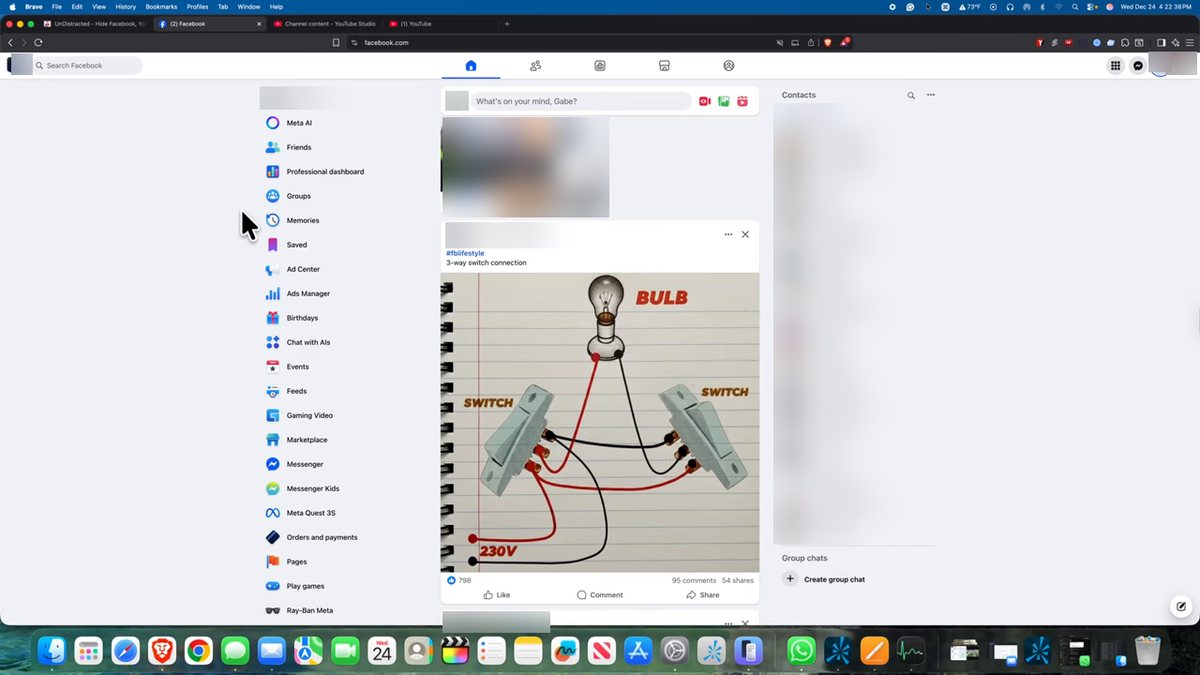
- Abrí facebook.com en la computadora y mirá la pantalla de inicio: el feed (el listado de publicaciones del centro), las historias arriba, los reels y videos sugeridos, y el chat con los contactos a la derecha.
- Cada una de esas zonas está pensada para que sigas mirando. Gabriel lo resume así: entrás un minuto, terminás el día y no hiciste nada productivo.
- Anotá qué partes usás de verdad (por ejemplo Marketplace para vender, como él, o los grupos) y cuáles son puro entretenimiento. Eso te va a servir en el paso 6.
- Error común: pensar que la única opción es borrar la cuenta. Con la extensión ocultás lo que distrae y mantenés lo útil.
Paso 2Entrá a la Chrome Web Store y buscá UnDistracted
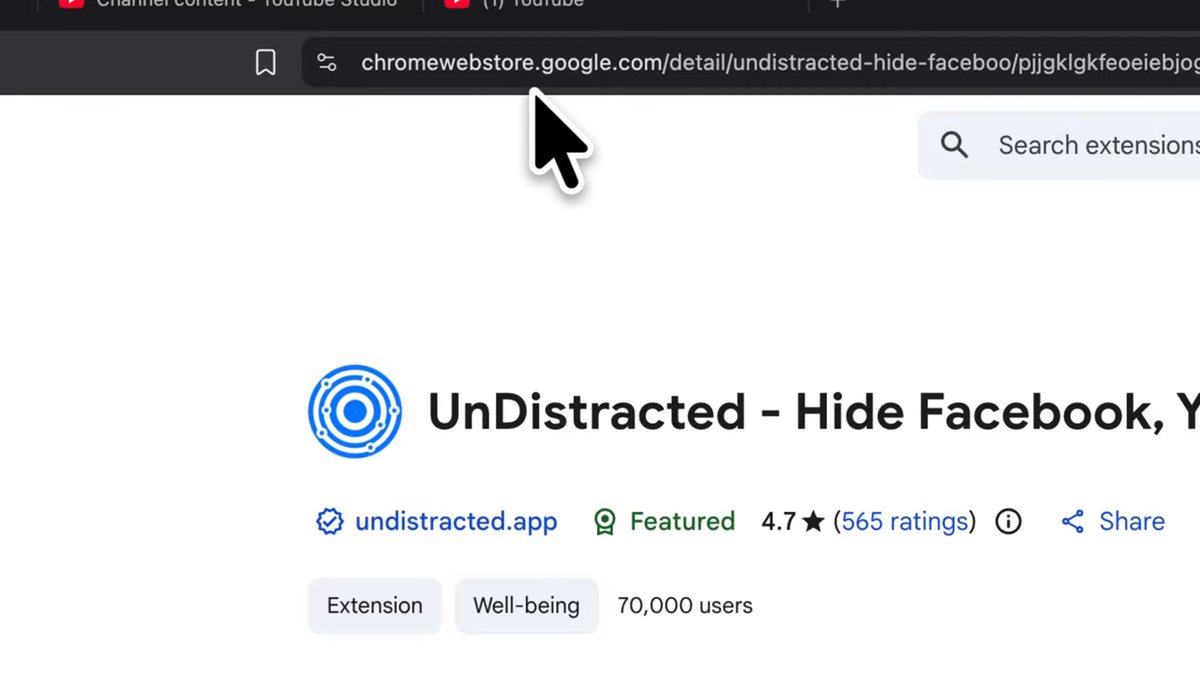
- Entrá a chromewebstore.google.com, hacé clic en Extensiones y en el buscador escribí UnDistracted.
- El nombre completo es UnDistracted - Hide Facebook, YouTube Feeds, con un ícono de círculos azules. En el video la ficha muestra el sitio undistracted.app, la insignia Featured y unas 4,7 estrellas con 565 calificaciones.
- Por qué importa el nombre exacto: hay muchas extensiones parecidas. Fijate que el desarrollador y el sitio coincidan antes de instalar.
- Nota: no hace falta un enlace especial: buscar el nombre en la tienda es igual de rápido. Si escribís la dirección a mano, revisá que sea chromewebstore.google.com.
Paso 3Agregá la extensión a tu navegador
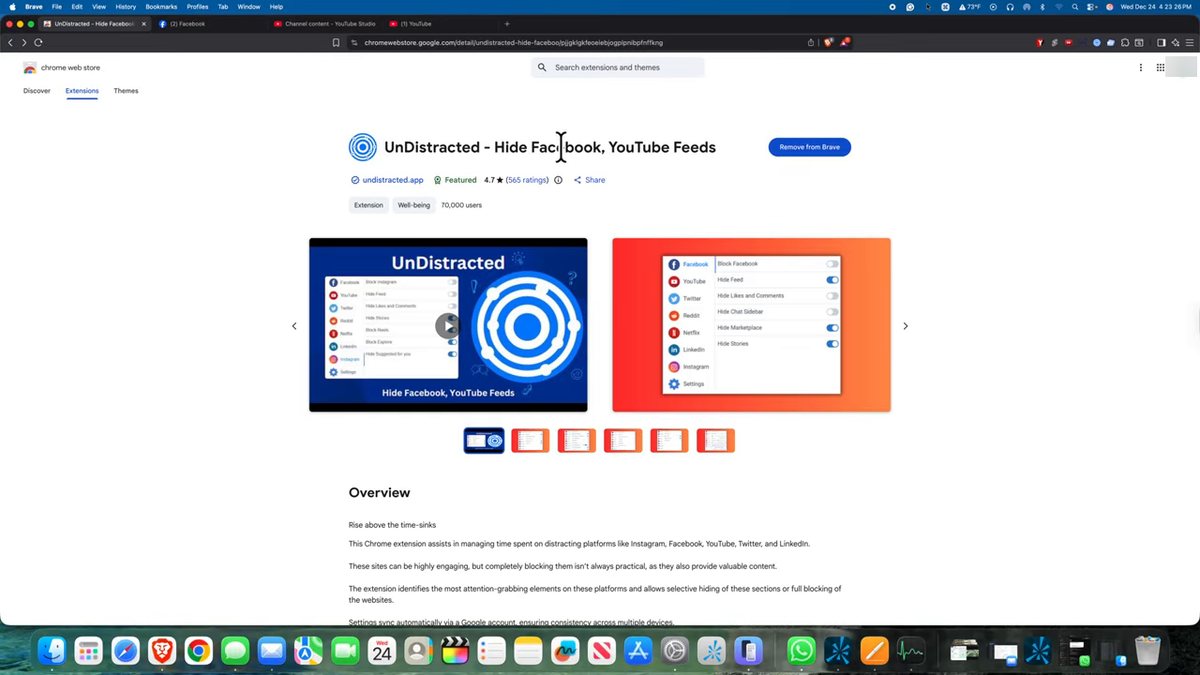
- Hacé clic en Agregar a Chrome (o "Add to Brave" si usás Brave) y confirmá. Cuando ya está instalada, el botón cambia a Quitar ("Remove from Brave", como se ve en el video).
- La extensión funciona en navegadores basados en Chromium que aceptan la Chrome Web Store, como Chrome, Brave o Microsoft Edge.
- Precaución: el navegador te va a pedir permiso para que la extensión lea y cambie los sitios donde actúa (Facebook, YouTube, etc.). Es necesario para ocultar partes de la página; instalá solo extensiones de fuentes confiables.
Paso 4Fijá UnDistracted en la barra del navegador
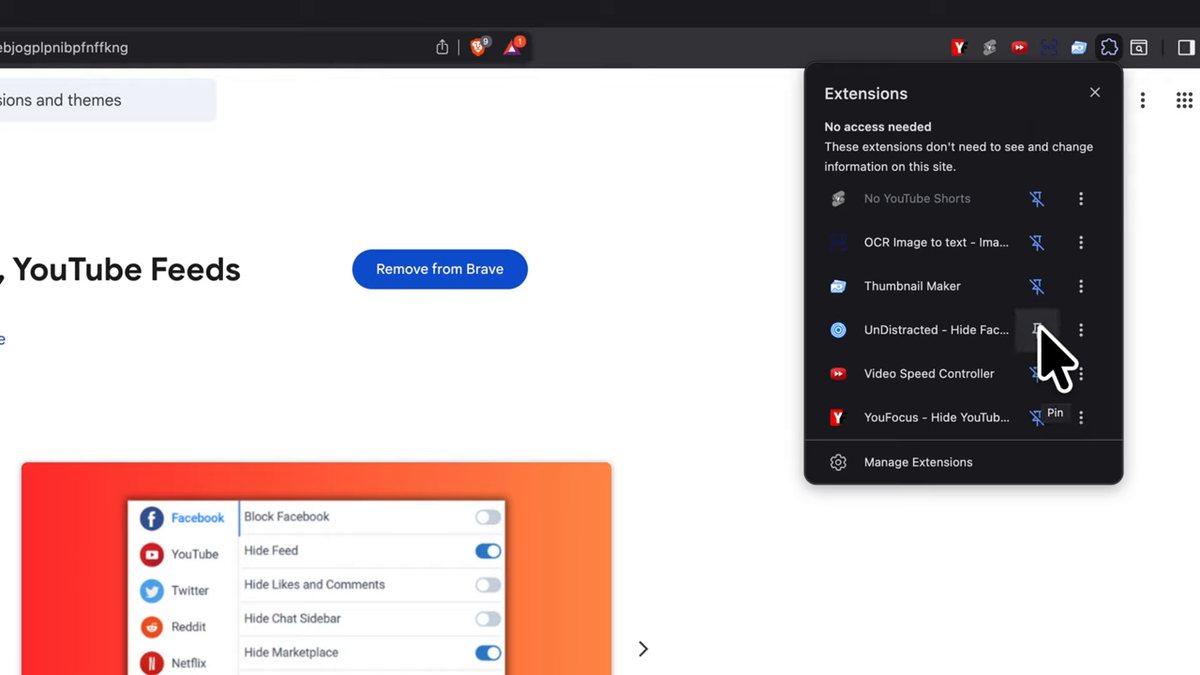
- Arriba a la derecha hacé clic en el ícono de Extensiones (la pieza de rompecabezas).
- Buscá UnDistracted en la lista y hacé clic en el pin (la chinche) para que quede clavada en la barra. Como explica Gabriel: si no lo fijás, no te aparece arriba y cuesta encontrarla.
- Tip: con el ícono a la vista podés activar o desactivar opciones en un segundo, sin entrar a menús.
Paso 5Abrí el panel y elegí Facebook
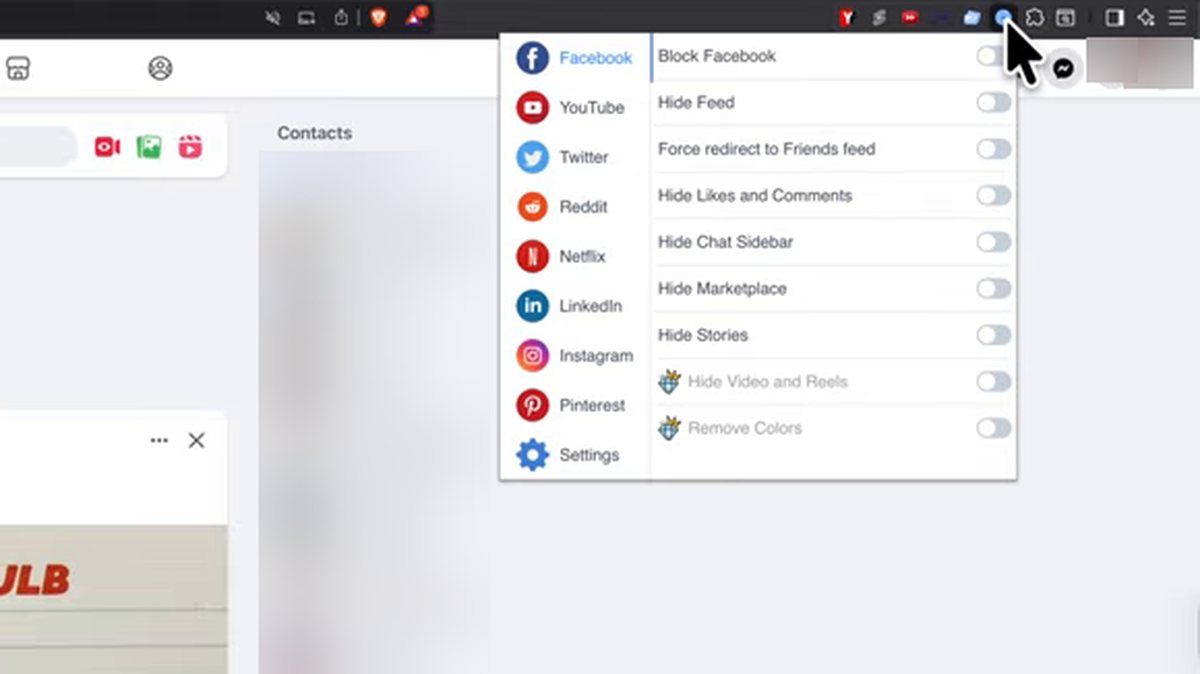
- Volvé a Facebook y hacé clic en el ícono de UnDistracted que acabás de fijar.
- A la izquierda aparecen las redes que controla: Facebook, YouTube, Twitter, Reddit, Netflix, LinkedIn, Instagram, Pinterest y Settings. Gabriel la describe como una herramienta para todas las redes sociales y "centros de entretenimiento".
- Seleccioná Facebook: a la derecha vas a ver los interruptores. Todo está en inglés, así que abajo tenés qué hace cada uno.
Paso 6Activá Hide Feed, Hide Stories y lo que te distraiga
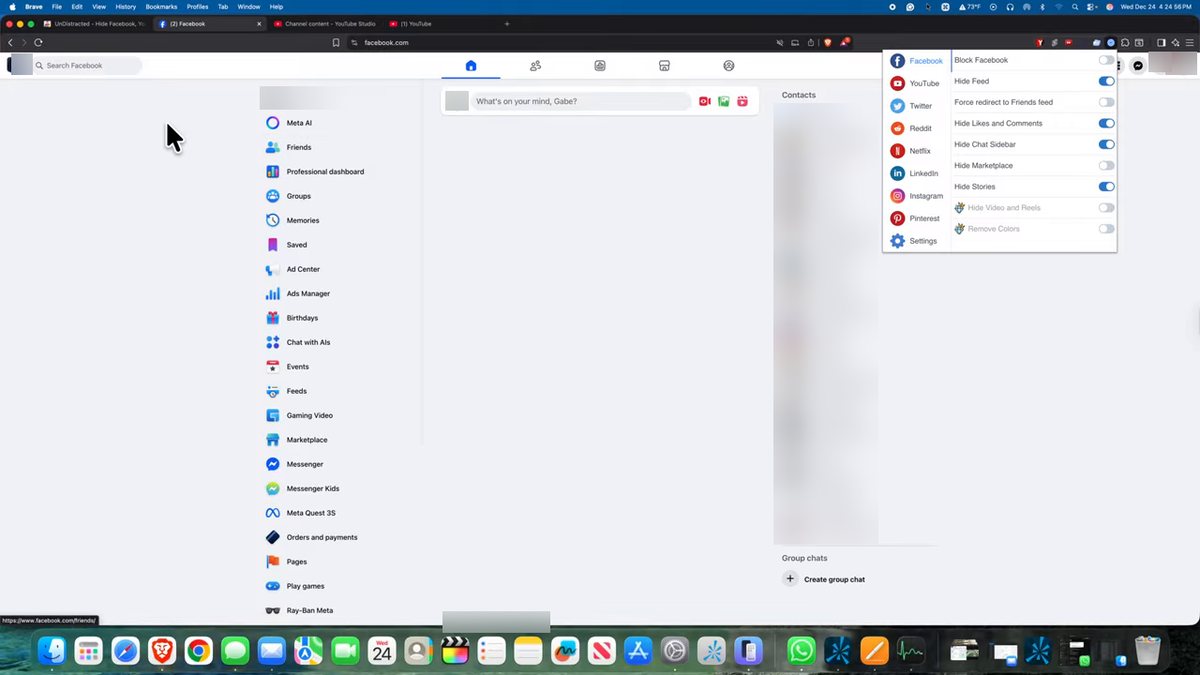
- Hide Feed: oculta "todo el listado ese que vos ves ahí", el feed infinito. Es la opción más importante.
- Hide Stories: saca la fila de historias de arriba.
- Hide Likes and Comments y Hide Chat Sidebar: Gabriel sugiere probarlas; ocultan los "me gusta"/comentarios y el chat del costado.
- Hide Marketplace: él no la activa porque usa Marketplace para vender. Si vos también vendés o comprás, dejala apagada.
- Al instante, el centro de Facebook queda vacío: podés publicar, entrar a grupos o a Marketplace, pero no hay nada para scrollear.
Paso 7Ajustá según tu uso o bloqueá Facebook por completo
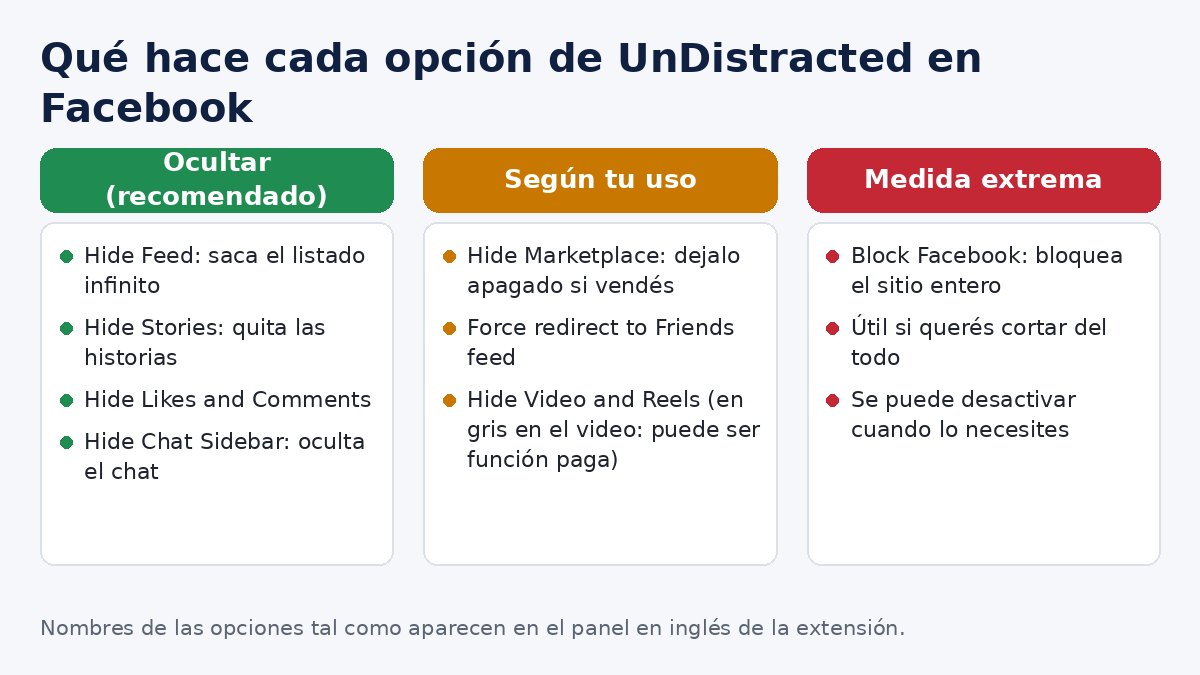
- Si querés cortar del todo, activá Block Facebook: Gabriel muestra que "podés bloquear Facebook completamente" desde el mismo panel.
- Force redirect to Friends feed te manda a un feed solo de amigos en lugar del de inicio.
- En el video, Hide Video and Reels y Remove Colors aparecen en gris con un ícono distinto, lo que sugiere que son funciones de la versión paga o que necesitan otra configuración; revisalo en tu instalación.
- Nota: el sitio oficial de UnDistracted menciona también opciones para pausar los filtros unos minutos o en ciertos horarios y bloquear sitios propios, útiles si a veces necesitás ver el feed.
Paso 8Opcional: probá Brave como navegador
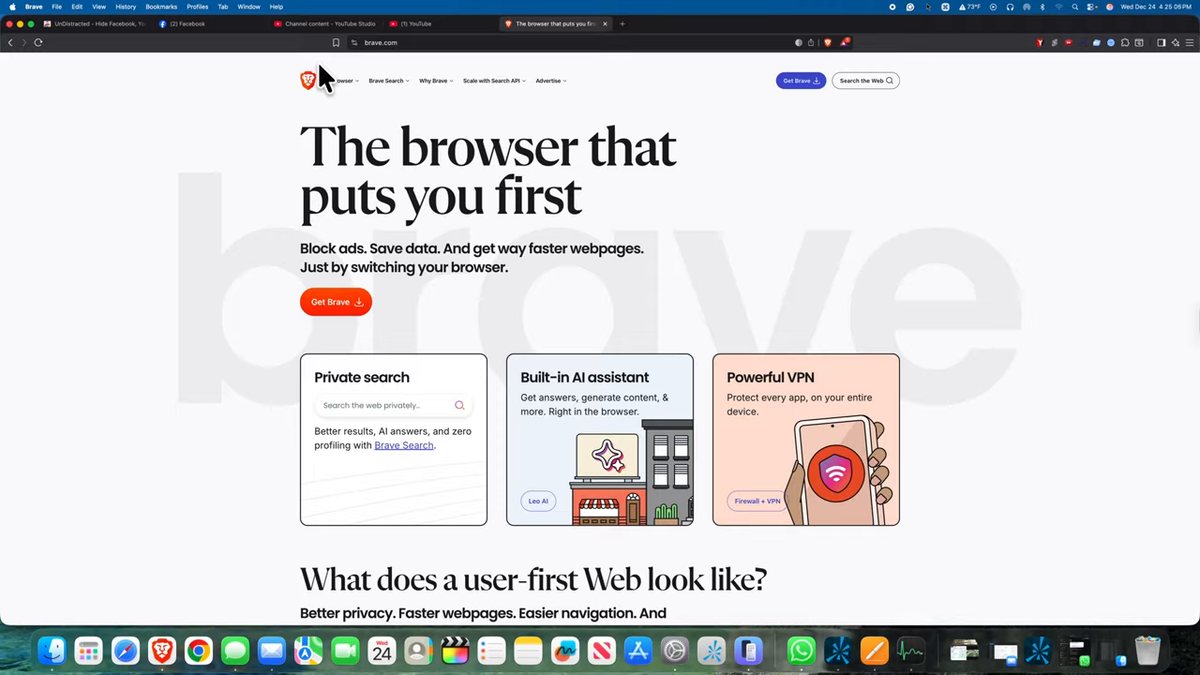
- Gabriel recomienda bajar Brave, un navegador que es "una derivación de Chrome": según su experiencia, las páginas andan más rápido y tiene características extra. Él ya casi no usa Chrome.
- Brave está basado en Chromium, así que acepta las mismas extensiones de la Chrome Web Store, UnDistracted incluida. Se descarga desde brave.com.
- Tip: si cambiás de navegador, instalá UnDistracted también en el nuevo y repetí los pasos 4 a 6; las extensiones no se pasan solas entre navegadores distintos.
Por qué Facebook te mantiene distraído
Las redes sociales ganan dinero mostrando publicidad, y cuanto más tiempo estás adentro, más anuncios ves. Por eso el feed no tiene final, mezcla publicaciones de amigos con contenido sugerido de páginas que no seguís, y los videos cortos se reproducen uno tras otro. Gabriel lo dice sin vueltas: Facebook "te trata de distraer y mantenerte distraído para que veas todas sus propagandas".
Ocultar el feed funciona porque elimina el disparador: si al entrar no hay nada para scrollear, hacés lo que fuiste a hacer (responder un mensaje, publicar en un grupo, vender algo) y salís.
Qué ocultar y qué dejar: tabla rápida
| Opción en UnDistracted | Qué hace | ¿Conviene activarla? |
|---|---|---|
| Hide Feed | Oculta el listado de publicaciones del inicio | Sí, es la principal |
| Hide Stories | Quita la fila de historias | Sí |
| Hide Likes and Comments | Oculta reacciones y comentarios | Si te enganchás leyendo comentarios |
| Hide Chat Sidebar | Oculta el chat lateral | Si no usás el chat en la computadora |
| Hide Marketplace | Oculta Marketplace | No, si vendés o comprás ahí |
| Force redirect to Friends feed | Te lleva a un feed solo de amigos | Si querés ver solo a tus amigos |
| Block Facebook | Bloquea todo el sitio | Para cortar del todo durante un tiempo |
Solución de problemas
| Problema | Causa probable | Qué hacer |
|---|---|---|
| No veo el ícono de la extensión | No está fijada | Menú Extensiones > pin (paso 4) |
| El feed sigue apareciendo | Opción apagada o página sin recargar | Activá Hide Feed y recargá con F5 |
| Funciona en un navegador y en otro no | Las extensiones se instalan por navegador | Instalala también en el otro |
| En el celular veo todo igual | La app de Facebook no usa extensiones | Usá los límites de tiempo del teléfono |
| Desapareció Marketplace | Activaste Hide Marketplace | Apagá ese interruptor |
| Algunas opciones están en gris | Funciones de otra versión o configuración | Revisá Settings de la extensión |
¿Y en el celular?
Las extensiones como UnDistracted son para el navegador de la computadora; no cambian la app de Facebook del teléfono. Si tu problema es el celular, una alternativa es usar las herramientas del propio sistema: Tiempo en pantalla en iPhone o Bienestar digital en Android permiten poner un límite diario a una app. Combinado con la extensión en la computadora, reducís bastante el tiempo perdido.
Consejos para que te dure el hábito
- Empezá por lo mínimo: Hide Feed + Hide Stories. Si todavía te distraés, sumá likes, comentarios y chat.
- No bloquees lo que te da trabajo: Gabriel deja Marketplace porque vende por ahí.
- Aplicá lo mismo a YouTube: la extensión también tiene opciones para YouTube; elegí YouTube en el panel y revisá qué querés ocultar.
- Cerrá la pestaña cuando termines; no dejes Facebook abierto "por las dudas".
- Si necesitás ayuda con tu equipo, podés escribirle a Gabriel o leer otras guías del blog, como Nextdoor como alternativa a Facebook o cómo hacer que la PC envíe y responda emails automáticamente para ganar tiempo.
Veredicto
Para Gabriel, ocultar el feed, las historias y el chat deja "la mayoría todo bloqueado" y ya no te entretenés: entrás a Facebook, hacés lo tuyo y listo. Es gratis, tarda cinco minutos y se puede revertir con un clic. Si además querés un navegador más rápido, él recomienda Brave. Y si te interesa aprovechar la computadora para cosas más útiles, mirá también cómo automatizar miniaturas y descripciones de YouTube.
Preguntas frecuentes
¿Cómo quito el feed de Facebook en la computadora?
Instalá la extensión UnDistracted - Hide Facebook, YouTube Feeds desde la Chrome Web Store, fijala en la barra, abrila sobre Facebook y activá Hide Feed. El centro de la página de inicio queda vacío y seguís pudiendo usar el resto de Facebook.
¿Se pueden ocultar las historias y los reels de Facebook?
Sí. En el panel de UnDistracted para Facebook está Hide Stories para las historias. En el video, Hide Video and Reels aparece en gris, así que puede depender de la versión o configuración de la extensión.
¿UnDistracted es gratis?
Se instala gratis desde la Chrome Web Store y las opciones principales que usa Gabriel (Hide Feed, Hide Stories, Hide Likes and Comments, Hide Chat Sidebar) funcionan sin pagar en el video. Algunas opciones aparecen en gris, lo que sugiere funciones extra.
¿Funciona en Brave o Microsoft Edge?
Sí, Brave y Edge están basados en Chromium y aceptan extensiones de la Chrome Web Store. Gabriel la usa en Brave.
¿Puedo seguir usando Marketplace si oculto el feed?
Sí. Marketplace tiene su propio interruptor (Hide Marketplace). Gabriel lo deja apagado porque usa Marketplace para vender.
¿Esto borra mi cuenta o afecta a mis amigos?
No. La extensión solo oculta partes de la página en tu navegador. Tu cuenta, tus publicaciones y lo que ven los demás no cambia, y podés volver a mostrar todo apagando los interruptores.
¿Sirve para la app de Facebook en el celular?
No, las extensiones de navegador funcionan en la computadora. En el teléfono podés usar Tiempo en pantalla (iPhone) o Bienestar digital (Android) para limitar la app.
¿También sirve para YouTube?
Sí, la extensión tiene un apartado para YouTube en el mismo panel, y según su sitio oficial permite, por ejemplo, ocultar recomendaciones y Shorts.
Video original

Reportar un error
Más artículos

¿Necesitás ayuda con tu equipo?
Llamá o mandá un mensaje de texto a Gabriel al 859-878-0554, o mirá los servicios de Gabak Tech (asesoramiento técnico y soporte premium) y los cursos.
Comentarios
Los comentarios se publican después de la revisión de Gabriel.
Cargando comentarios…