

¿Qué es mejor para hacer llamadas telefónicas, Android o iPhone? Si usás el teléfono para llamar a tu familia y a un par de amigos, cualquier celular te sirve. Pero si lo usás para trabajar y llamás a clientes todo el día, Gabriel recomienda el iPhone, porque su app Teléfono trae de fábrica funciones que en Android no encontró o están escondidas: favoritos a un toque, altavoz automático, mensajes de voz transcritos, espera asistida y grabación de llamadas que se guarda en Notas. En esta guía vas a probar esas funciones paso a paso en un iPhone 17 Pro, un Google Pixel 10 Pro y un Samsung Galaxy S10, y vas a ver la única función en la que Android le ganó: la rellamada automática.
Gabriel usa iPhone desde hace muchos años y Android desde hace pocos, y probó los teléfonos tal como vienen de fábrica (salvo la app de rellamada del Paso 7).
En este artículo
- Hacé una llamada básica en Android
- Guardá el número como contacto en el iPhone
- Agregalo a Favoritos en el iPhone y elegí el tipo de llamada
- En el Pixel, creá un acceso de marcado directo con un widget
- Revisá dónde quedan los favoritos en un Samsung
- Configurá el iPhone para que las llamadas salgan por el altavoz
- En Android, usá una app de rellamada automática
- Probá volver a una llamada en curso mientras usás otra app
- Leé los mensajes de voz transcritos
- Dejá que el teléfono espere en línea por vos
- Grabá una llamada y encontrá la grabación
- Decidí según cómo usás el teléfono
- Por qué el iPhone resulta mejor para llamadas de trabajo
- Tabla comparativa: funciones de llamada de fábrica
- Problemas comunes y soluciones
- Consejos para elegir un teléfono para trabajar
- Veredicto de Gabriel
- Preguntas frecuentes
- Video original
Paso 1Hacé una llamada básica en Android
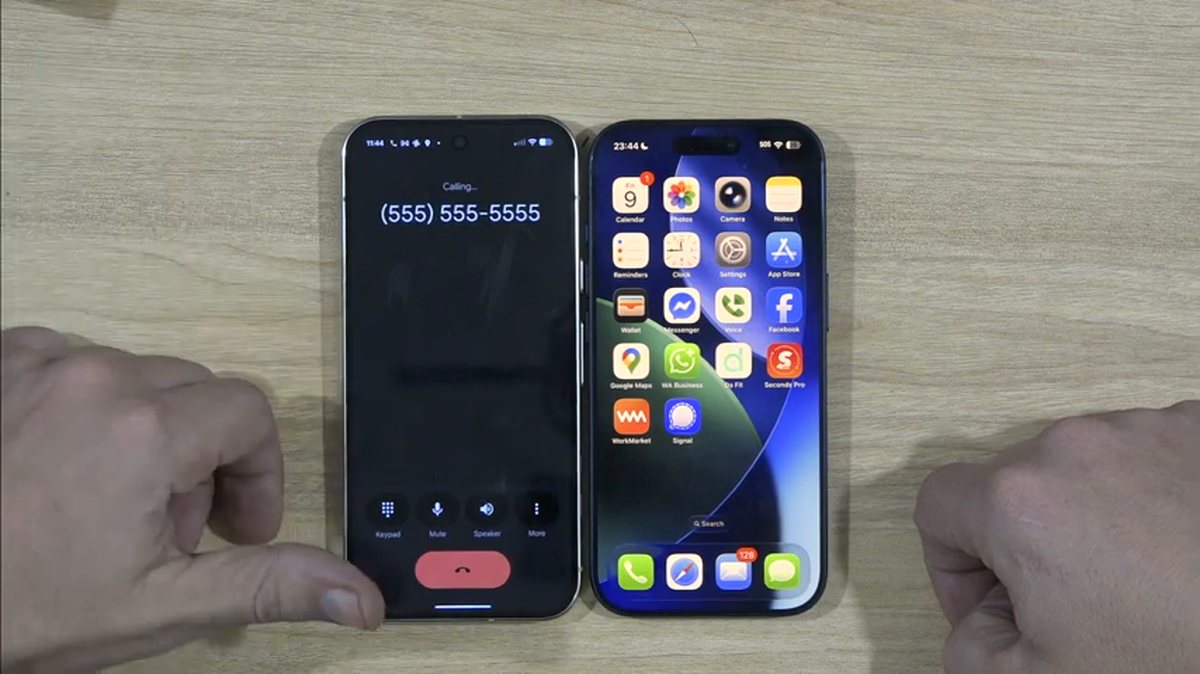
- Abrí la app Teléfono, tocá el teclado, escribí el número y tocá Llamar. En lo básico, Android funciona igual que el iPhone.
- Gabriel usó un número de prueba con 555, que no existe, para mostrar la pantalla sin llamar a nadie.
- Por qué importa: si solo hacés llamadas de vez en cuando, esta parte es lo único que vas a usar y ahí no hay diferencias que te tengan que preocupar.
Paso 2Guardá el número como contacto en el iPhone
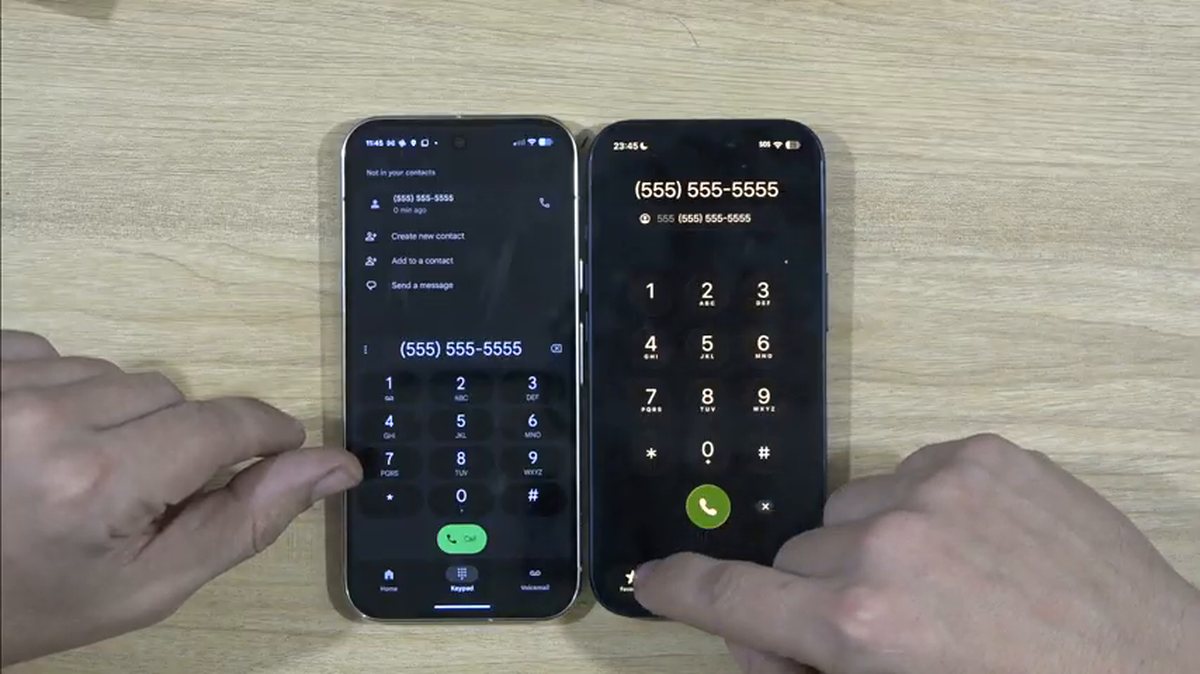
- En el iPhone, marcá el número y tocá Agregar número para guardarlo en la libreta de direcciones (Contactos).
- Poné el nombre, tocá OK y el contacto queda guardado.
- En el Pixel también podés tocar Crear contacto nuevo y guardar, pero según Gabriel después no hay una forma sencilla de volver y convertirlo en favorito.
Paso 3Agregalo a Favoritos en el iPhone y elegí el tipo de llamada
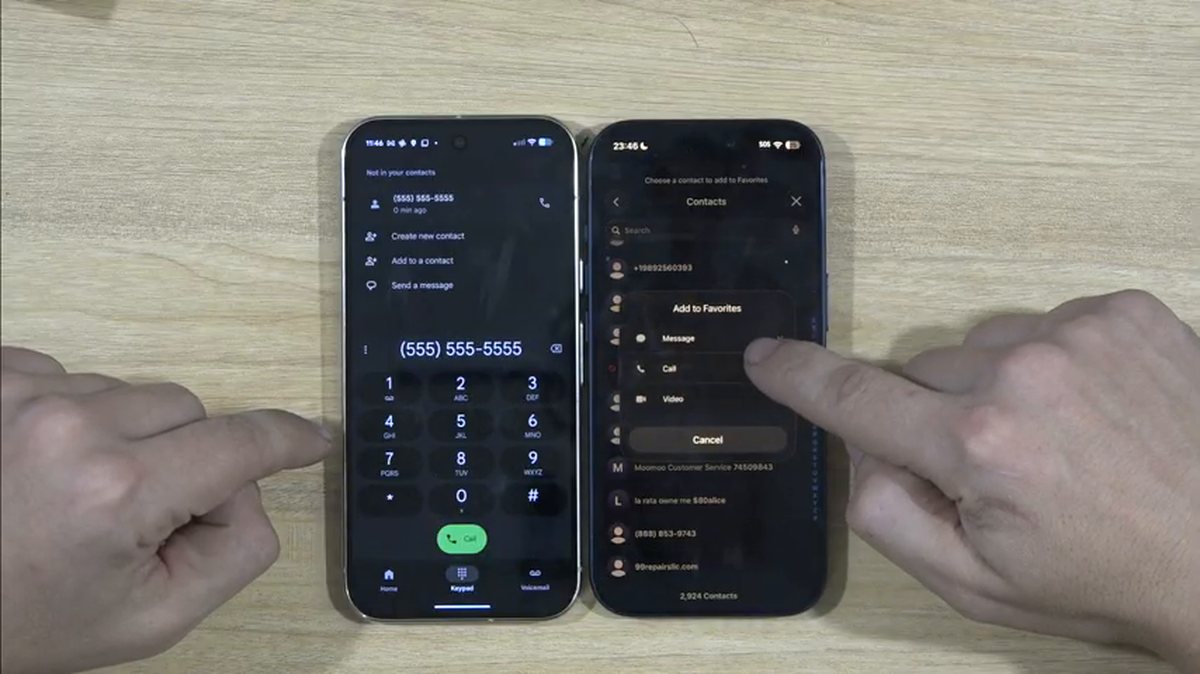
- En la app Teléfono del iPhone, entrá a Favoritos, tocá + y elegí el contacto.
- El iPhone te pregunta para qué lo querés como favorito: mensaje de texto, llamada común o videollamada. Gabriel eligió llamada y el número del celular.
- Desde ahí, un toque en el favorito y llama. Para sacarlo de la lista, deslizás el favorito y aparece la opción de eliminar.
- Por qué importa: si llamás a las mismas cinco o seis personas todo el día, tenerlas a un toque te ahorra tiempo en cada llamada.
Paso 4En el Pixel, creá un acceso de marcado directo con un widget
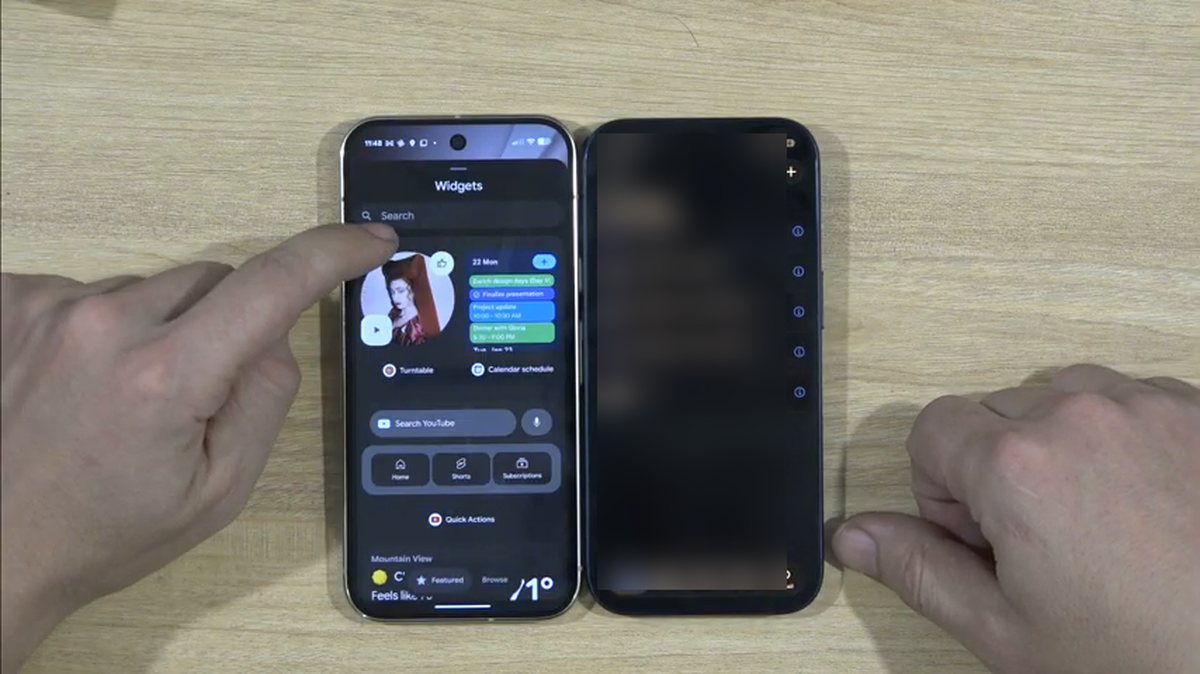
- En el Pixel 10 Pro, Gabriel no encontró una sección de Favoritos fácil en el marcador. La alternativa que encontró es un widget.
- Mantené apretada la pantalla de inicio, tocá Widgets, buscá Contactos y elegí si querés marcado directo o mensaje directo. Después elegís el contacto y lo agregás.
- Recién ahí aparece el acceso en la pantalla de inicio. "Mirá todas las cosas que tuve que hacer para poder agregar un favorito", resume Gabriel.
- Error común: llenar la pantalla de inicio de widgets de contactos. Con cinco o seis personas se vuelve un lío, y si le prestás el teléfono a alguien, ve todos tus contactos.
Paso 5Revisá dónde quedan los favoritos en un Samsung
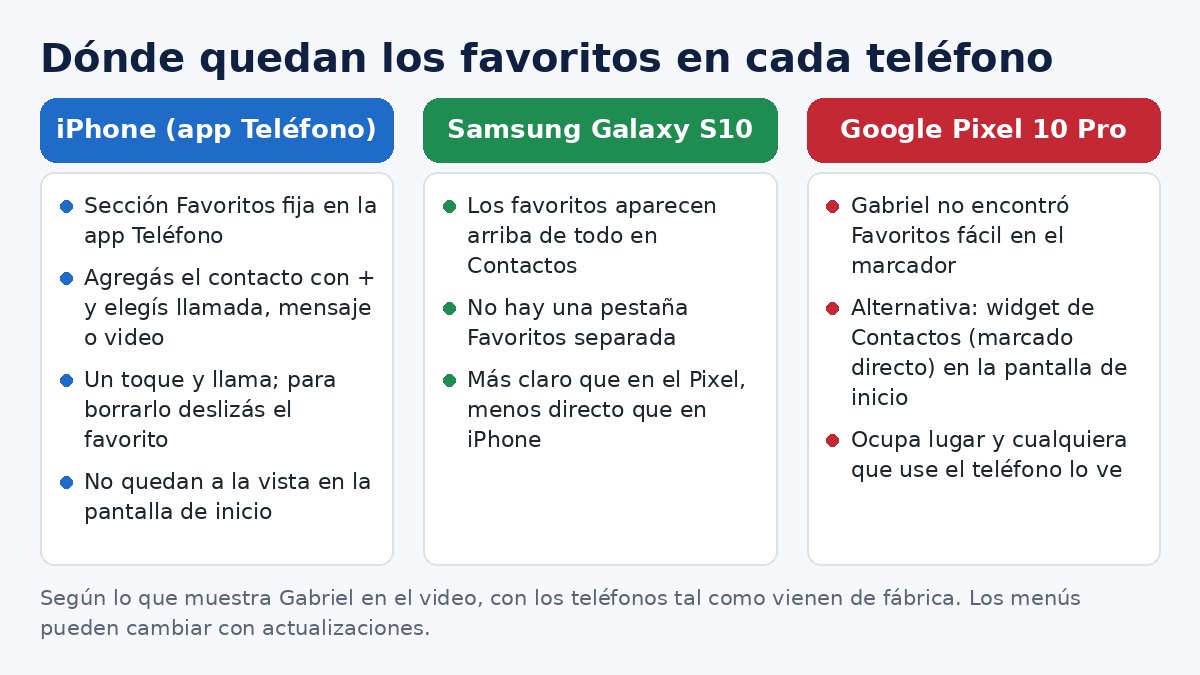
- En el Samsung Galaxy S10 tampoco hay una pestaña de Favoritos para la llamada rápida: los favoritos quedan arriba de todo dentro de Contactos.
- Para Gabriel, en Samsung "está un poquito mejor" que en el Pixel, pero no es muy claro, sobre todo para un usuario nuevo.
- En el iPhone, en cambio, los favoritos están en su propio lugar dentro de la app Teléfono y no quedan a la vista en la pantalla de inicio.
Paso 6Configurá el iPhone para que las llamadas salgan por el altavoz
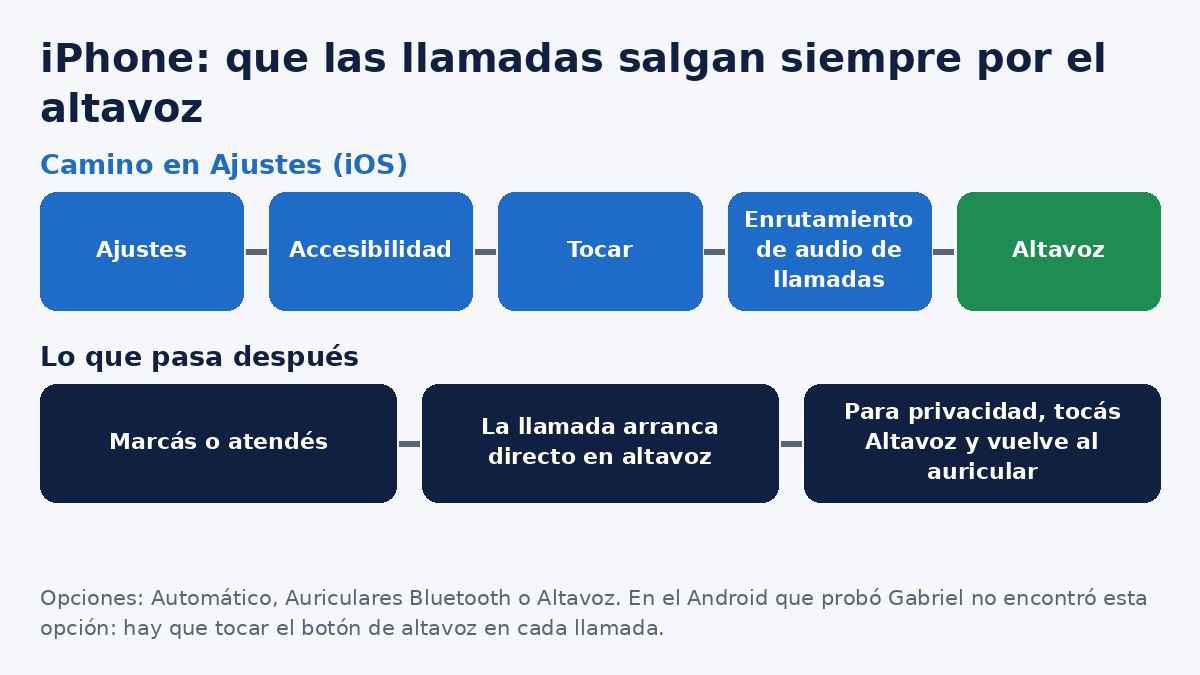
- En el iPhone hay una opción de enrutamiento de audio de llamadas: entrá a Ajustes > Accesibilidad > Tocar > Enrutamiento de audio de llamadas y elegí Altavoz.
- Desde ese momento, cuando marcás o atendés, la llamada arranca directo en altavoz, sin tocar nada.
- En el Android que probó Gabriel esa función no existe: cada vez que llamás tenés que tocar el botón de altavoz.
- Por qué importa: si llamás mientras manejás con soporte, trabajás con las manos ocupadas o hacés muchas llamadas seguidas, te ahorra un toque en cada una.
Precaución: con el altavoz automático, la otra persona puede ser escuchada por quien esté cerca. Para llamadas privadas, tocá Altavoz durante la llamada y vuelve al auricular.
Paso 7En Android, usá una app de rellamada automática
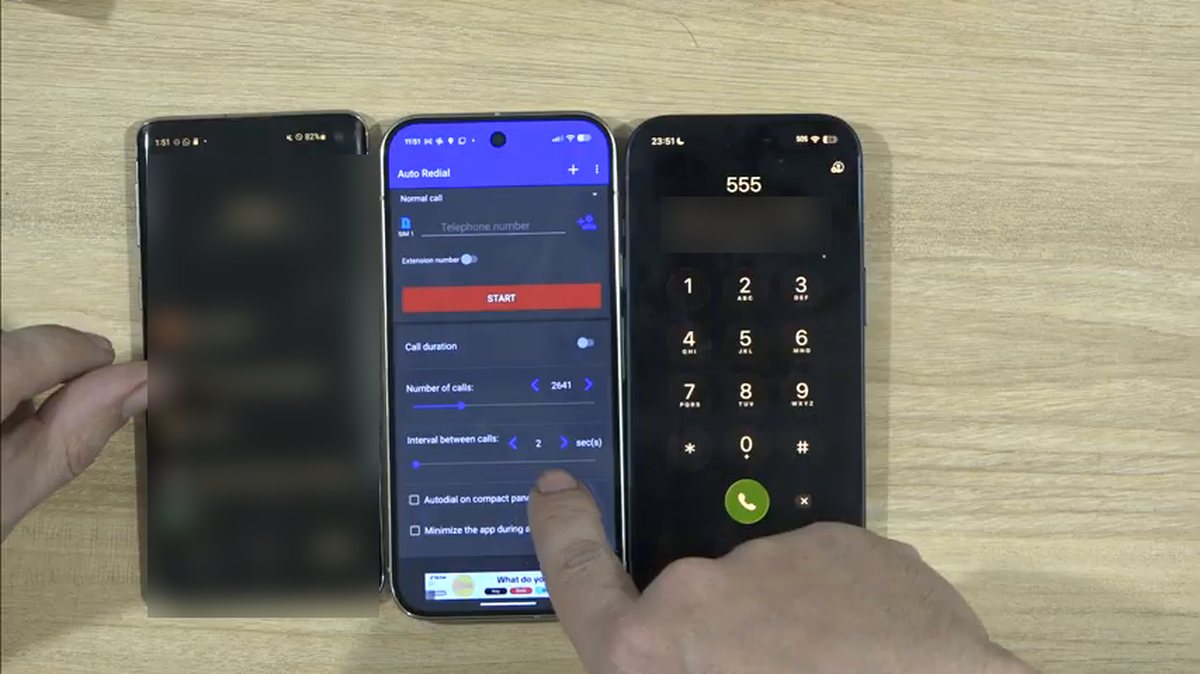
- Esta es la función de Android que a Gabriel le gusta y que en iPhone no vio: un programa de rellamada automática (en el video, la app Auto Redial).
- Ponés el número, elegís cuántas veces llamar y el intervalo entre llamadas (por ejemplo, 2 segundos) y tocás Start. Llama una y otra vez hasta que te atienden; después cancelás el programa.
- Para qué sirve: cuando alguien no atiende o la llamada se va siempre al contestador.
Precaución: llamar muchas veces seguidas a la misma persona puede considerarse acoso en algunos lugares, y muchas empresas bloquean los números que insisten. Usá pocos intentos y solo cuando tenga sentido.
Paso 8Probá volver a una llamada en curso mientras usás otra app
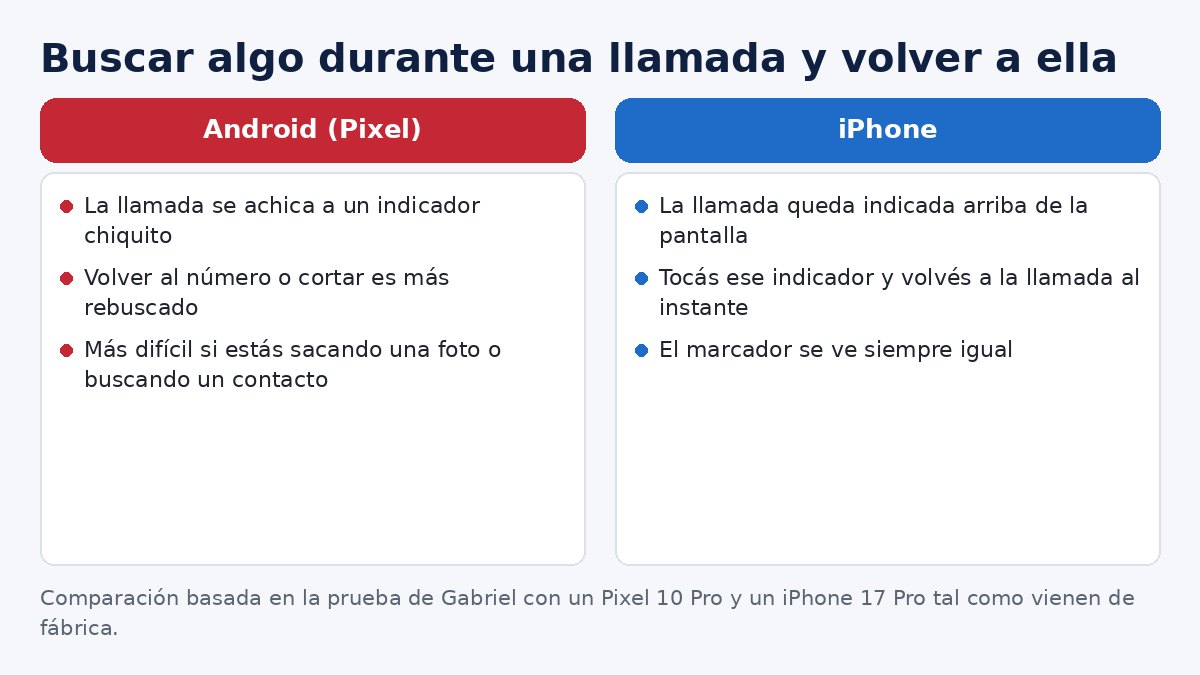
- Durante una llamada, salí a buscar un contacto o a sacar una foto.
- En el Android, la llamada se va arriba y queda chiquitita; Gabriel dice que es complicado volver al número con el que estabas hablando y que cortar es "mucho más rebuscado".
- En el iPhone la llamada queda indicada en la parte de arriba de la pantalla: la tocás y volvés automáticamente.
Paso 9Leé los mensajes de voz transcritos
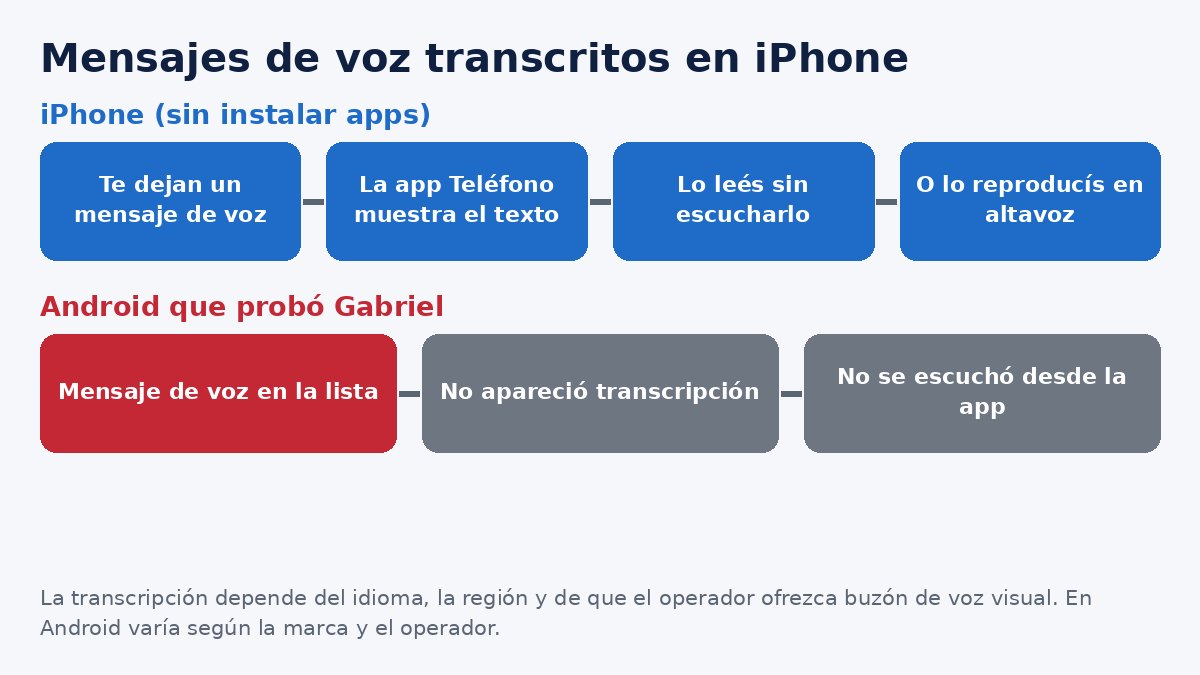
- En el iPhone, la app Teléfono te muestra los mensajes de voz que te dejaron y te los escribe en texto, sin instalar ningún programa.
- También podés tocar el mensaje y escucharlo en altavoz, algo que a Gabriel le parece "buenísimo".
- En el Android que probó, la lista de mensajes estaba, pero no apareció ninguna transcripción y al tocar para escuchar no se escuchaba nada.
- Por qué importa: si te llaman clientes mientras trabajás, leer el mensaje en dos segundos es mucho más rápido que escucharlo entero.
Nota: la transcripción y el buzón de voz visual dependen del operador, del idioma y de la región. En Android también cambia según la marca y la app de teléfono.
Paso 10Dejá que el teléfono espere en línea por vos
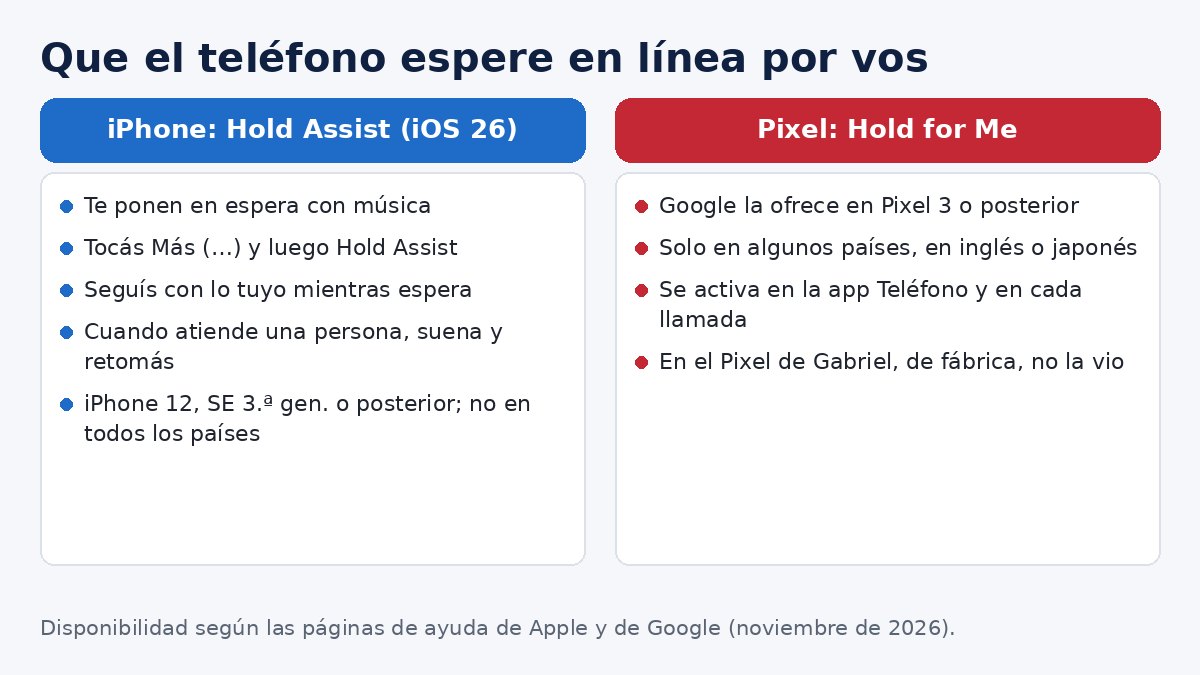
- Cuando llamás a una empresa y te ponen música de espera, el iPhone tiene un botón que pone la llamada en espera en silencio. Vos seguís con lo tuyo y, cuando el teléfono detecta que te atendió una persona, empieza a sonar y retomás la charla.
- Apple llama a esta función Hold Assist: llegó con iOS 26, se activa durante la llamada desde Más (…) > Hold Assist y funciona en el iPhone 12, el SE de 3.ª generación o posteriores, aunque no en todos los países.
- Gabriel buscó en internet y en teoría el Pixel tiene algo parecido, Hold for Me, pero en su teléfono, tal como vino de fábrica, no lo vio.
- Según la ayuda de Google, Hold for Me solo está disponible en algunos países y en inglés o japonés, así que con el teléfono en español puede no aparecer.
Paso 11Grabá una llamada y encontrá la grabación
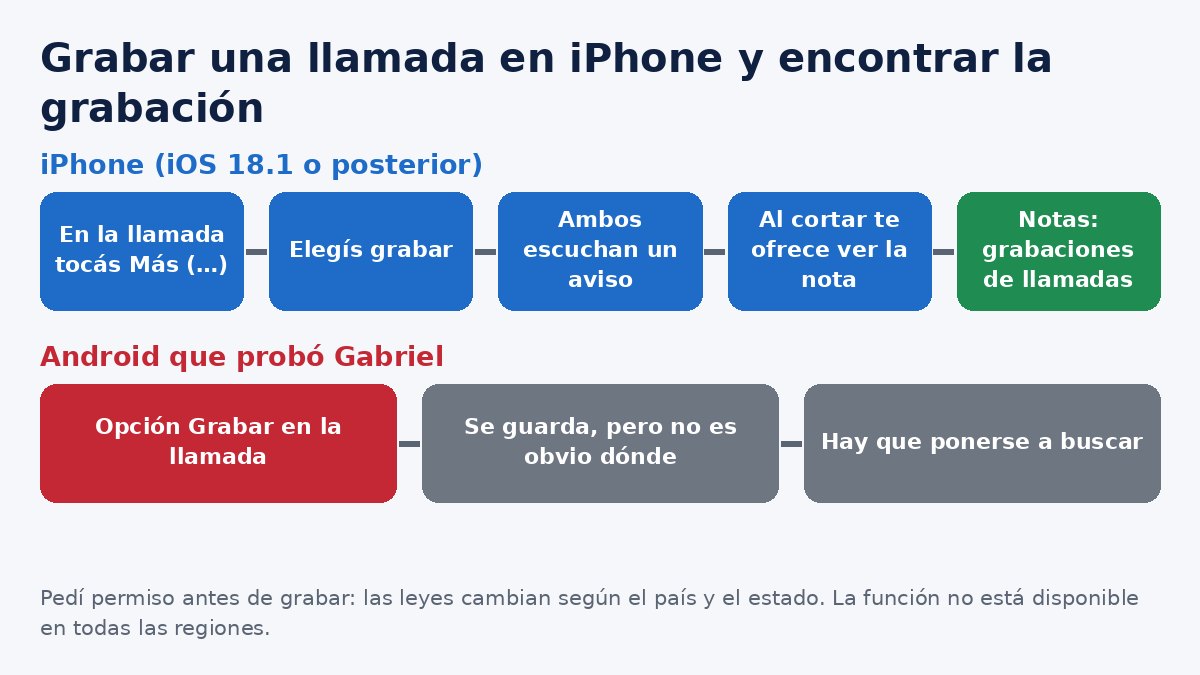
- En el iPhone, durante la llamada podés grabarla; cuando cortás, el teléfono te avisa dónde quedó y te lleva a la app Notas, donde tenés el audio.
- Según Apple, los dos participantes escuchan un aviso de que la llamada se está grabando, y en algunas regiones e idiomas también aparece la transcripción.
- En el Pixel también hay una opción para grabar, pero según Gabriel "quién sabe dónde están" las grabaciones: se guardan, pero no es intuitivo encontrarlas. En el Galaxy S10 no le vio la función.
- Error común: grabar sin avisar. Pedí permiso antes; las leyes de grabación cambian según el país y el estado.
Paso 12Decidí según cómo usás el teléfono
- Uso personal: si llamás a tu mamá y a un par de amigos y el resto del tiempo estás en Facebook o YouTube, cualquier teléfono te va a servir. No hace falta comprar un iPhone.
- Uso comercial: si usás el teléfono todo el día para llamar a clientes o para trabajar, Gabriel no recomienda Android: para él, el iPhone está "mejor pensado desde la fábrica" para llamar.
- Excepción: si necesitás sí o sí la rellamada automática, Android tiene apps para eso.
- Si estás eligiendo modelo, mirá también la comparación de diseño entre iPhone 17 Pro, Pixel 10 Pro, Galaxy S10 e iPhone SE.
Por qué el iPhone resulta mejor para llamadas de trabajo
La diferencia no está en la calidad de la llamada en sí, sino en cuántos toques te lleva cada tarea. En el iPhone, favoritos, altavoz automático, mensajes de voz en texto, espera asistida y grabación están dentro de la misma app Teléfono y funcionan sin instalar nada. En los Android que probó Gabriel, varias de esas cosas no aparecieron de fábrica o están repartidas en widgets, menús o apps distintas.
Tabla comparativa: funciones de llamada de fábrica
| Función | iPhone 17 Pro | Pixel 10 Pro | Galaxy S10 |
|---|---|---|---|
| Favoritos para llamar rápido | Sí, en la app Teléfono | Por widget en la pantalla de inicio | Arriba de Contactos |
| Altavoz automático en cada llamada | Sí (Ajustes > Accesibilidad) | No lo encontró | No lo encontró |
| Rellamada automática | No la vio | Con app (Auto Redial) | Con app |
| Volver a una llamada en curso | Indicador arriba, un toque | Indicador chico, más rebuscado | No se probó en detalle |
| Mensajes de voz en texto | Sí | No apareció | No apareció |
| Espera asistida | Hold Assist | Hold for Me (no lo vio de fábrica) | No lo vio |
| Grabar llamadas | Sí, se guarda en Notas | Sí, pero cuesta encontrar la grabación | No le vio la función |
Tabla basada en la prueba de Gabriel con los teléfonos tal como vienen de fábrica; la disponibilidad puede cambiar según país, operador y actualizaciones.
Problemas comunes y soluciones
| Problema | Causa probable | Qué hacer |
|---|---|---|
| No encontrás Favoritos en el Pixel | El marcador no muestra esa sección | Agregá un widget de Contactos con marcado directo |
| El iPhone no pasa la llamada al altavoz | Enrutamiento de audio en Automático | Ajustes > Accesibilidad > Tocar > Enrutamiento de audio de llamadas > Altavoz |
| No ves Hold for Me en el Pixel | Idioma o país no compatibles | Revisá que el teléfono esté en inglés y en un país compatible |
| No aparece la transcripción del buzón | El operador no tiene buzón visual o el idioma no es compatible | Consultá con tu operador |
Consejos para elegir un teléfono para trabajar
- Si hacés muchas llamadas por día, priorizá la app Teléfono por sobre la cámara o la pantalla.
- Pensá en la línea: si vas a mover tu chip entre teléfonos, mirá esta guía sobre celular con SIM física o eSIM.
- No hace falta el modelo más caro: Gabriel terminó usando un teléfono chico como diario, y lo cuenta en por qué cambió su iPhone 17 Pro por un iPhone SE.
Veredicto de Gabriel
Para lo básico, Android anda. Pero para alguien que usa el teléfono para trabajar, Gabriel considera que el sistema de llamadas de Android es "un desastre" comparado con el del iPhone, que trae de fábrica favoritos claros, altavoz automático, mensajes de voz en texto, espera asistida y grabaciones fáciles de encontrar. La única ventaja clara de Android en su prueba fue la rellamada automática.
Preguntas frecuentes
¿Qué es mejor para hacer llamadas, Android o iPhone?
Para uso básico, cualquiera. Para uso comercial, Gabriel prefiere el iPhone porque trae de fábrica favoritos, altavoz automático, mensajes de voz en texto, espera asistida y grabación de llamadas.
¿Cómo hago que el iPhone atienda siempre en altavoz?
Entrá a Ajustes > Accesibilidad > Tocar > Enrutamiento de audio de llamadas y elegí Altavoz. Desde ese momento, las llamadas que hacés y recibís arrancan en altavoz.
¿Cómo agrego un favorito en un Google Pixel?
La forma que encontró Gabriel es con un widget: mantené apretada la pantalla de inicio, tocá Widgets, elegí Contactos, marcado directo, y seleccioná el contacto.
¿El iPhone puede rellamar automáticamente hasta que atiendan?
Gabriel no encontró esa función en el iPhone. En Android sí hay apps de rellamada automática, como Auto Redial, donde elegís cuántas veces llamar y cada cuántos segundos.
¿Dónde se guardan las llamadas grabadas en iPhone?
En la app Notas, en una carpeta de grabaciones de llamadas. Al cortar, el iPhone te ofrece abrir la nota guardada, y ambas personas escuchan un aviso de grabación.
¿Qué es Hold Assist en el iPhone?
Es una función de iOS 26 que espera en línea por vos cuando te ponen en espera y hace sonar el teléfono cuando atiende una persona. Funciona en el iPhone 12, el SE de 3.ª generación o posteriores, no en todos los países.
¿Por qué no aparece Hold for Me en mi Pixel?
Según Google, Hold for Me solo funciona en algunos países y en inglés o japonés, con la última versión de la app Teléfono. Con el teléfono en español puede no aparecer.
Video original

Reportar un error
Más artículos


¿Necesitás ayuda con tu equipo?
Llamá o mandá un mensaje de texto a Gabriel al 859-878-0554, o mirá los servicios de Gabak Tech (asesoramiento técnico y soporte premium) y los cursos.
Comentarios
Los comentarios se publican después de la revisión de Gabriel.
Cargando comentarios…